
Conectar tu cuenta de Zomato con LithosPOS
Gestiona tus pedidos en línea y entregas a domicilio de forma eficiente integrando tu cuenta de Zomato con LithosPOS. Así podrás optimizar la gestión de pedidos y mejorar tus entregas a domicilio.
Los pedidos realizados a través de Zomato se envían directamente al POS, donde puedes generar los informes de pedidos correspondientes. Los informes de ventas de Zomato se pueden generar tanto desde el POS como desde el Back office. Puedes filtrar las ventas por Zomato [agregador], gestionar artículos y categorías, y enviar pagos a cuentas de Zomato. Los artículos también se pueden gestionar desde la gestión del menú de artículos.
Instalación de Zomato
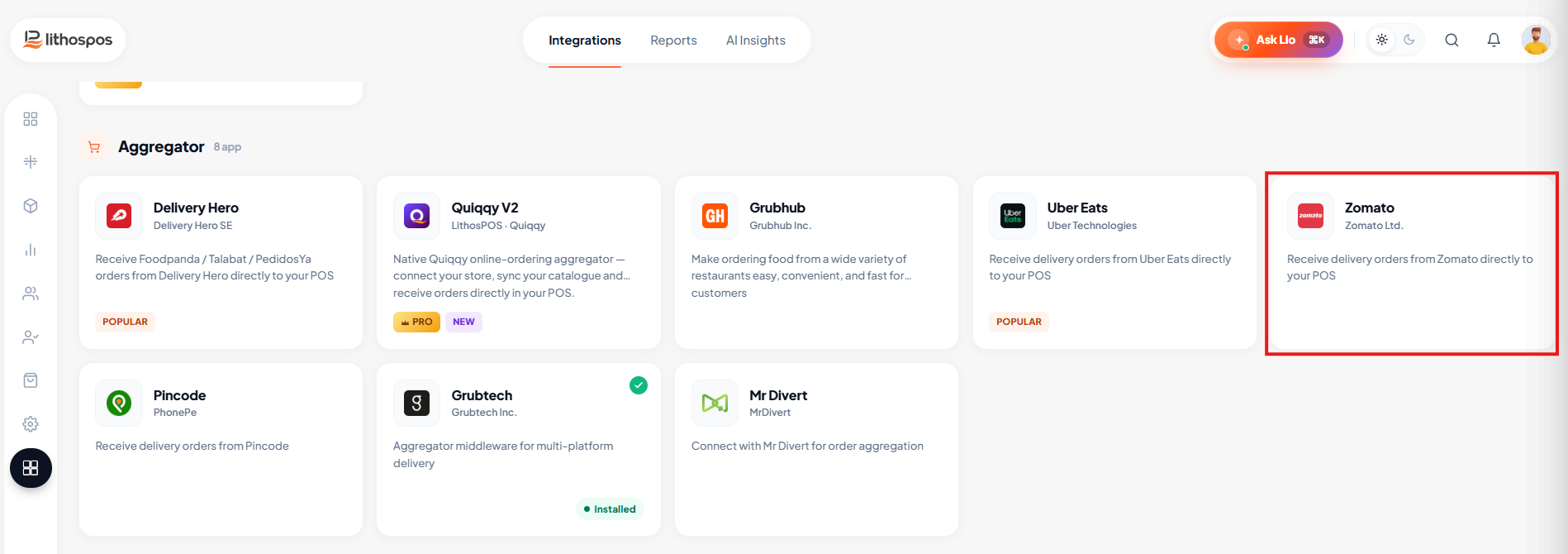
- Primero, ve a la sección Integraciones.
- Haz clic en Zomato y luego en 'Instalar ahora'.
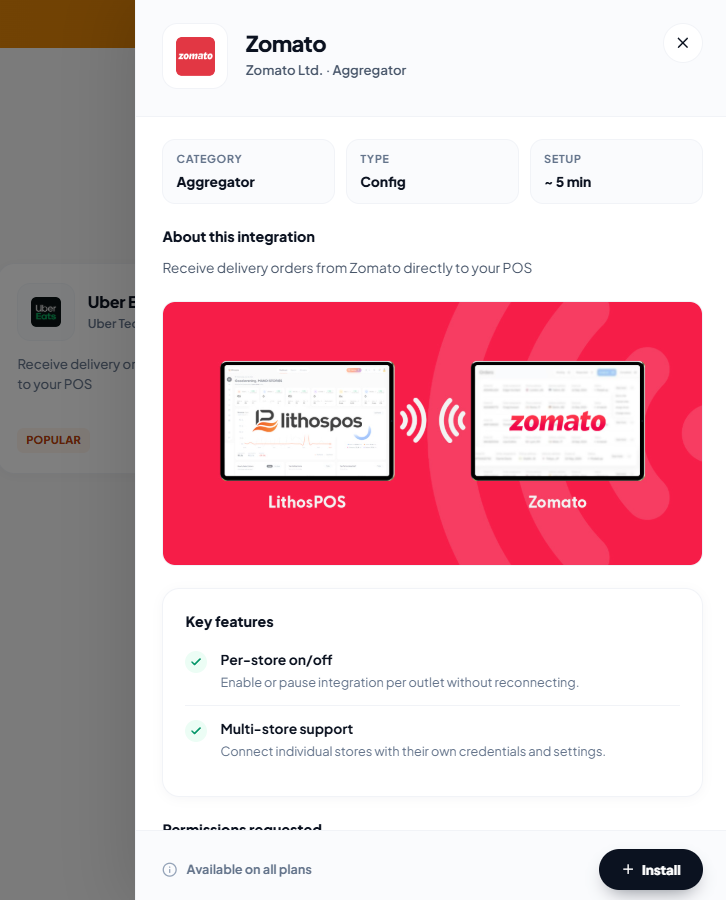
- Luego haz clic en ‘+Nueva conexión’ para agregar una nueva conexión.
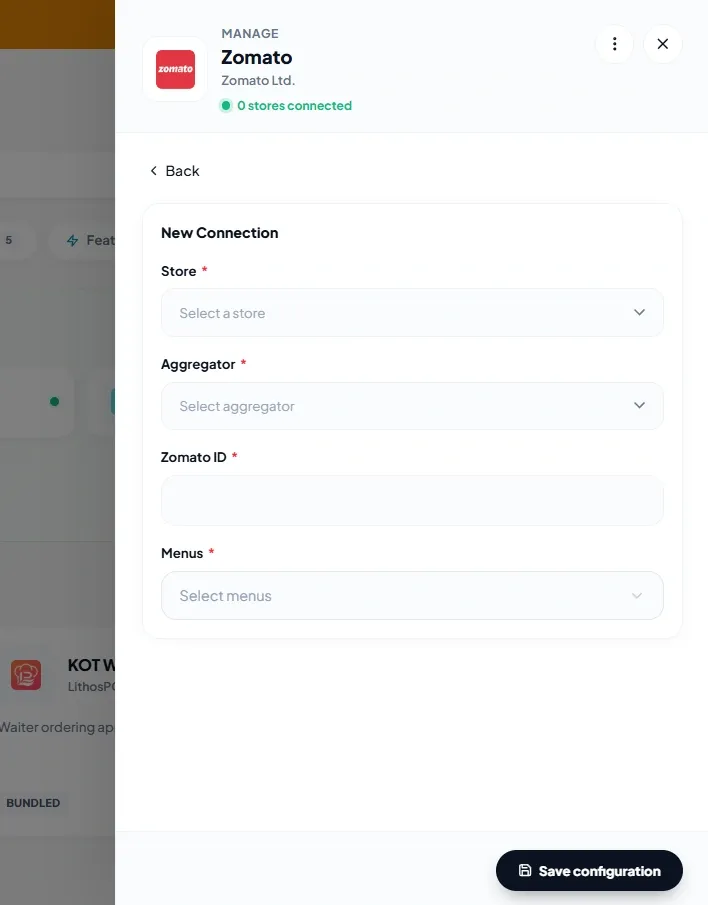
- Selecciona la tienda a la que quieres conectar este agregador.
- Selecciona Zomato en la lista.
- Ingresa el ID de Zomato y haz clic en Enviar.
Después, configura Zomato en la configuración. Es posible que haya un proceso de verificación manual al añadir el agregador, ya sea por llamada telefónica o por correo electrónico. Para obtener más información, comunícate con el equipo de atención al cliente de LithosPOS.
Configurar Zomato en la configuración del Back office
- Ve a la configuración del Back office y haz clic en Agregadores.

- Haz clic en el botón ‘+Añadir agregador’.
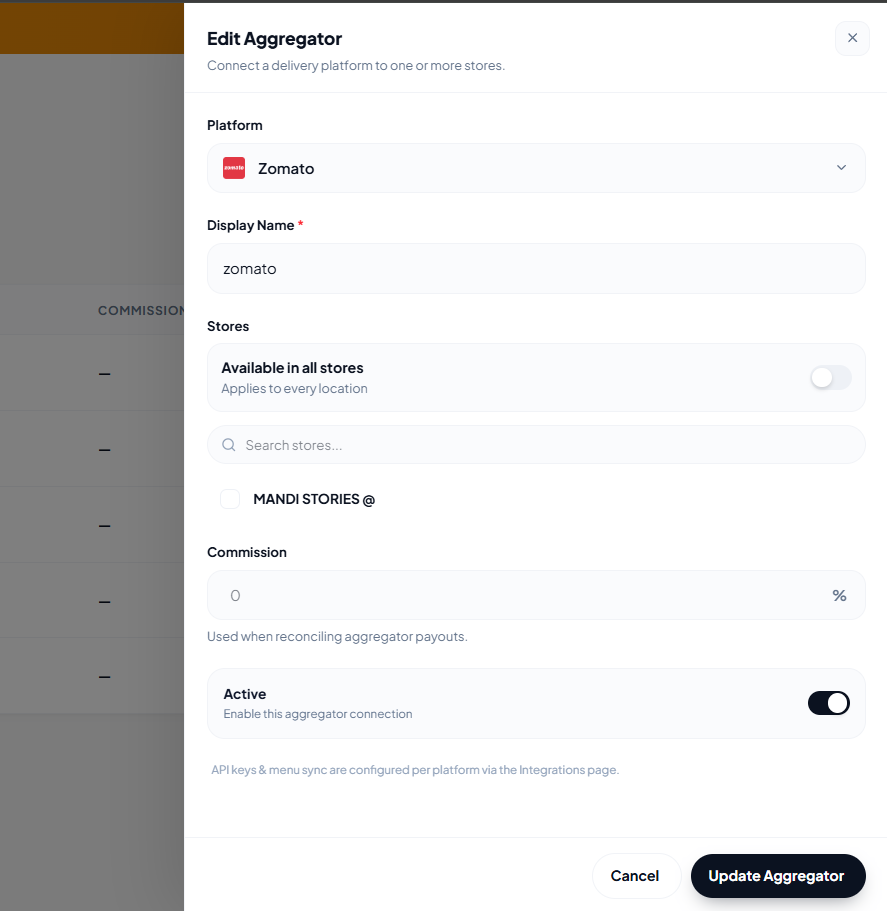
- Ingresa el nombre del agregador y luego elige Zomato en la lista.
- Selecciona el tipo en el menú desplegable.
- Luego selecciona la tarifa.
- Activa el primer botón para acreditar el pago a la cuenta de Zomato.
- Activa el botón Impuesto para aplicar impuestos.
- Si activas “Recopilar número de pedido del canal”, el sistema le pedirá al cajero que ingrese el ID de pedido del canal en cada pedido. Esto garantiza un seguimiento preciso y la correspondencia de los pedidos con sus transacciones en la plataforma de Zomato, lo que agiliza los procesos de conciliación.
- Usa el interruptor ‘Activar’ para activar o desactivar Zomato en la tienda.
- Si tienes varias tiendas, asígnalas a Zomato seleccionándolas en la siguiente lista de tiendas.
- Por último, haz clic en Enviar.
Tu cuenta de Zomato está lista para aceptar pedidos.
Contáctanos para saber más
Para obtener más información, no dudes en reservar una reunión con nuestro equipo
¿Te resultó útil este artículo?