
Gestión de la disponibilidad de la tienda
Pausa y reactiva los pedidos de DoorDash de una tienda desde la consola de la tienda de DoorDash en el Back office, consulta su estado de incorporación y su registro de eventos, y reinicia la incorporación o desconecta la tienda cuando sea necesario.
Cada tienda conectada a DoorDash tiene una consola de la tienda en el Back office. Úsala para pausar o reactivar los pedidos de DoorDash, ver en qué punto de la incorporación está la tienda, gestionar los menús enviados a DoorDash, seguir lo que LithosPOS y DoorDash se han enviado entre sí, y reiniciar o desconectar la tienda.
Abrir la consola de la tienda de DoorDash
Puedes abrir la consola de tres maneras:
- Ve a Integraciones, haz clic en DoorDash y luego en Administrar configuración por tienda; después elige la tienda en la parte superior (Elige una tienda de DoorDash).
- Ve a Integraciones → DoorDash y haz clic en una tienda en Tiendas configuradas.
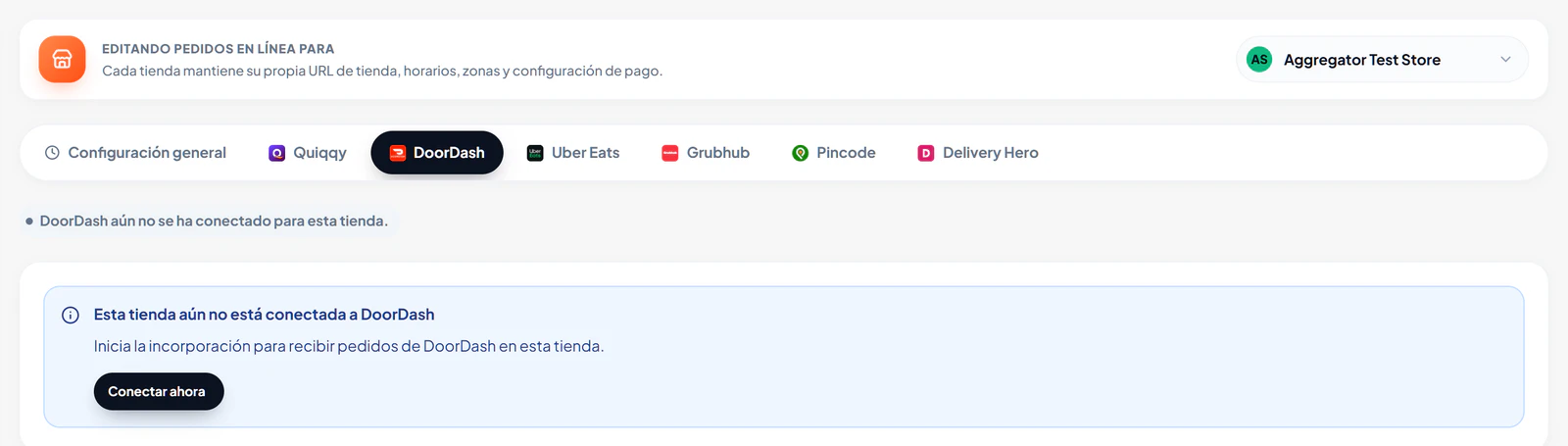
- Ve a Pedidos en línea → Configuración, elige la tienda en la esquina superior derecha y abre la pestaña DoorDash.
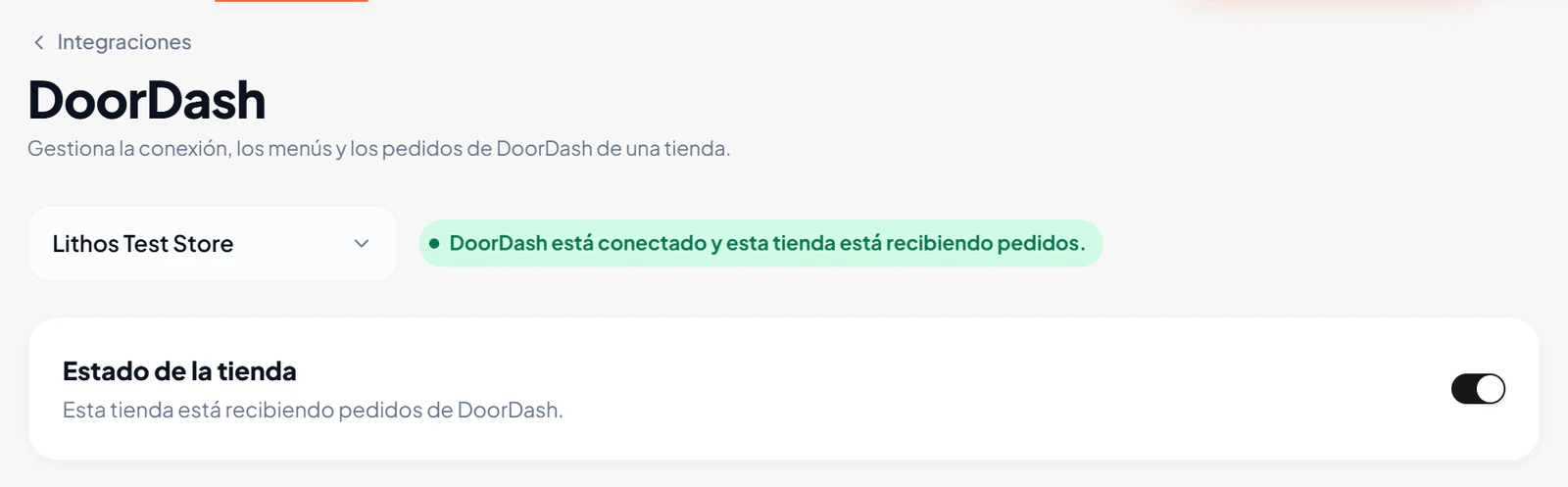
Si la tienda aún no está conectada, la consola muestra Esta tienda aún no está conectada a DoorDash con un botón Conectar ahora. Consulta Integración de DoorDash con LithosPOS.
Pausar los pedidos de DoorDash
- Inicia sesión en el Back office en my.lithospos.com y abre la consola de la tienda de DoorDash.
- Elige la tienda.
- En Estado de la tienda, desactiva el interruptor. Se abre el panel Pausar pedidos de DoorDash.
- Elige un Motivo: Problemas operativos, Tienda desactivada en el portal del POS, Problemas de conectividad del POS, Problema de pago, Negocio cerrado o Eliminar tienda.
- Ingresa las Notas (obligatorias, hasta 500 caracteres). Se envían a DoorDash para sus registros.
- Elige Pausar hasta: 14 días (predeterminado de DoorDash), 1 hora, 4 horas, Fin del día o Fecha y hora personalizadas.
- Haz clic en Pausar pedidos.
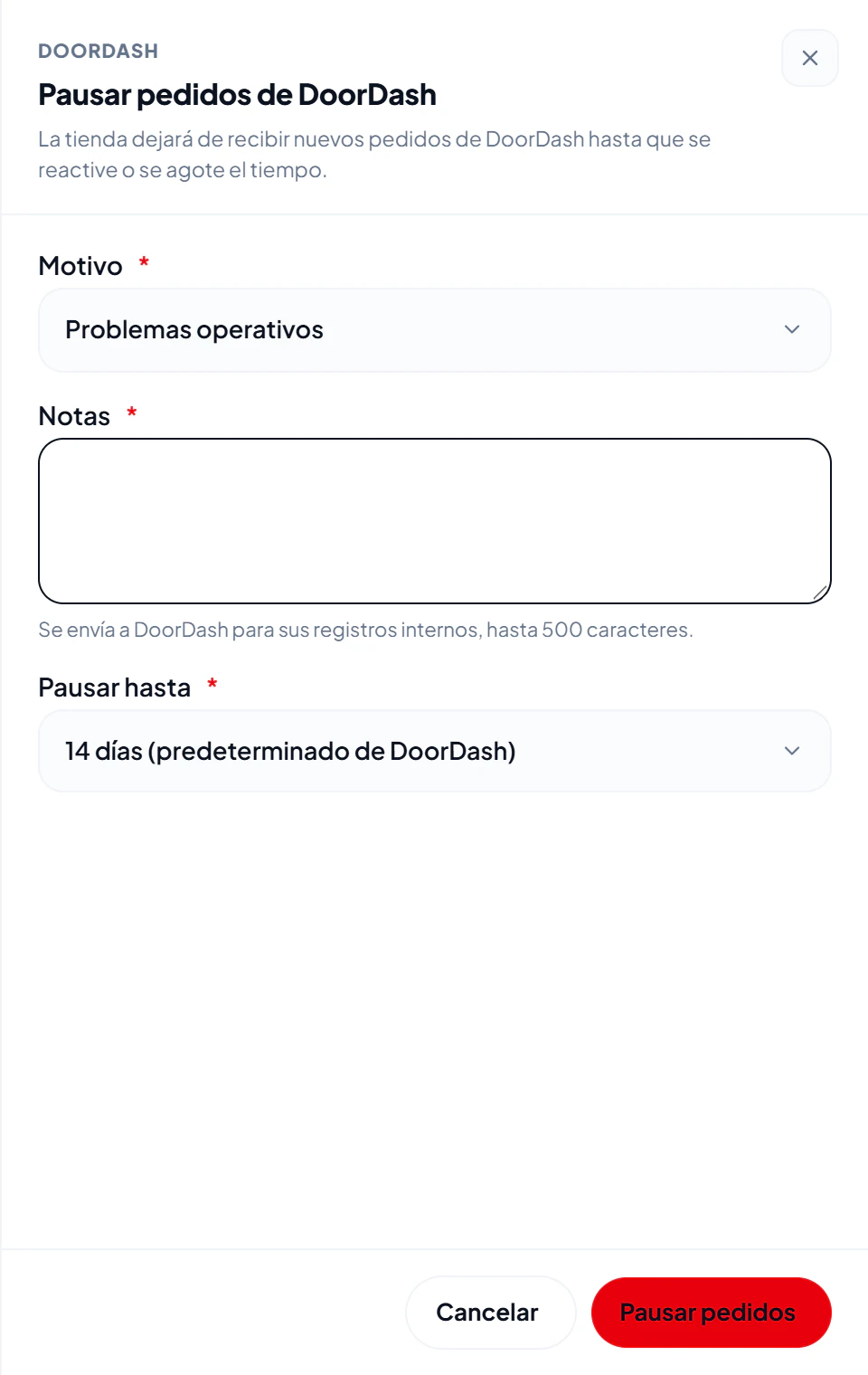
La tienda deja de recibir nuevos pedidos de DoorDash hasta que la reactives o se acabe el tiempo. Mientras está en pausa, Estado de la tienda muestra "Esta tienda está en pausa y no está recibiendo pedidos de DoorDash." con En pausa hasta …, y Historial de desactivaciones de DoorDash muestra las pausas actuales con su motivo y hora de finalización.
Reactivar los pedidos de DoorDash
Vuelve a activar el interruptor Estado de la tienda. LithosPOS reactiva la tienda en DoorDash de inmediato y el estado cambia a "Esta tienda está recibiendo pedidos de DoorDash."
Si DoorDash lo rechaza, el motivo aparece debajo del interruptor (por ejemplo, DoorDash bloqueó la reactivación.). Revisa la tienda en el DoorDash Merchant Portal o comunícate con el soporte de DoorDash.
Mensajes de estado de la tienda
La insignia junto a la tienda indica su situación en DoorDash:
- DoorDash está conectado y esta tienda está recibiendo pedidos. — la tienda está activa.
- DoorDash está conectado, pero esta tienda está en pausa y no está recibiendo pedidos. — vuelve a activar Estado de la tienda para recibir pedidos.
- Esperando a que DoorDash confirme la conexión de la tienda., Se solicitó la creación del menú… o Lista para activar — la configuración no está terminada y la tienda aún no recibe pedidos de DoorDash. Haz clic en Continuar configuración para seguir donde lo dejaste.
- Falló la importación del menú… o DoorDash no pudo activar la integración… — abre Continuar configuración para ver el motivo de DoorDash, corrígelo y vuelve a intentarlo.
- Se abandonó la incorporación… — reinicia la incorporación.
- Esta tienda se desconectó de DoorDash — haz clic en Volver a conectar para repetir la incorporación.
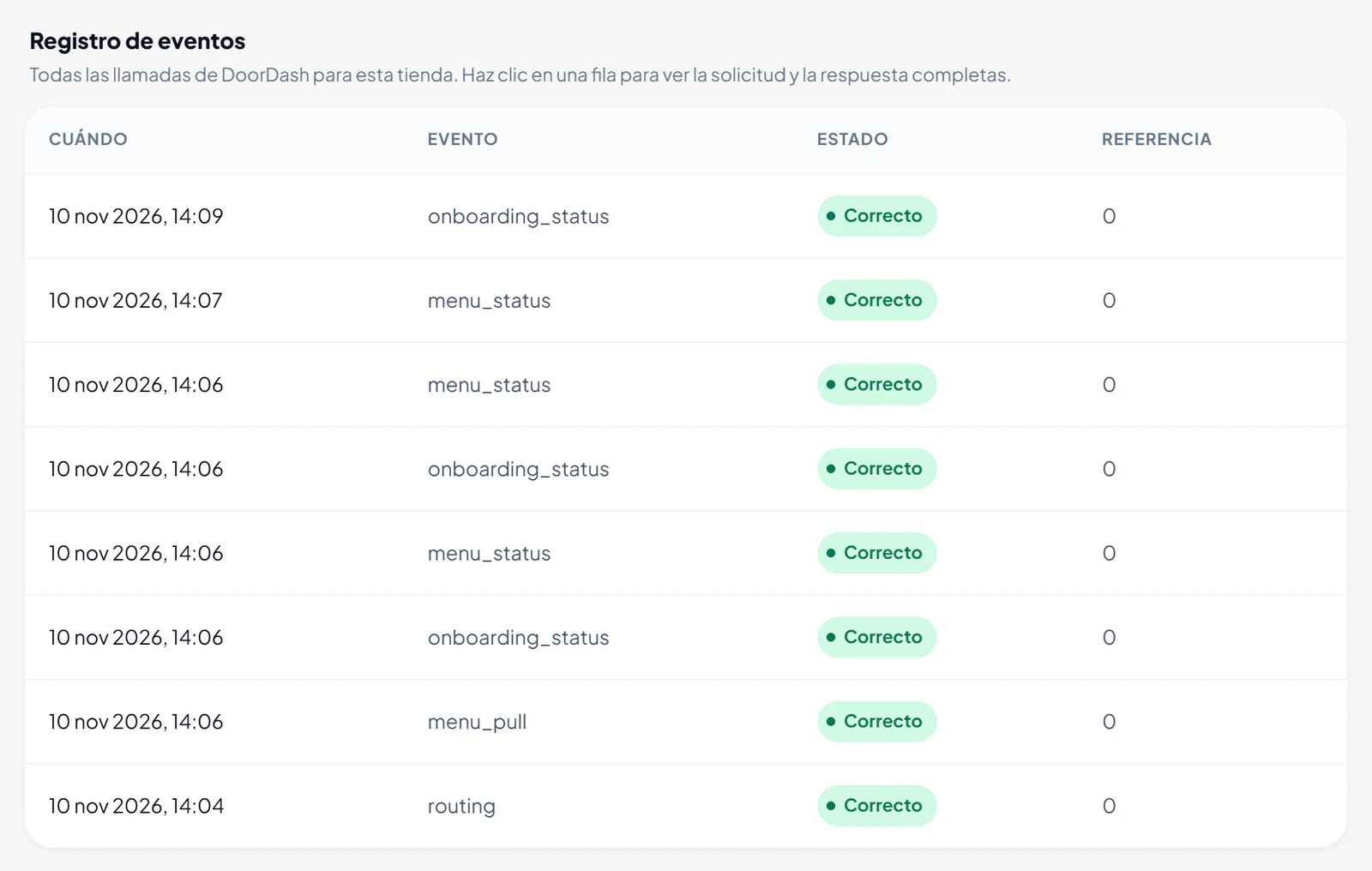
Registro de eventos
El Registro de eventos muestra todas las llamadas entre LithosPOS y DoorDash para la tienda — importaciones y envíos de menú, activación, pausas, pedidos y cancelaciones — con la hora, el evento, si se realizó correctamente y una referencia. Haz clic en una fila para ver la solicitud y la respuesta completas. Úsalo para comprobar que un cambio llegó a DoorDash, o cítalo cuando contactes al soporte.
Reiniciar la incorporación o desconectar una tienda
En la parte inferior de la consola, la Zona de peligro tiene dos acciones:

- Reiniciar incorporación — borra la conexión de la tienda con DoorDash y su progreso de incorporación, y luego te lleva a DoorDash para que vuelvas a iniciar sesión. LithosPOS deja de gestionar los pedidos de DoorDash de la tienda hasta que termines la incorporación y la vuelvas a activar. Confirma con Reiniciar.
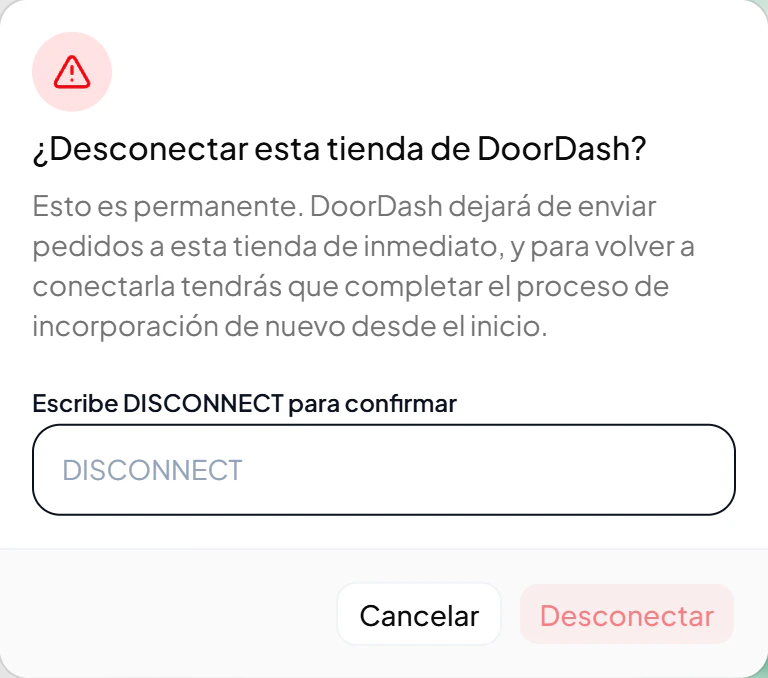
- Desconectar tienda — desconecta la tienda de forma permanente. DoorDash deja de enviarle pedidos de inmediato, y para volver a conectarla tendrás que repetir la incorporación desde el principio. Escribe DISCONNECT en el cuadro y haz clic en Desconectar.
Debajo de la consola, Ayuda de DoorDash y Cómo pausar pedidos abren las páginas de ayuda de DoorDash.
Contáctanos para saber más
Para saber más, no dudes en reservar una reunión con nuestro equipo
¿Te resultó útil este artículo?