
Informes del POS
En la sección de configuración de la app POS puedes configurar muchas conexiones de hardware, como impresoras y balanzas, y muchas apps complementarias para un funcionamiento fluido.
Te permite acceder rápidamente a los informes de ventas y reembolsos, al historial de turnos y a más datos para conocer mejor tu negocio. También puedes ver el historial de compras de los clientes, gestionar la configuración de pagos integrados y realizar los cierres de día y de turno de forma eficiente.
Ir a la configuración del POS
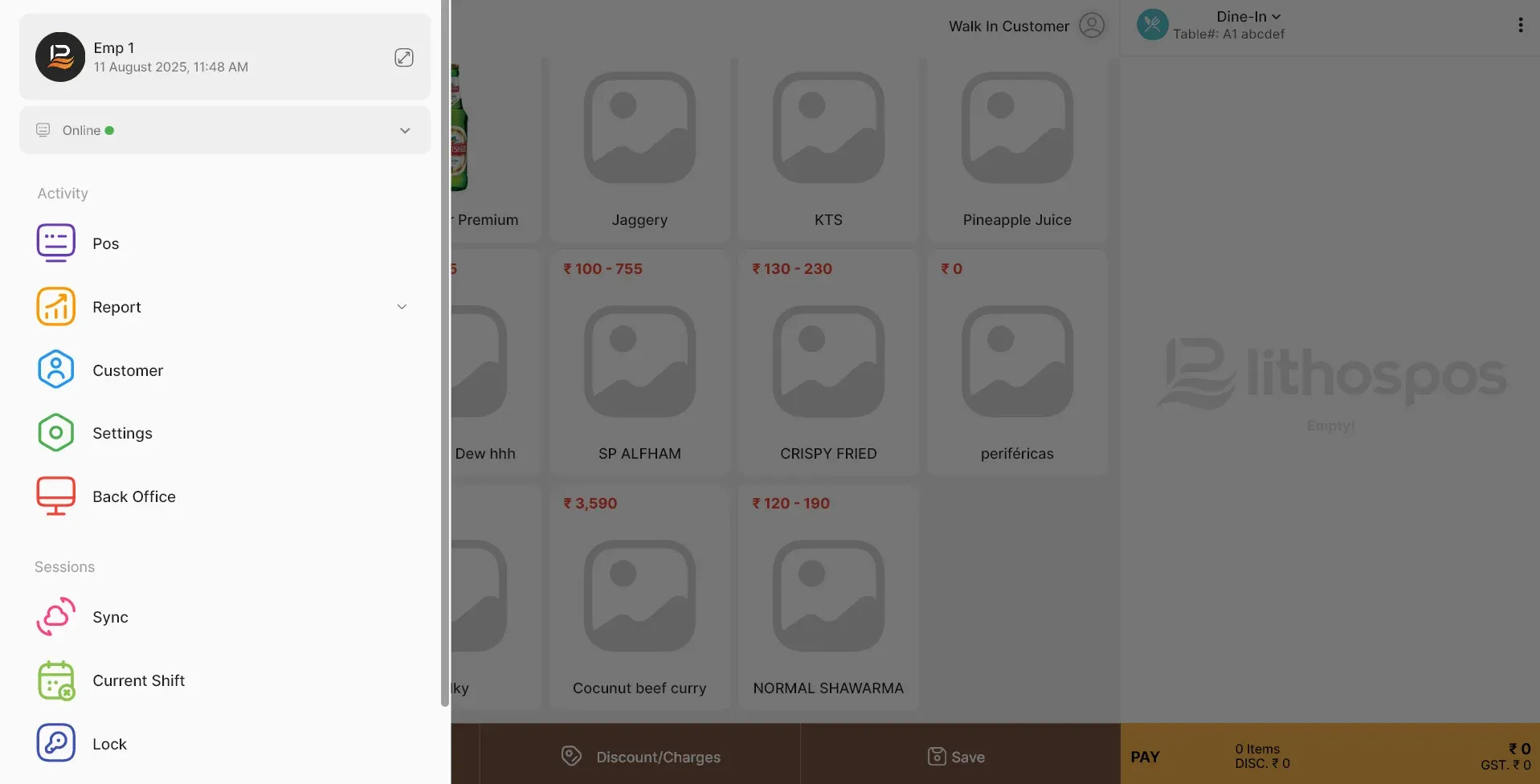
Cuando haces clic en la cuadrícula de la esquina inferior izquierda, se abre una ventana lateral. La primera pestaña de esta ventana es POS, que te lleva de vuelta a la pantalla de facturación del POS.
Informes
El siguiente menú es 'Informes', que te da acceso rápido a los datos esenciales de tu negocio. Al hacer clic en él, se abren tres submenús:
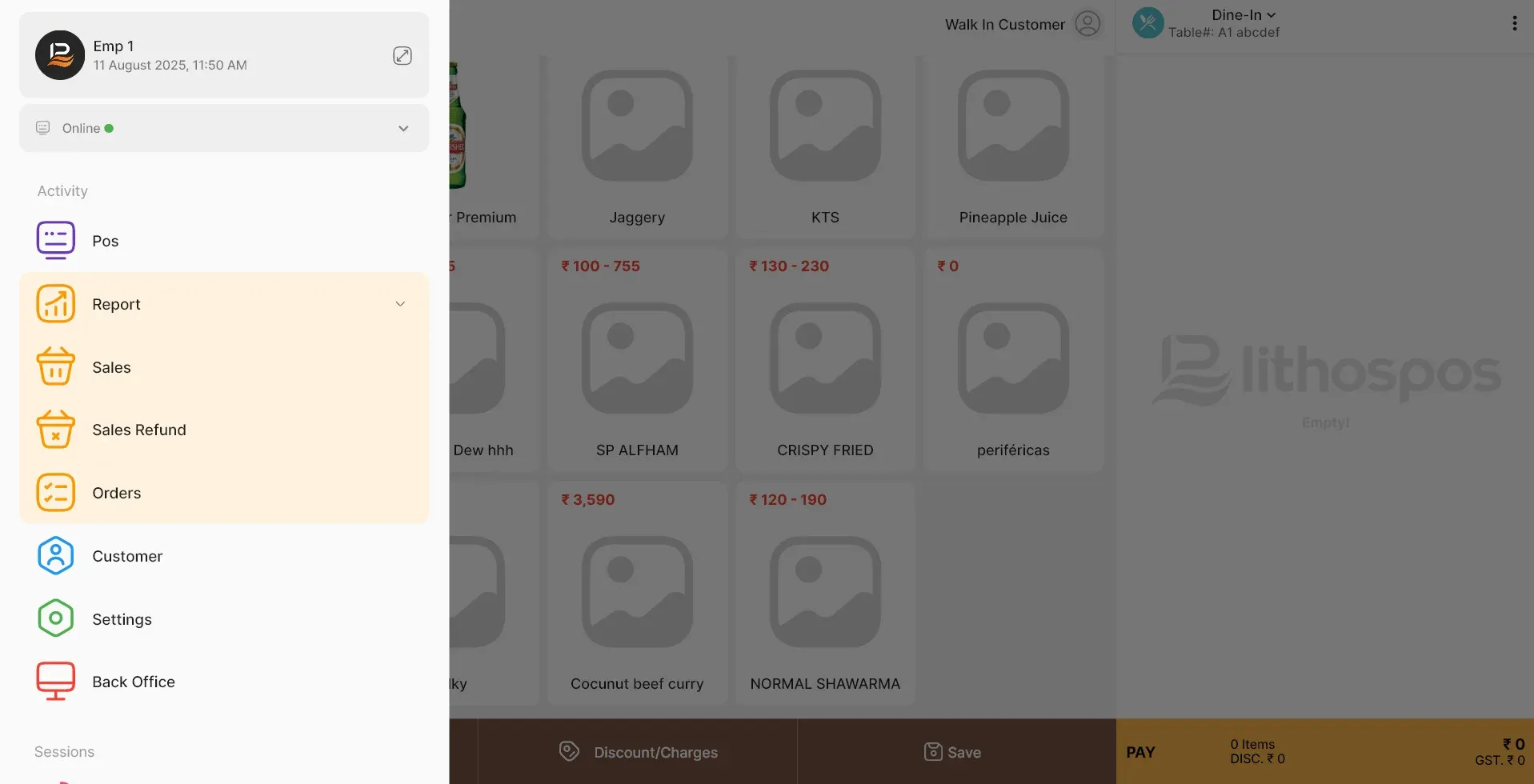
- Ventas – Consulta informes de ventas detallados para analizar el rendimiento de tu negocio.
- Reembolsos de ventas – Accede a los informes de reembolsos para controlar y gestionar las devoluciones de forma eficiente.
- Pedidos – Revisa los detalles de los pedidos para mantenerte al día con tus transacciones.
- Al abrir el informe de ventas, todas las transacciones de venta aparecen a la izquierda y los detalles de la transacción seleccionada se muestran a la derecha. Puedes buscar una factura de venta por el nombre del cliente o el número de factura, o filtrar las transacciones por rango de fechas. Para imprimir una factura, haz clic en el ícono de la impresora en la factura.
- En la sección de facturas de venta, en la parte superior, encontrarás el nombre de tu tienda, el número de factura, la fecha, la hora, el ID de la terminal y los datos del cajero.
Debajo hay una lista detallada de los artículos vendidos en la transacción. El sistema calcula automáticamente el impuesto total y el importe imponible.
En la esquina inferior izquierda de la pantalla verás un resumen del total de ventas e impuestos recaudados del día, que te da una visión rápida de tu rendimiento diario.
Menú de tres puntos
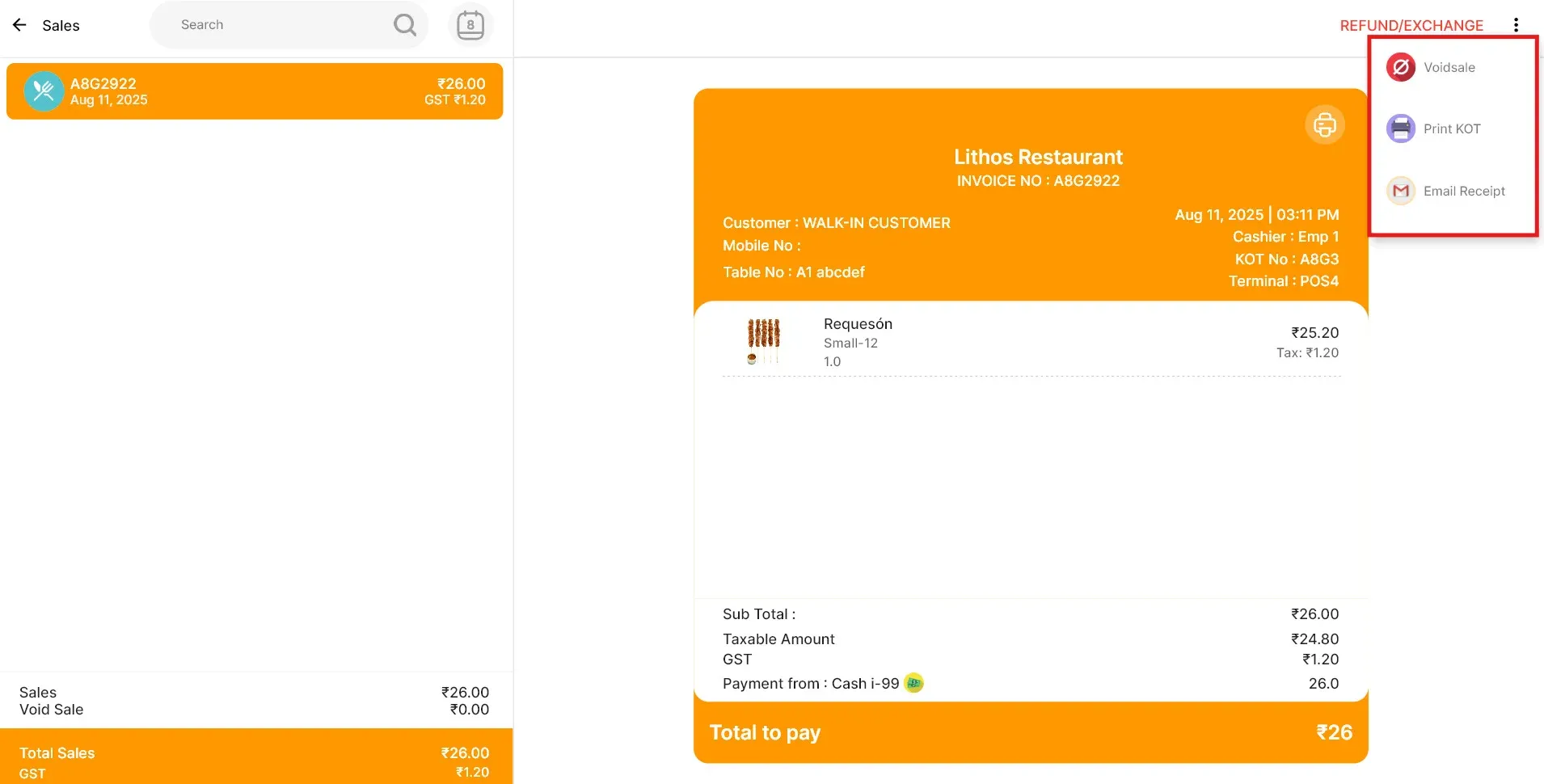
- Anular venta: anula una venta cuya transacción de pago ya está registrada.
- Imprimir KOT: imprime una KOT de artículos específicos directamente desde este menú.
- Enviar recibo por correo: envía un recibo directamente al correo electrónico del cliente.
Anular una venta:
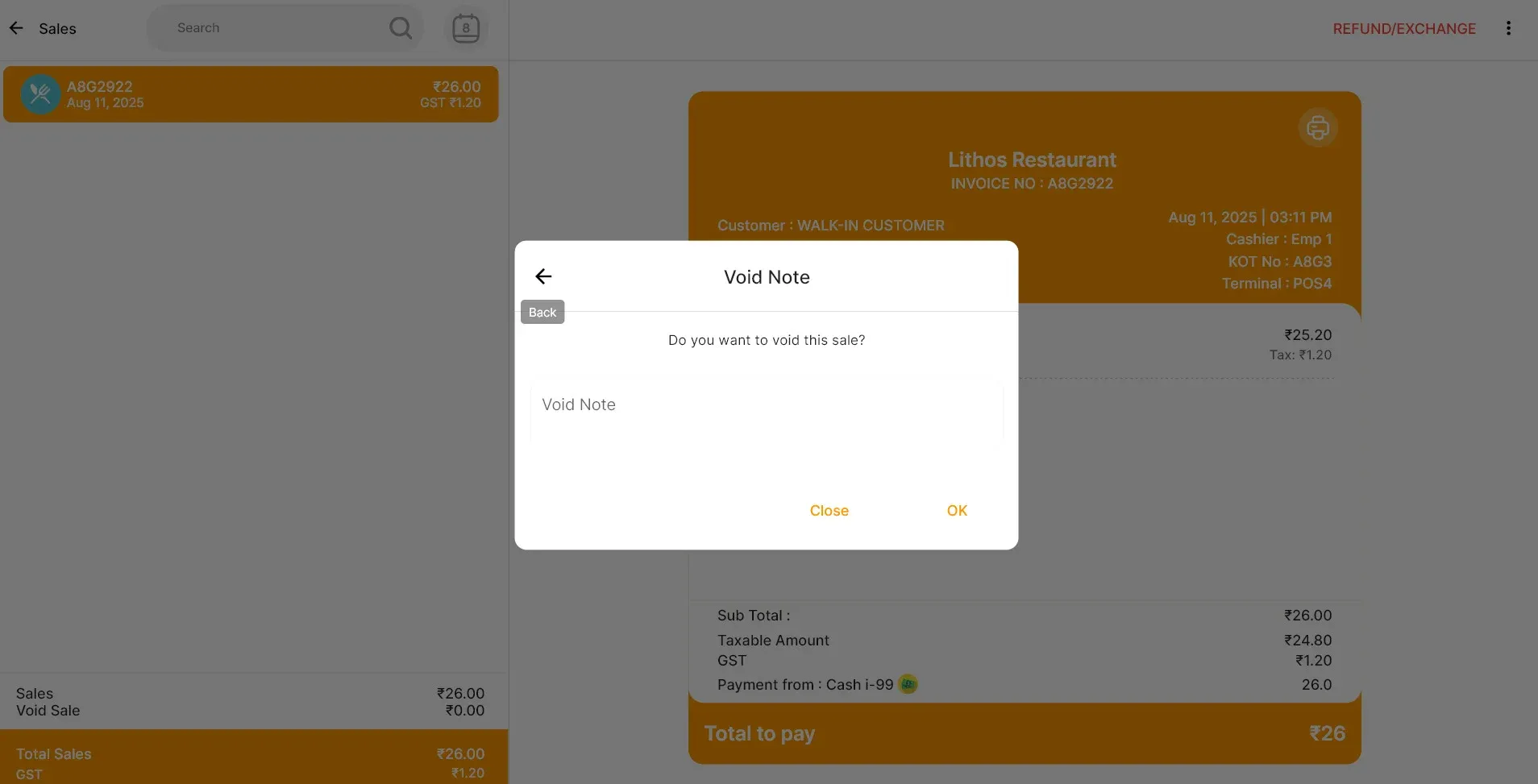
- Si la transacción de pago ya se completó, no puedes cancelar la venta; solo puedes anularla.
- Para anular una venta, haz clic en los tres puntos de la esquina superior derecha y selecciona Anular.
- Ingresa una nota de anulación y haz clic en Aceptar.
- Si quieres imprimir un recibo de anulación, haz clic en Sí; si no, haz clic en No. La venta quedará anulada.
Reembolso
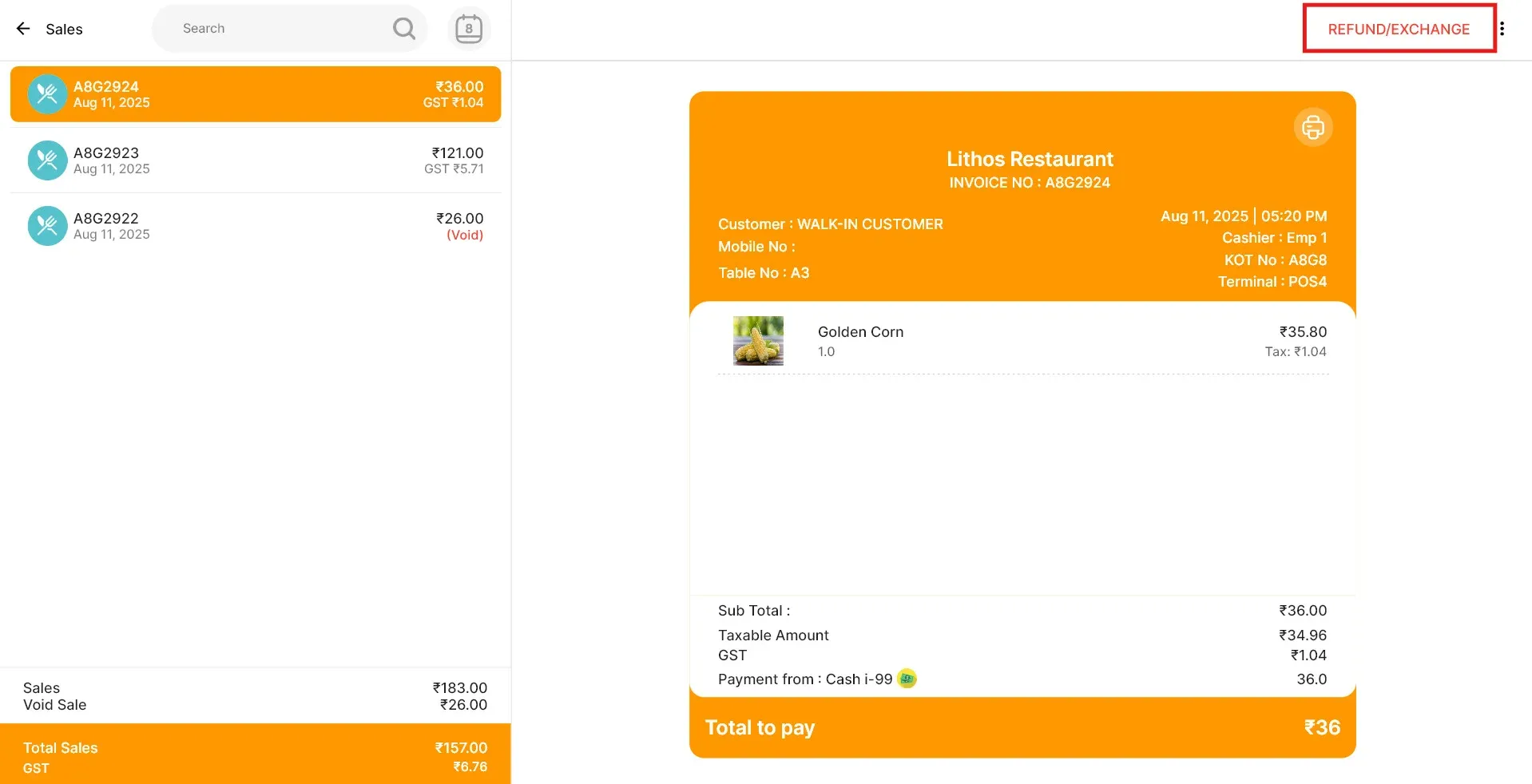
- Para devoluciones o cambios, haz clic en el botón Reembolso/Cambio. El sistema te lleva al carrito y muestra el pedido correspondiente.
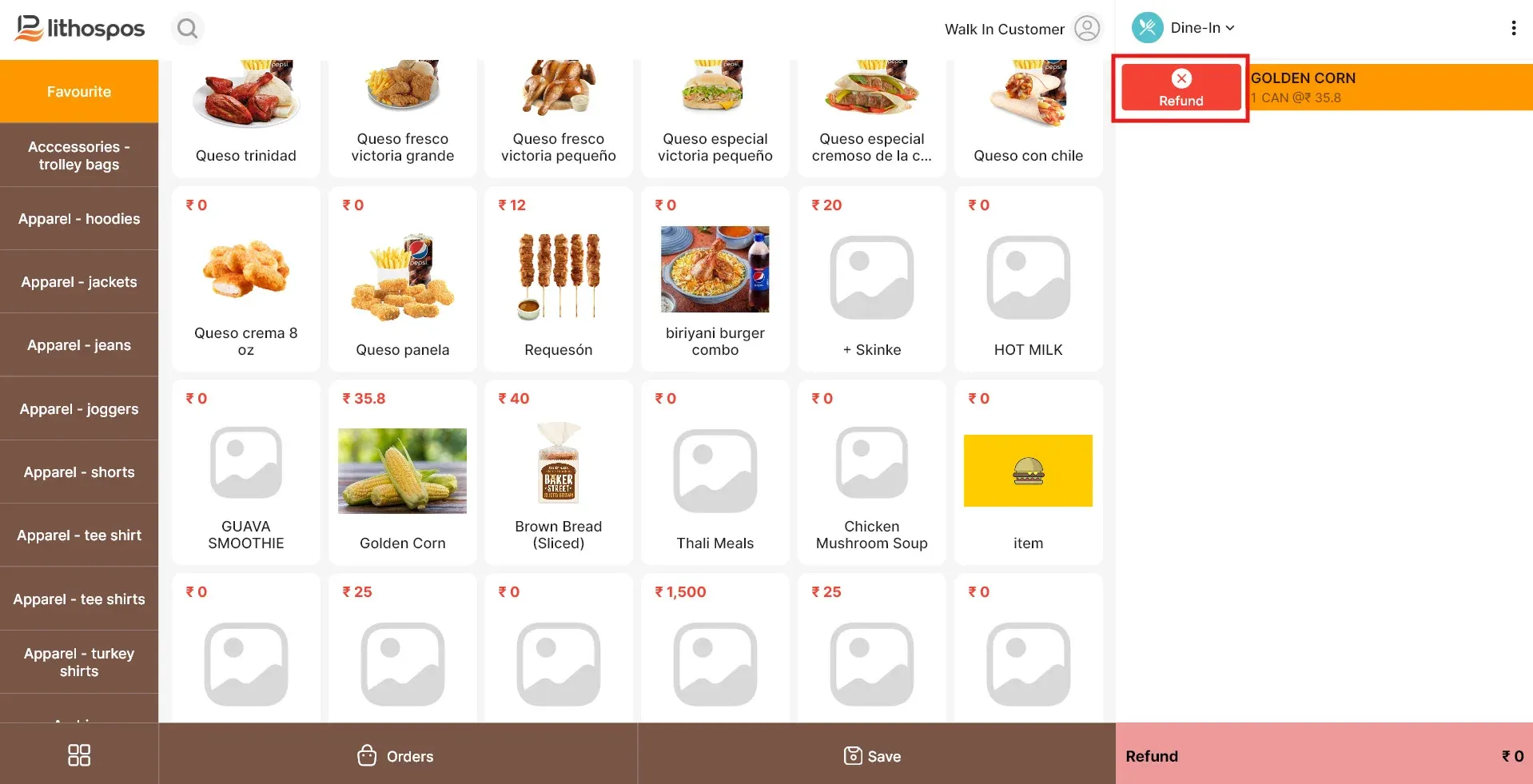
- Desliza cualquier artículo hacia la derecha para marcarlo para el reembolso.
- Haz clic en Reembolso, abajo, para ir a la ventana de pago.
- Selecciona el método de reembolso y continúa con el pago al cliente.
Cambio
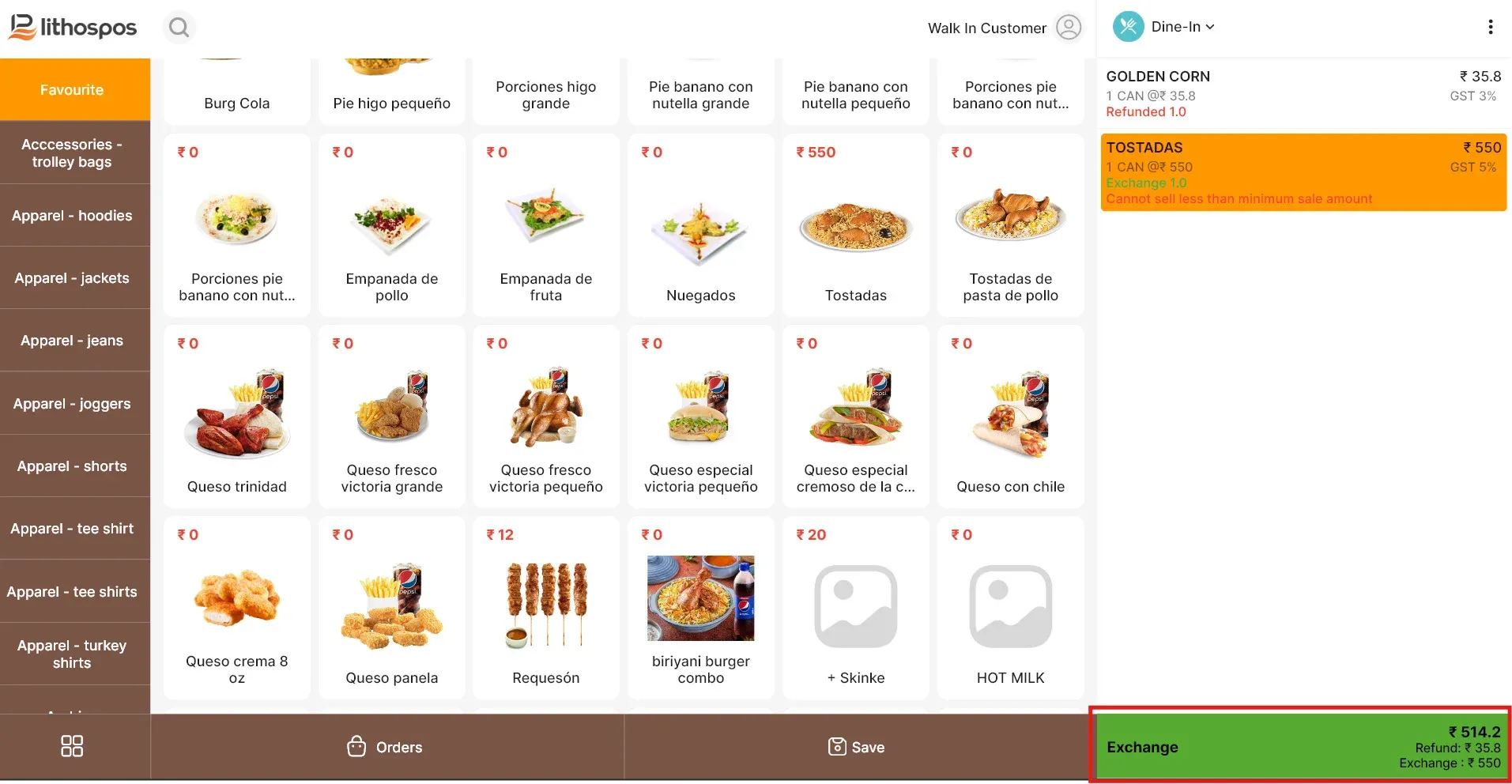
- Para devoluciones o cambios, haz clic en el botón Reembolso/Cambio. El sistema te lleva al carrito y muestra el pedido correspondiente.
- Haz clic en el botón Reembolso o Cambio en la parte superior de la ventana. Te llevará a la pantalla de facturación.
- Desliza hacia la derecha el artículo que quieres cambiar. El importe total del cambio se mostrará en la sección Total, abajo.
- Continúa agregando al carrito los nuevos artículos que quieres recibir a cambio.
- Cuando hayas agregado todos los artículos, haz clic en Reembolso, abajo.
- Se abrirá la ventana de pago.
- Si el total es menor que el importe devuelto, puedes reembolsar la diferencia al cliente.
Clientes
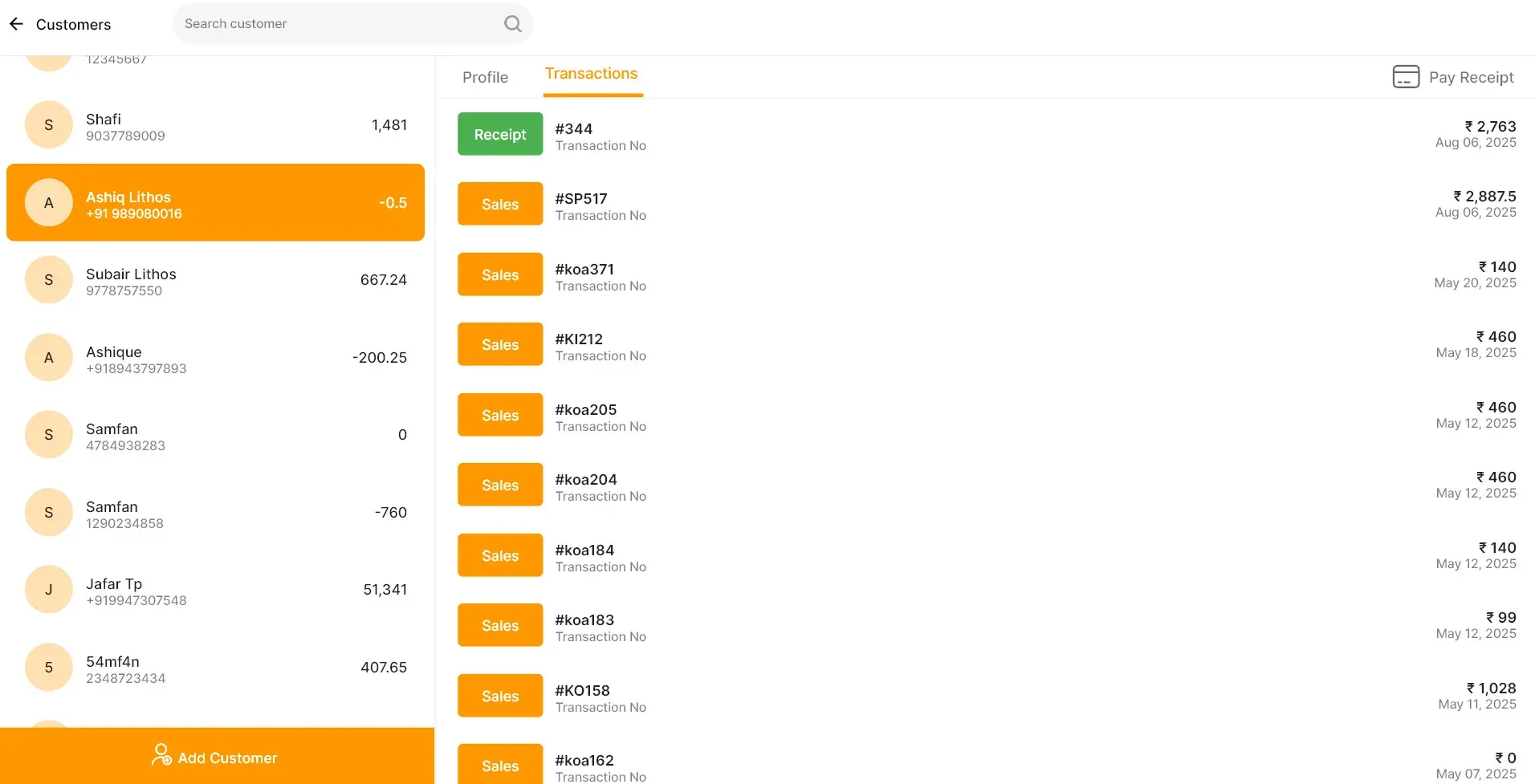
- Aquí puedes gestionar los datos de contacto de los clientes y su historial de transacciones, todo en un solo lugar.
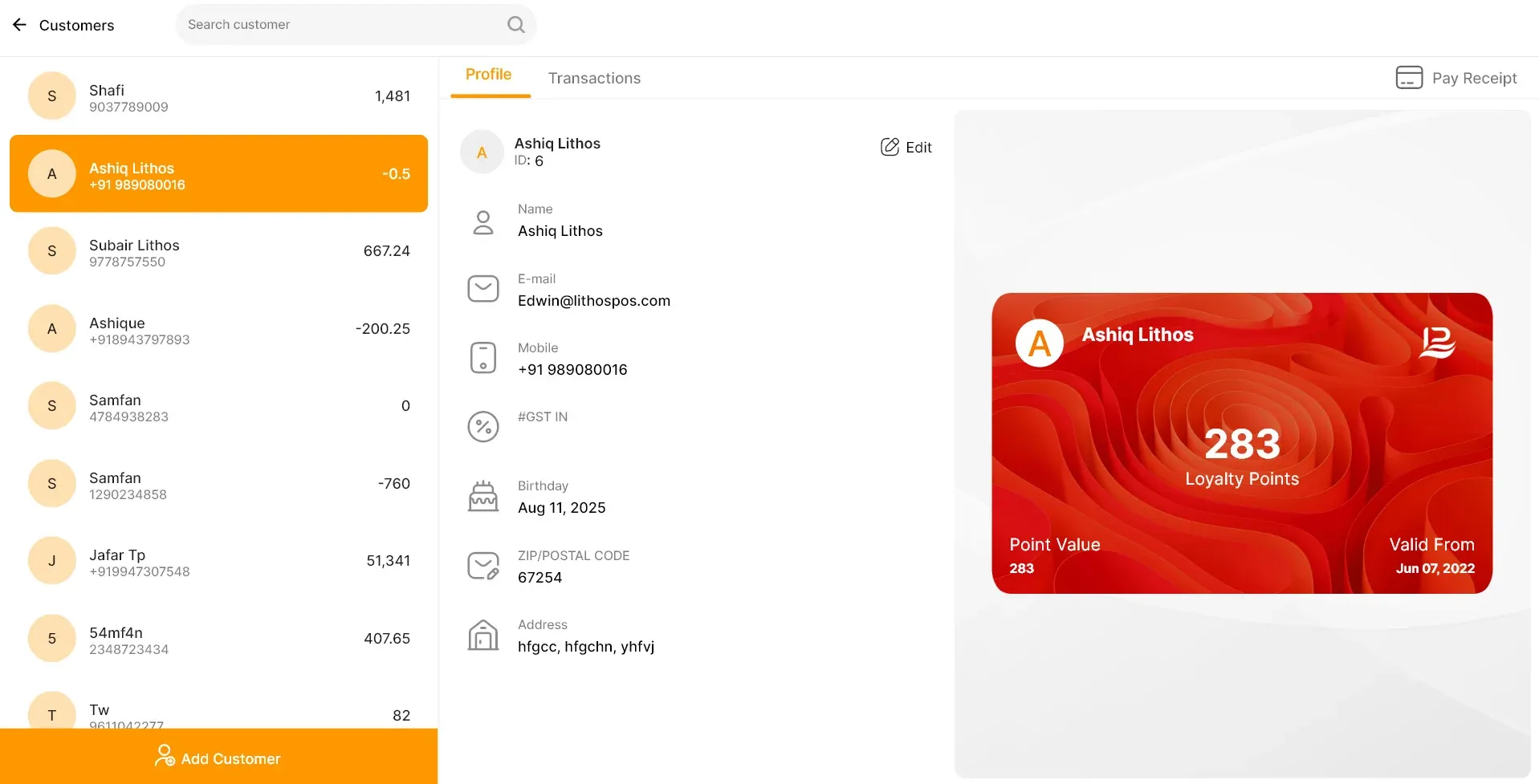
- Si eliges un cliente existente, sus datos se completarán automáticamente, incluido el saldo pendiente que debe. También verás su dirección, número de celular, puntos de fidelidad y el valor de esos puntos. Y si quieres más detalle, puedes consultar su historial de transacciones.
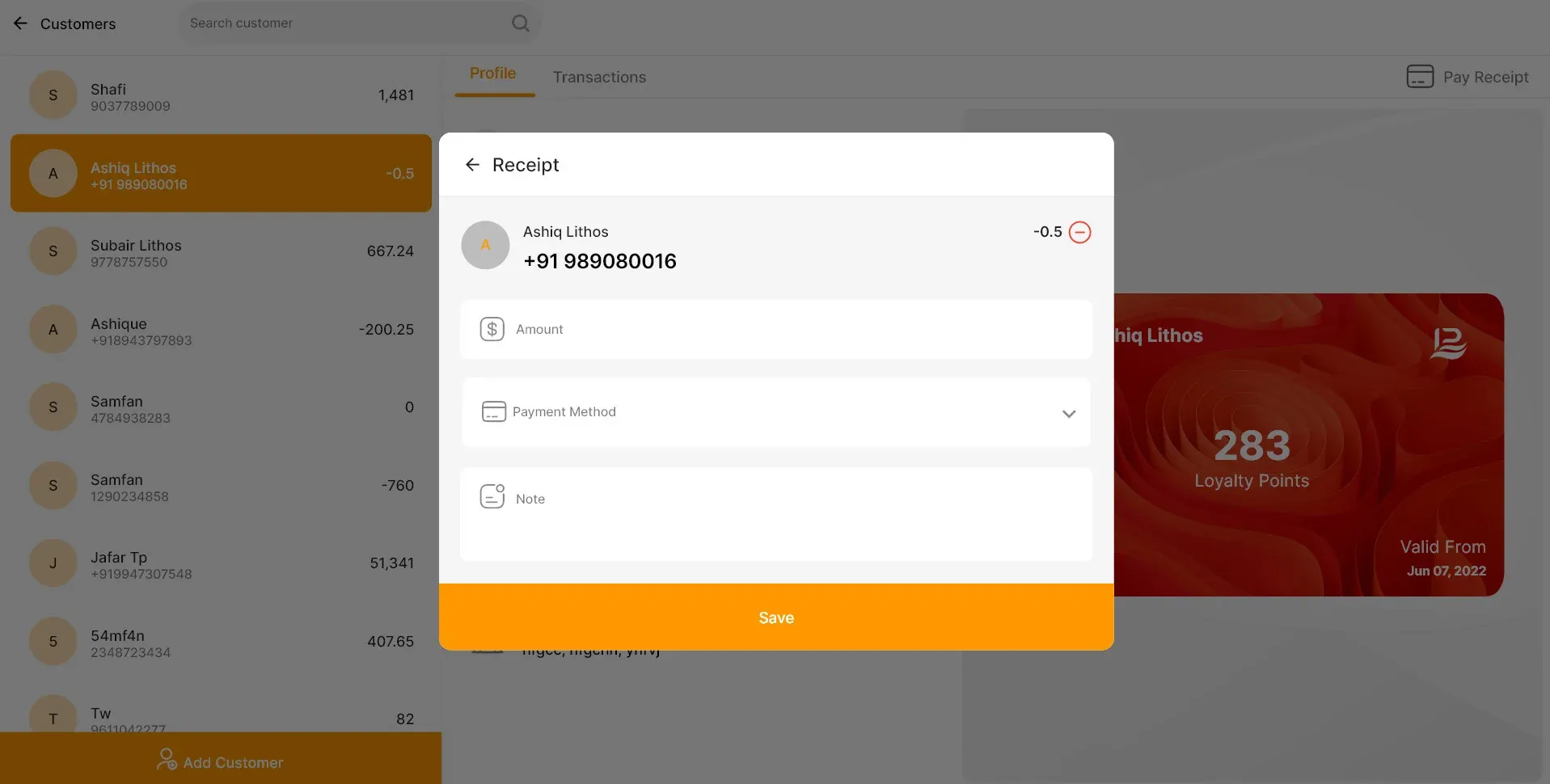
- Liquidar el saldo pendiente del cliente: Si el cliente tiene algún saldo pendiente, verás un botón ‘Pagar’ en la esquina superior derecha de la pantalla. Al hacer clic en este botón, puedes liquidar su deuda directamente desde esta pantalla.
Configuración del POS
Configuración general
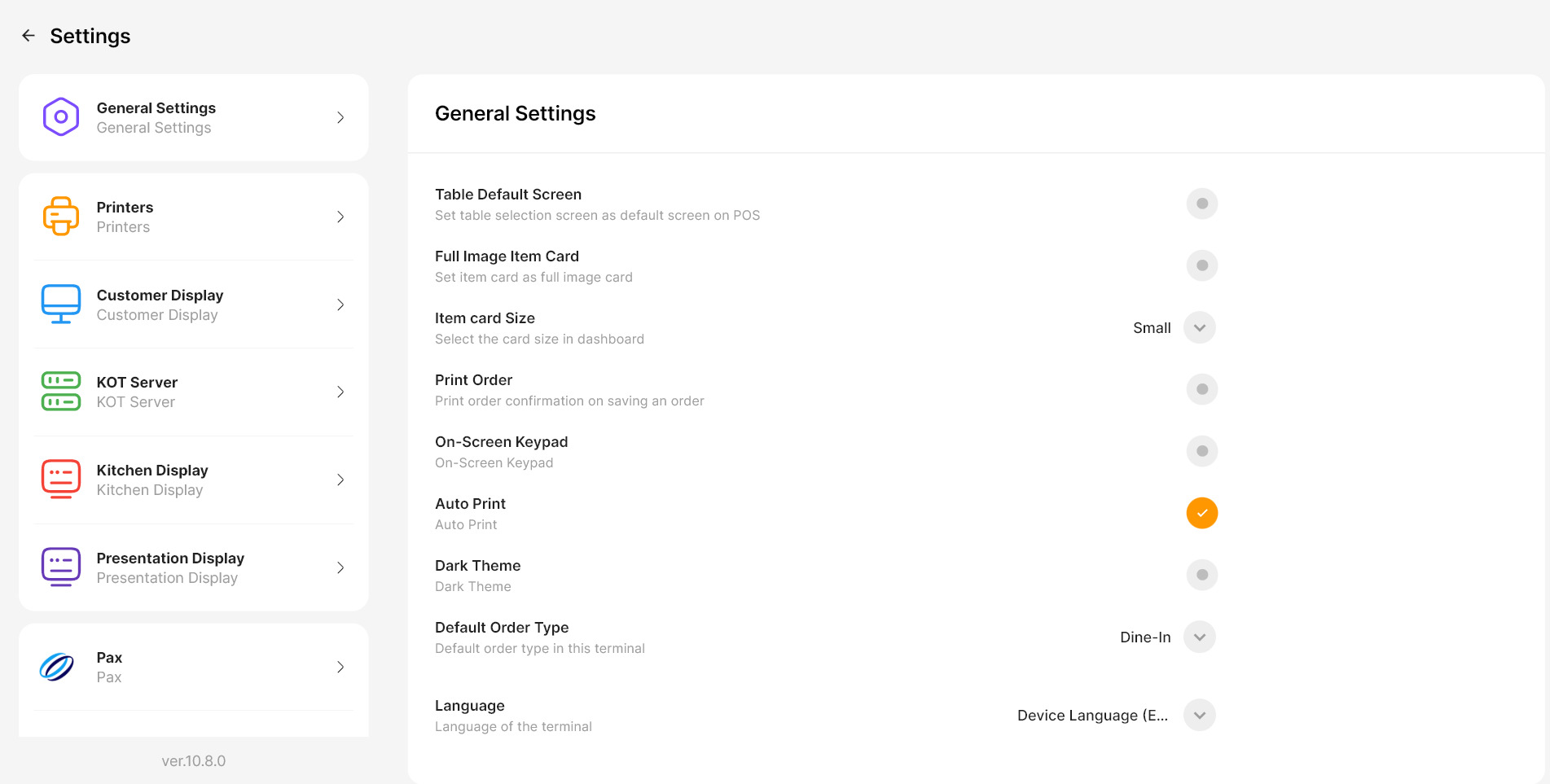
En el lado izquierdo de la pantalla encontrarás el menú principal de configuración, organizado en las siguientes categorías
Escáner de cámara:
Te permite escanear el código de barras con la cámara del dispositivo. [No disponible en Windows]
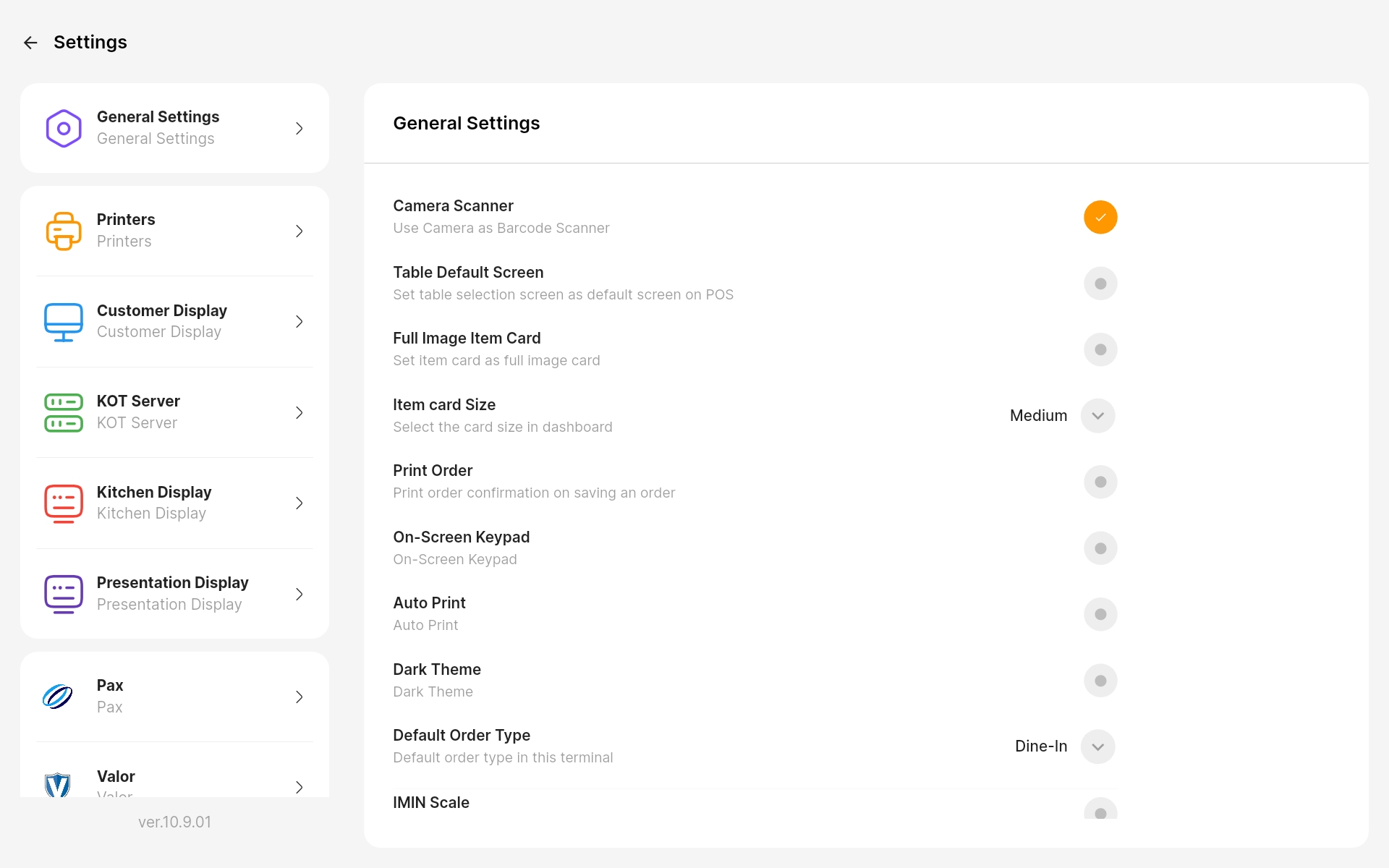
- Tamaño de tarjeta de artículo: Elige el tamaño de imagen de los artículos entre Pequeño, Mediano o Grande para controlar cómo se muestran.
- Imprimir pedidos: Si está activado, al guardar un pedido aparecerá una ventana emergente que te preguntará si quieres imprimirlo o no.
- Teclado en pantalla: Activa el teclado en pantalla en la pantalla de facturación.
- Impresión automática: Si está activada, la factura se imprimirá automáticamente en la impresora asignada al completar una venta. Después de agregar artículos al carrito y seleccionar un método de pago, la factura se imprimirá automáticamente.
- Tema oscuro: Cambia a una interfaz oscura si prefieres una pantalla con poca luz.
- Tipo de pedido predeterminado: Configura el tipo de pedido predeterminado (por ejemplo, Para comer en el local o Para llevar) según tu flujo de servicio.
- Idioma: Ajusta el idioma del dispositivo según tus necesidades.
- Notificación de pedidos en línea: Activa alertas para avisar al personal de nuevos pedidos en línea.
- Punto decimal automático: Simplifica el ingreso de efectivo: al escribir "5555" se convierte automáticamente en "55.55."
- Búsqueda por SKU: Activa la búsqueda por SKU para encontrar artículos rápidamente.
- Pantalla predeterminada de mesas: Establece la selección de mesas como pantalla predeterminada. [Solo en restaurantes]
- Idioma secundario del artículo: Muestra un idioma secundario en las descripciones de los artículos. [Disponible solo para cuentas con la configuración multilingüe activada]
Configuración de impresoras
- Configura y gestiona las impresoras para imprimir pedidos y facturas. LithosPOS admite varios tipos de conexión de impresoras, como Bluetooth, USB y Wi-Fi/red. Elige el tipo de conexión según el tipo de impresora.
Acceder a la configuración de impresoras
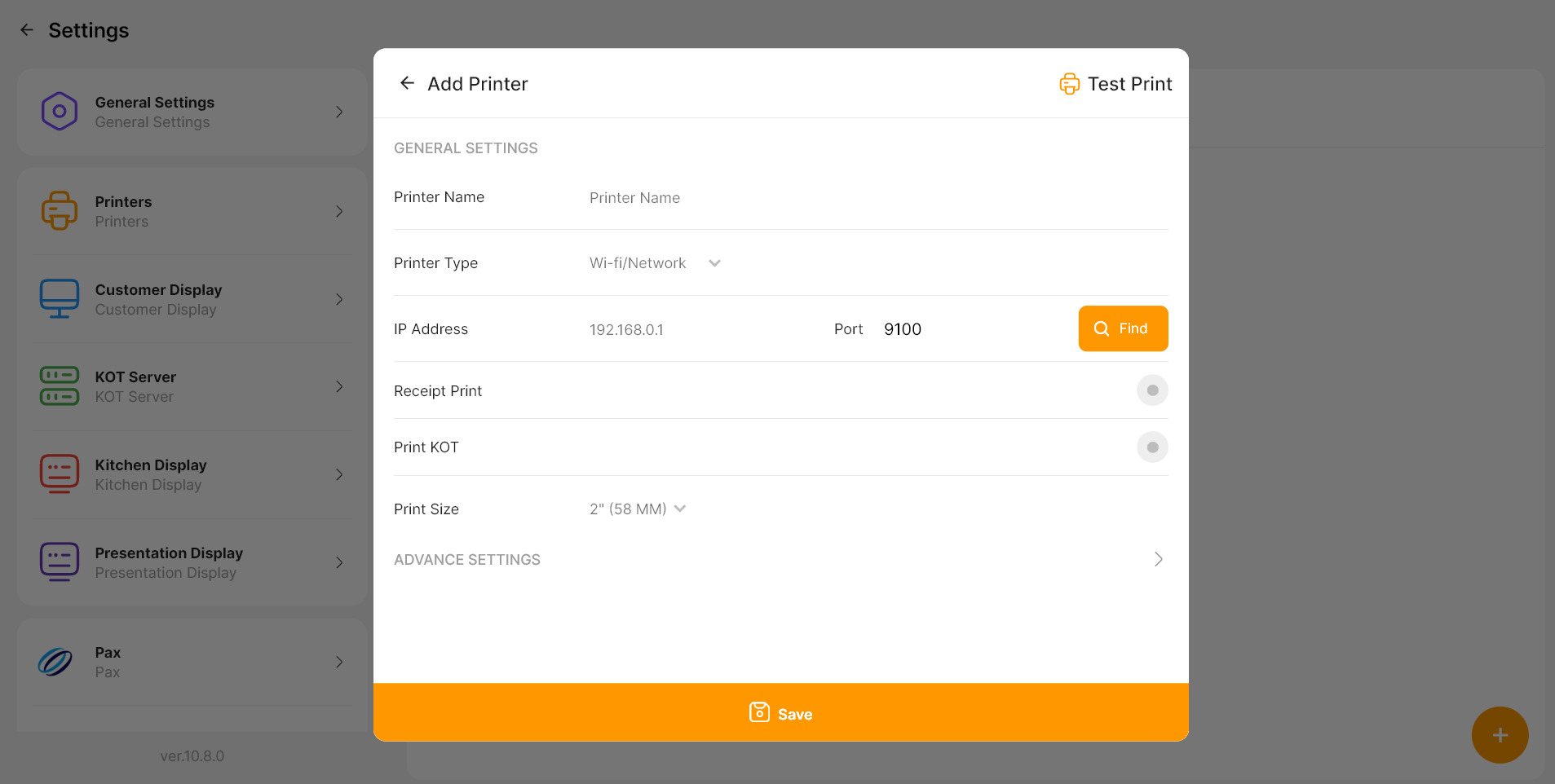
- En el menú principal, haz clic en la opción Impresoras.
- Verás un botón ‘+’ para agregar una nueva impresora. Haz clic en el botón + para abrir una ventana emergente.
- En la ventana emergente, ingresa los datos necesarios, como Nombre de la impresora, Tipo de impresora y Dirección IP (para impresoras de red).
- También puedes activar Impresión de recibos y KOT (comanda de cocina) según lo que necesites.
- Después de ingresar los datos requeridos, haz clic en Impresión de prueba para comprobar que la impresora funciona correctamente.
- Cuando la impresión de prueba sea correcta, haz clic en Guardar para terminar la configuración de la impresora.
Configurar la pantalla del cliente
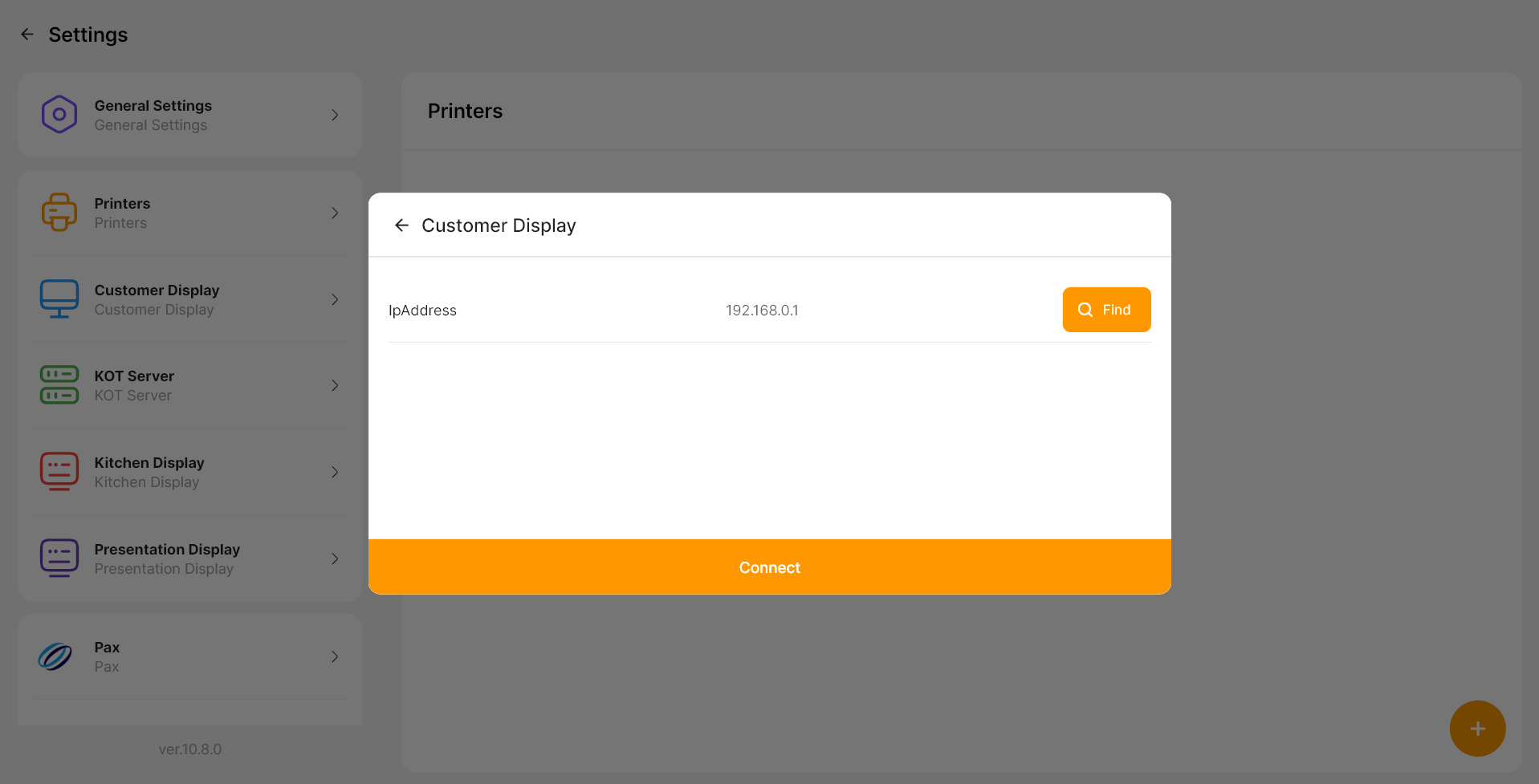
- LithosPOS CDS (pantalla del cliente) muestra banners, pedidos, códigos QR para pagos y detalles de la factura en una pantalla secundaria conectada al POS. También muestra ofertas promocionales y banners, incluso cuando el POS está inactivo, para ofrecer una experiencia atractiva al cliente.
- En la app del POS, ve a la configuración y selecciona el menú ‘Pantalla del cliente’.
- Ingresa la dirección IP de la aplicación LithosPOS CDS
- Luego haz clic en ‘Conectar’ para conectar el CDS con el POS.
Servidor KOT
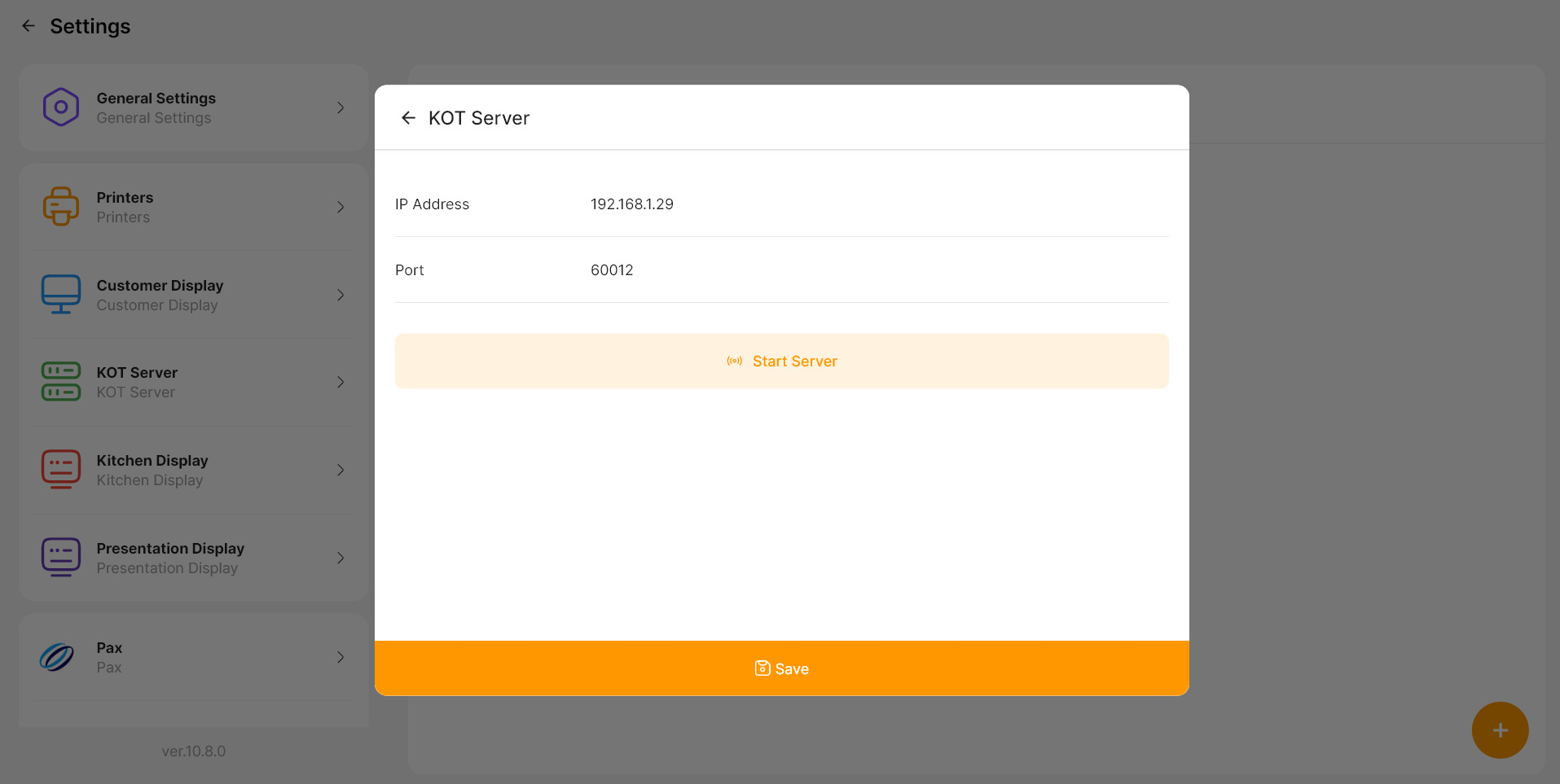
- El servidor KOT se usa para conectar la Waiter App con la app LithosPOS, para que los meseros puedan tomar pedidos desde sus smartphones. Estas tres potentes aplicaciones funcionan juntas sin problemas para mejorar el flujo del servicio. Nota: Para acceder a esta función, debes tener una cuenta de restaurante con la función KOT activada.
- En la app del POS, ve a la configuración y selecciona el menú ‘Servidor KOT’.
- Ingresa la dirección IP de la terminal POS y haz clic en ‘Iniciar servidor’
- Cuando el servidor esté iniciado, ingresa la dirección IP del POS en la Waiter App y envía una solicitud de conexión al dispositivo POS.
Configurar la pantalla de cocina
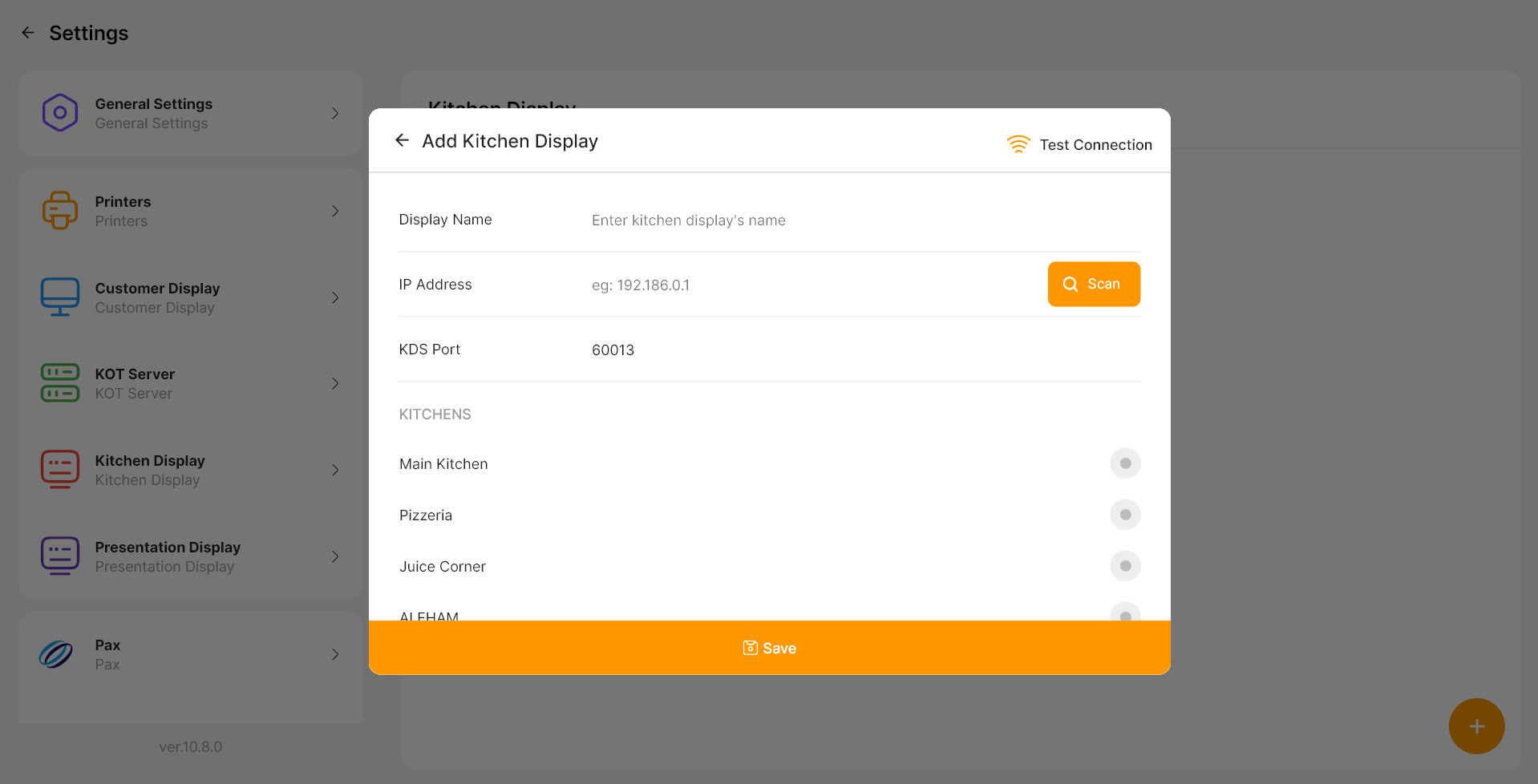
- La app LithosPOS KDS está totalmente integrada con el POS. El KDS (Kitchen Display System) muestra los pedidos en tabletas o Android TV en la cocina y gestiona de forma eficiente los pedidos entrantes. Nota: Para acceder a esta función, debes tener una cuenta de restaurante Pro.
- En la app del POS, ve a Configuración y selecciona el menú ‘Pantalla de cocina’.
- Haz clic en el botón ‘+’ para agregar una nueva pantalla de cocina.
- Ingresa un nombre único en Nombre de la pantalla de cocina para identificarla fácilmente.
- Ingresa la dirección IP que aparece en la aplicación KDS. También puedes encontrar los dispositivos listos para conectar haciendo clic en el icono de búsqueda y eligiendo
- Haz clic en ‘PROBAR’ para establecer la conexión entre el KDS y el POS.
- Si hay varias cocinas configuradas en el Back office, aparecerán en esta configuración.
- Activa las cocinas que quieres asociar al KDS.
Configuración de la cuenta
- Configuración del dispositivo:
Aquí puedes ver el nombre de la tienda, el nombre de la terminal y la fecha de vencimiento de la licencia.
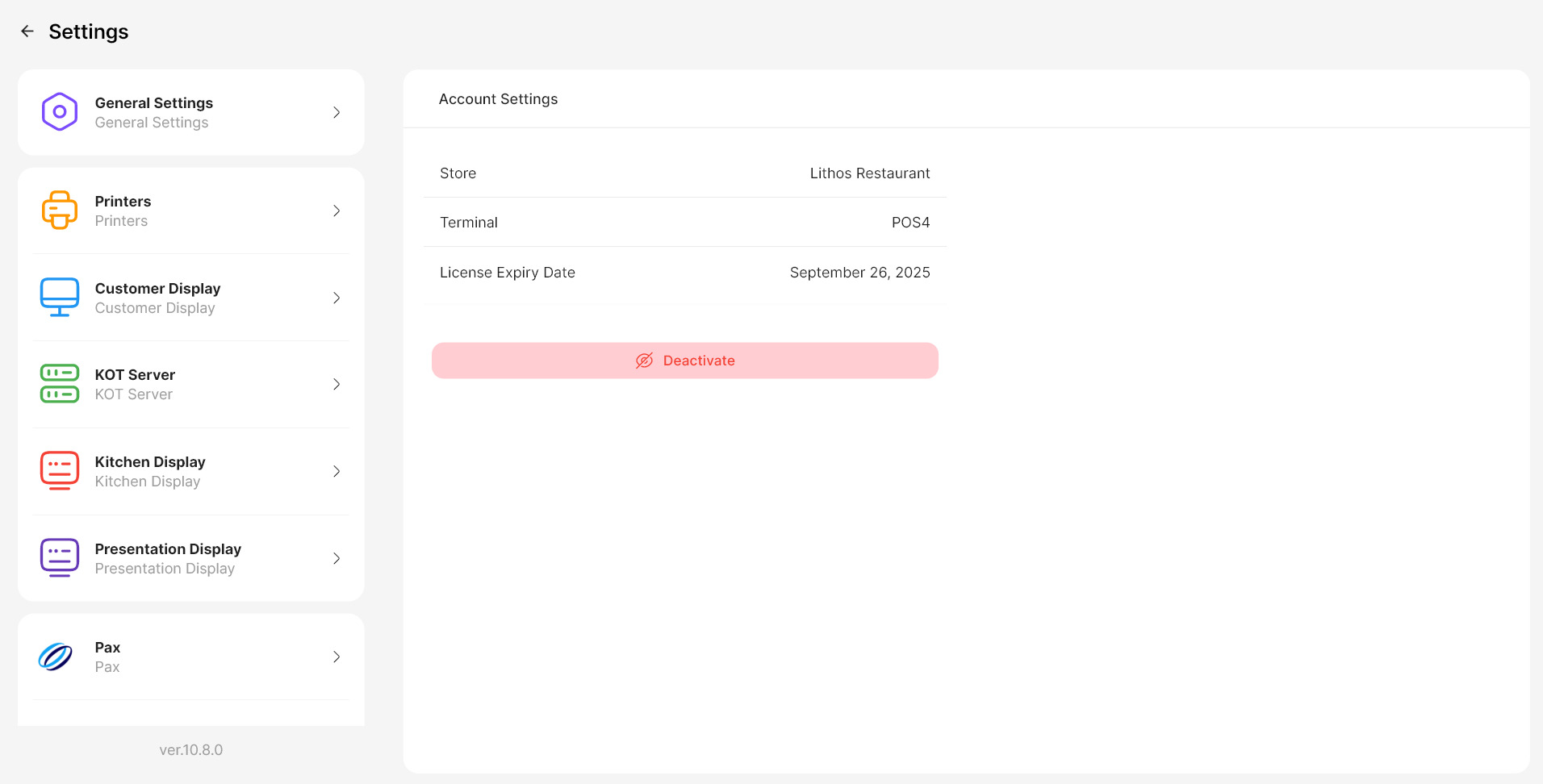
- Desactivar el dispositivo: Para desactivar este dispositivo, haz clic en el botón Desactivar. Antes de hacerlo, asegúrate de que todos los datos estén sincronizados para evitar cualquier pérdida de datos.
- Sincronizar: Haz clic en la opción Sincronizar para sincronizar todas las transacciones del POS con tu cuenta. Así, las operaciones del Back office se actualizan y se reflejan en el sistema POS.
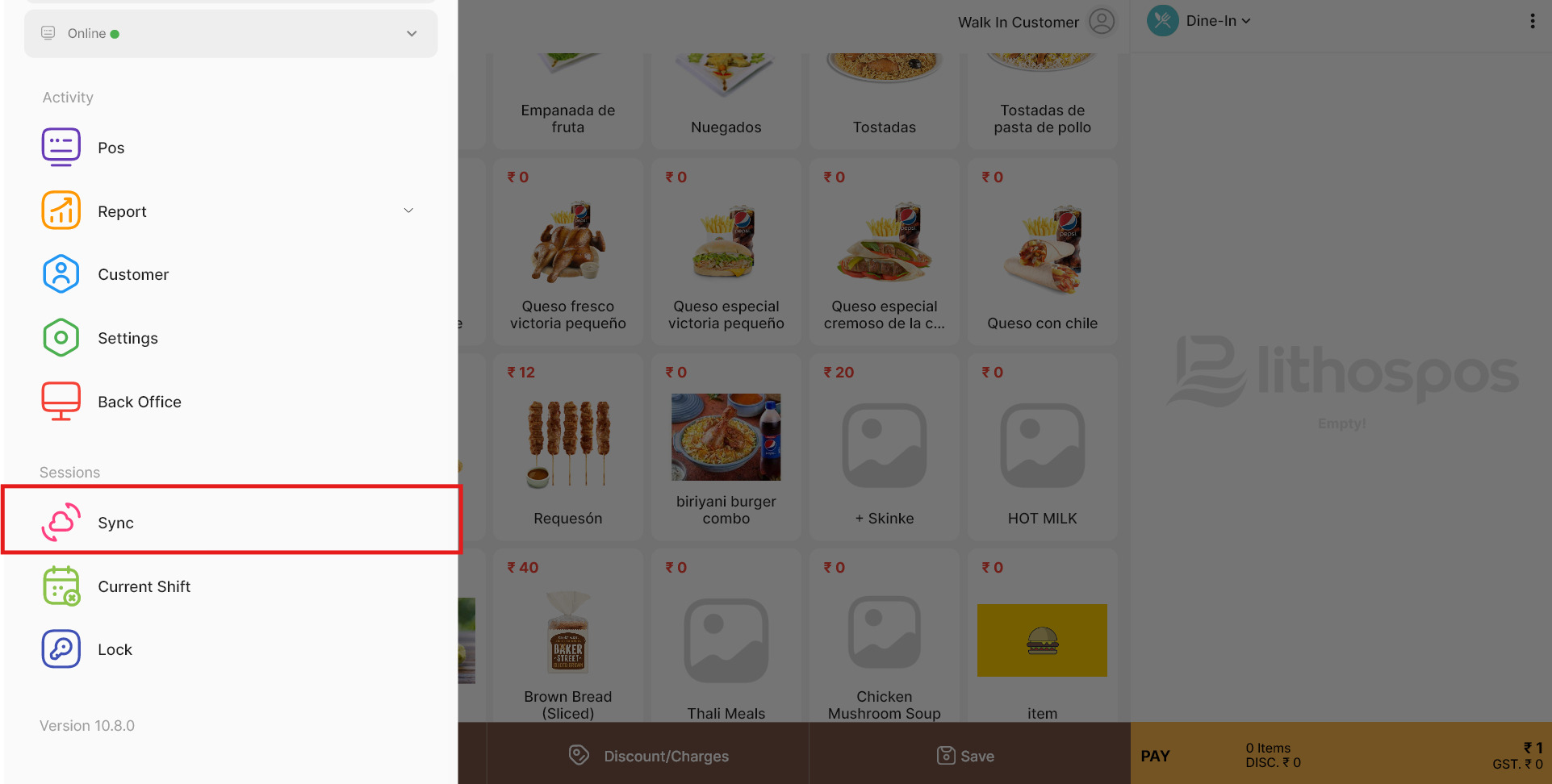
Configuración del turno:
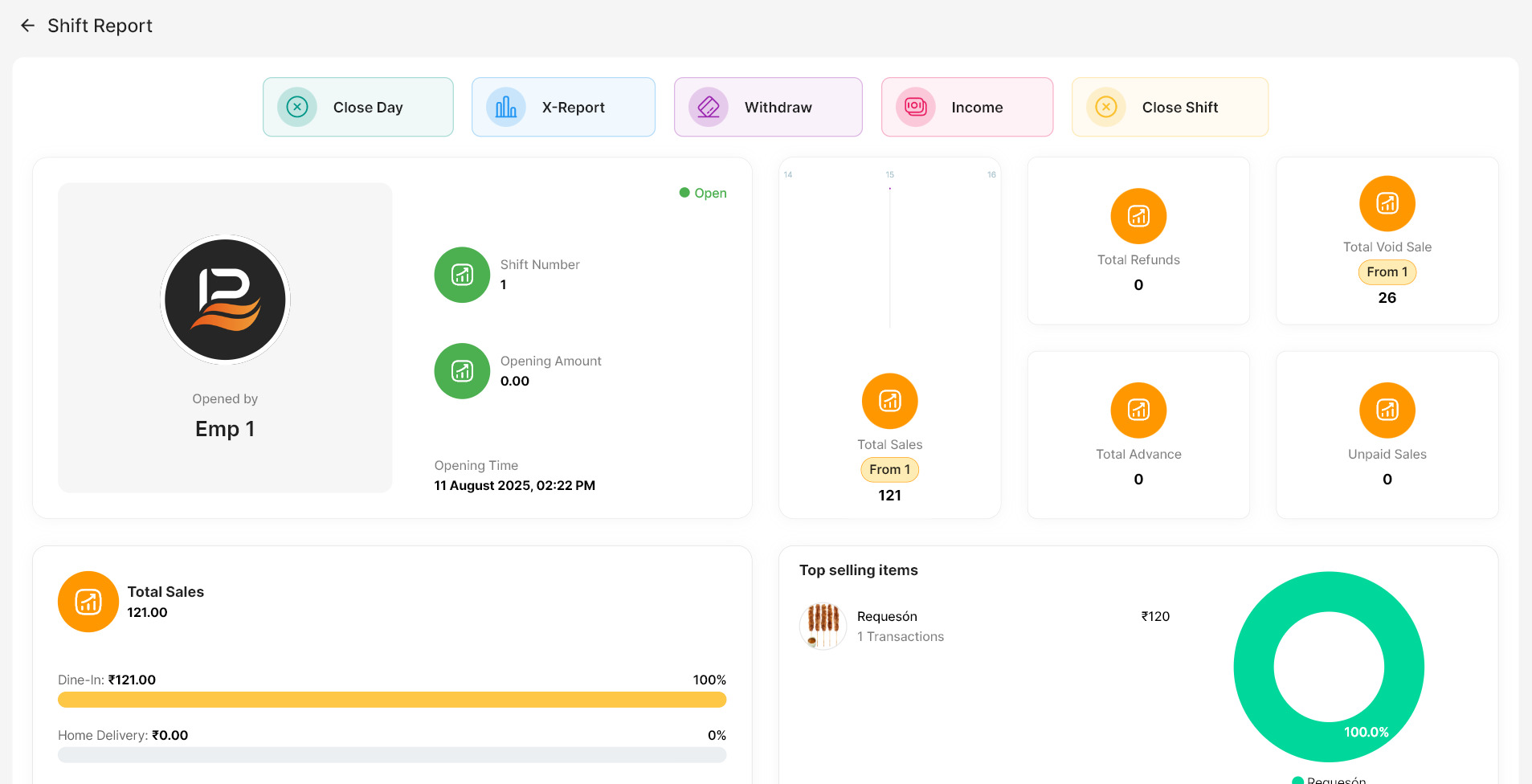
Este es un minipanel donde puedes ver las ventas totales, los detalles del turno y del horario, las ventas por método de pago, los artículos más vendidos, las ventas por categoría y más.
- Cierre del día: Para hacer el cierre del día (cerrar la caja), haz clic en el botón Cierre del día. Ingresa el monto de cierre y las notas necesarias. En la ventana de cierre, puedes verificar las ventas totales, devoluciones, reembolsos y otros detalles. También puedes imprimir el informe si lo necesitas.
- Salida de efectivo: Esta opción te permite registrar el efectivo gastado o retirado de tu tienda. Haz clic en Salida de efectivo, ingresa el monto que gastaste y agrega notas si es necesario.
- Ingreso: Esta opción te permite registrar el efectivo agregado a la caja desde fuentes externas. Haz clic en Ingreso, ingresa el monto agregado y agrega notas si es necesario.
- Cerrar turno: Haz clic en Cerrar turno y cuenta el saldo de efectivo del cajón. Ingresa el monto aquí y agrega notas si es necesario. Cuando termines, haz clic en Aceptar e ingresa tu PIN para completar el cierre del turno.
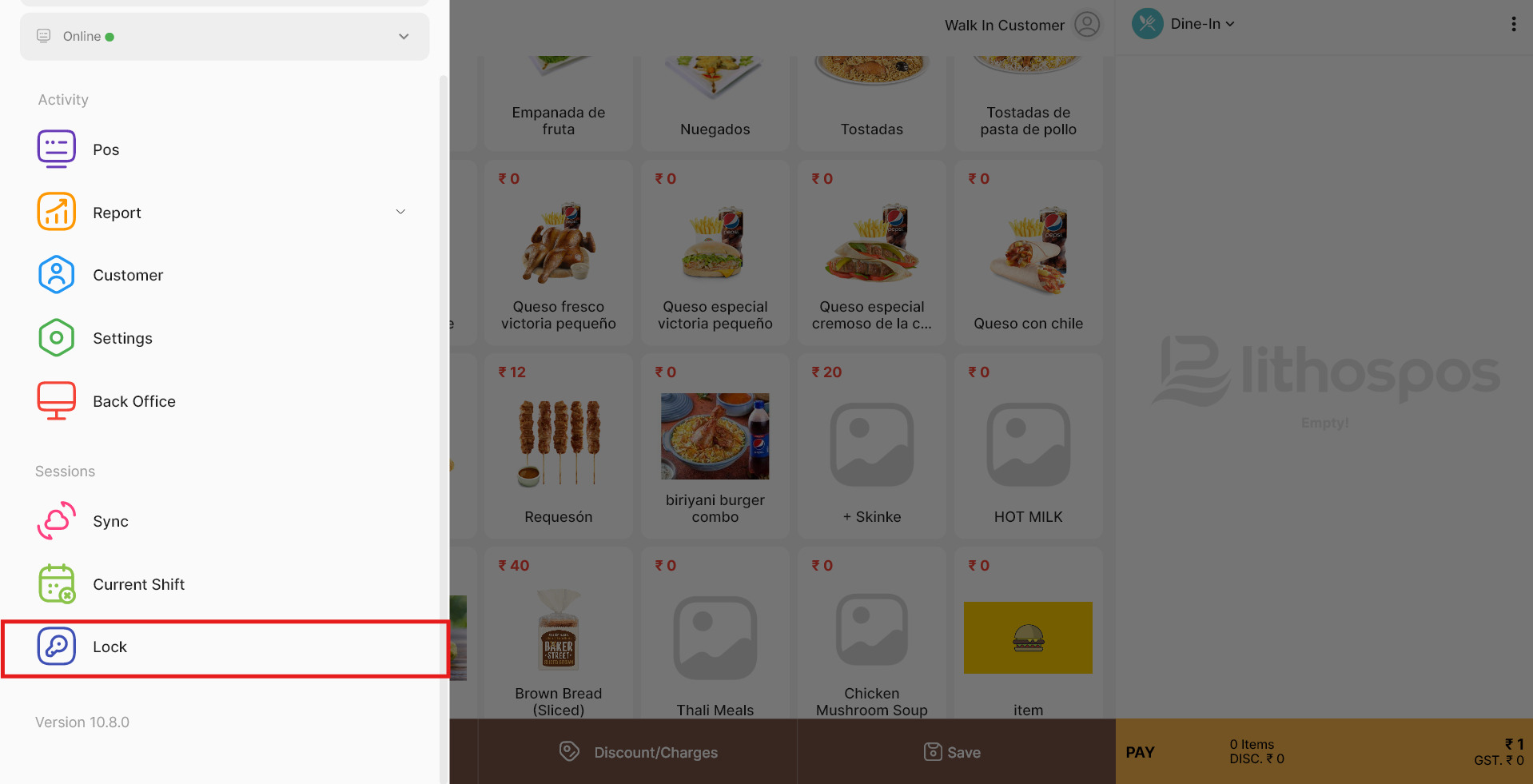
- Bloquear POS: La última opción del POS te permite bloquear el sistema cuando está inactivo. Solo haz clic en ella y el sistema se cerrará; para iniciar sesión, tendrás que ingresar un PIN de 4 dígitos.
Contáctanos para saber más
Para saber más, no dudes en reservar una reunión con nuestro equipo
¿Te resultó útil este artículo?