
Introducción al POS e inicio de sesión
LithosPOS es un software POS potente, completo y fácil de usar, diseñado para distintos tipos de comercios minoristas y restaurantes.
Su diseño sencillo e intuitivo te permite completar una venta con solo unos toques y aceptar todas las formas de pago. LithosPOS funciona perfectamente en dispositivos Android, iOS y Windows.
Exploremos todas las funciones de la LithosPOS App, como procesar ventas, reembolsos y anulaciones, recibir pedidos en línea, configurar balanzas e impresoras, gestionar turnos, realizar el cierre del día, sincronizar los datos de ventas y mucho más. ¡Sigue nuestra guía paso a paso para ver cómo todo funciona sin complicaciones!
Instalar la LithosPOS App
Descarga e instala la LithosPOS App desde Play Store, App Store o Windows Store, y asegúrate de tener una conexión a internet estable para sincronizar sin problemas los datos de tu tienda del Back office con el POS.
Iniciar sesión en LithosPOS
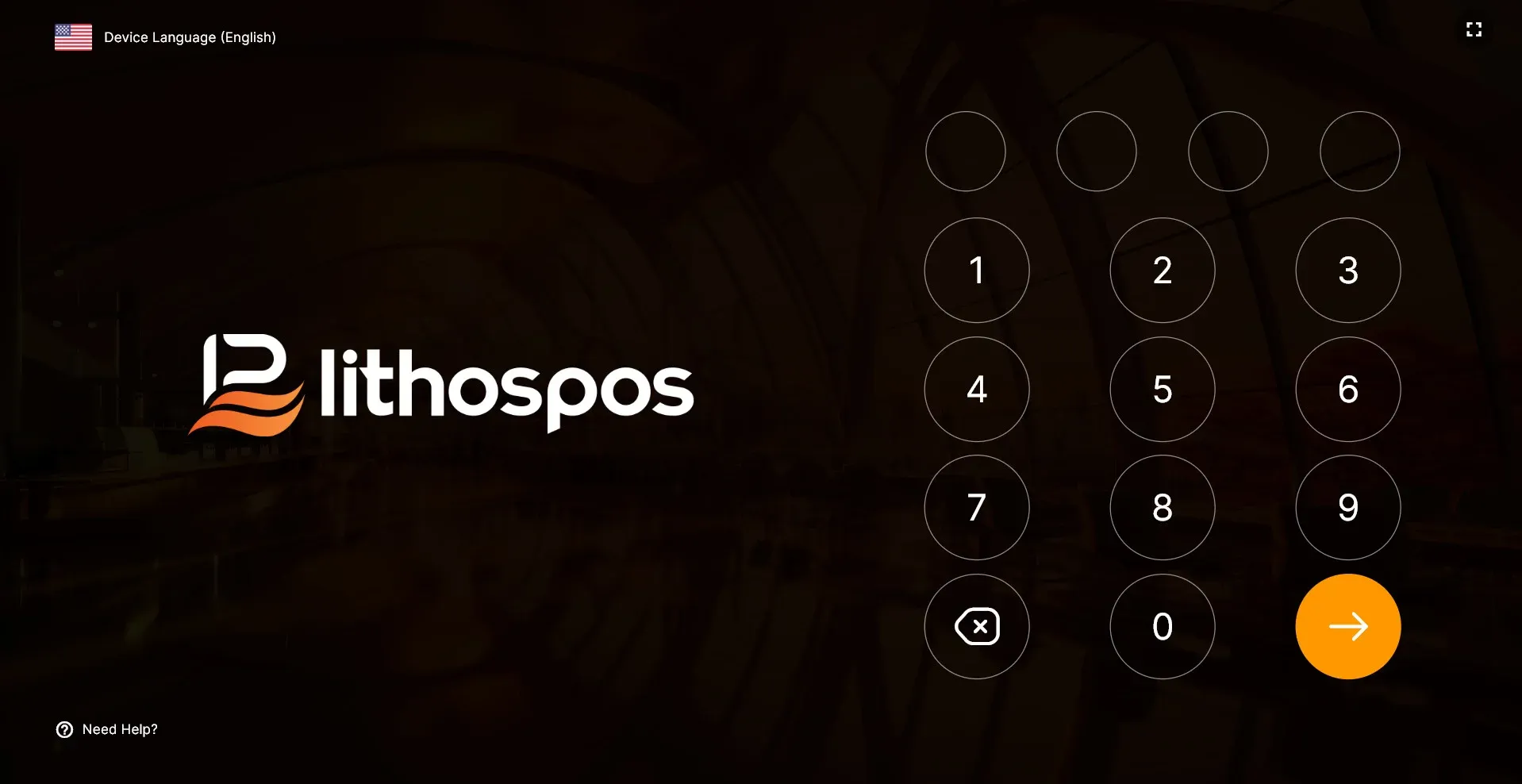
- Ve a la pantalla de inicio de sesión de LithosPOS. Puedes iniciar sesión rápidamente con tu PIN de 4 dígitos.
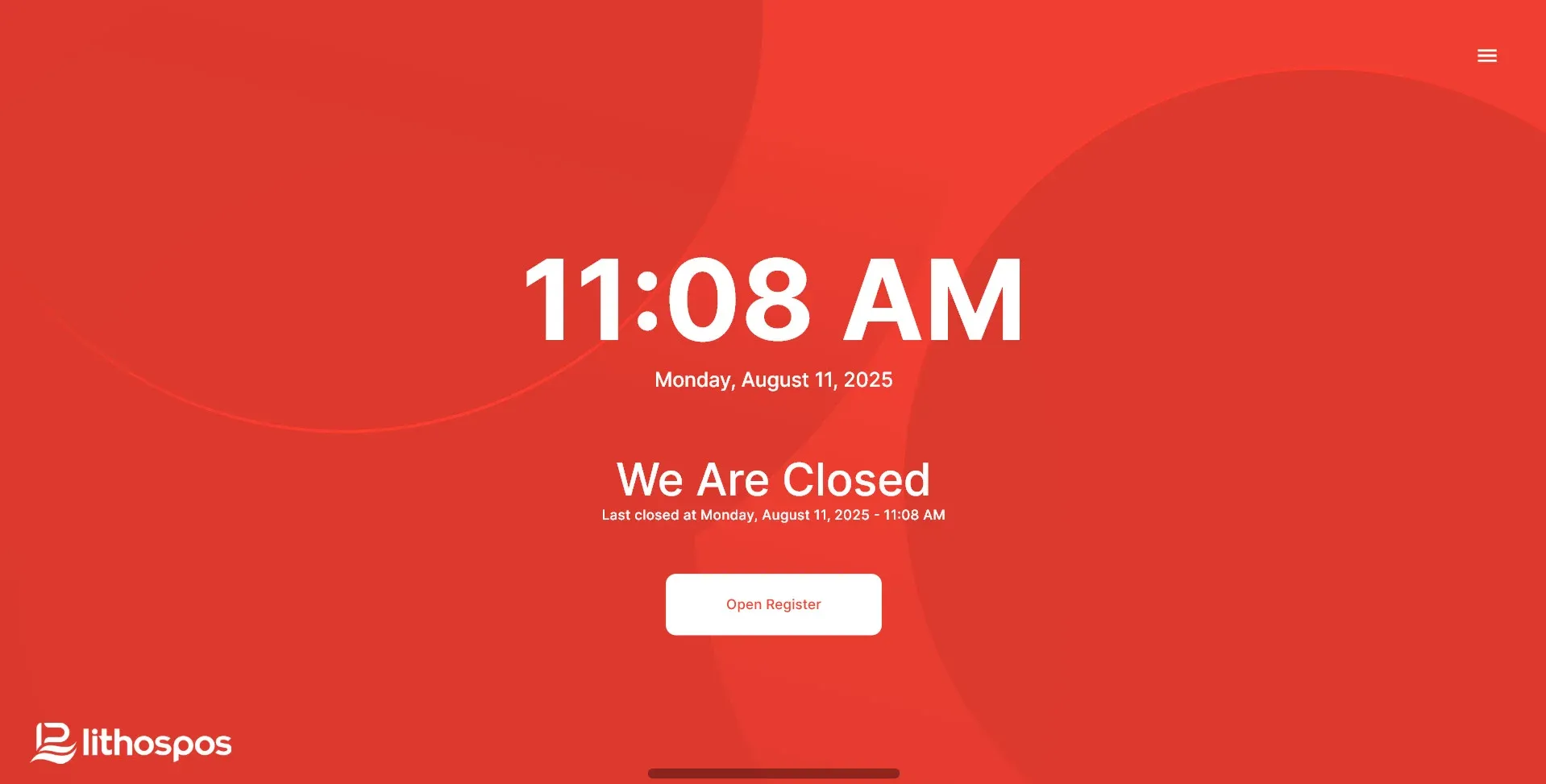
- Una vez que inicies sesión, solo haz clic en el botón “Abrir caja” para comenzar.
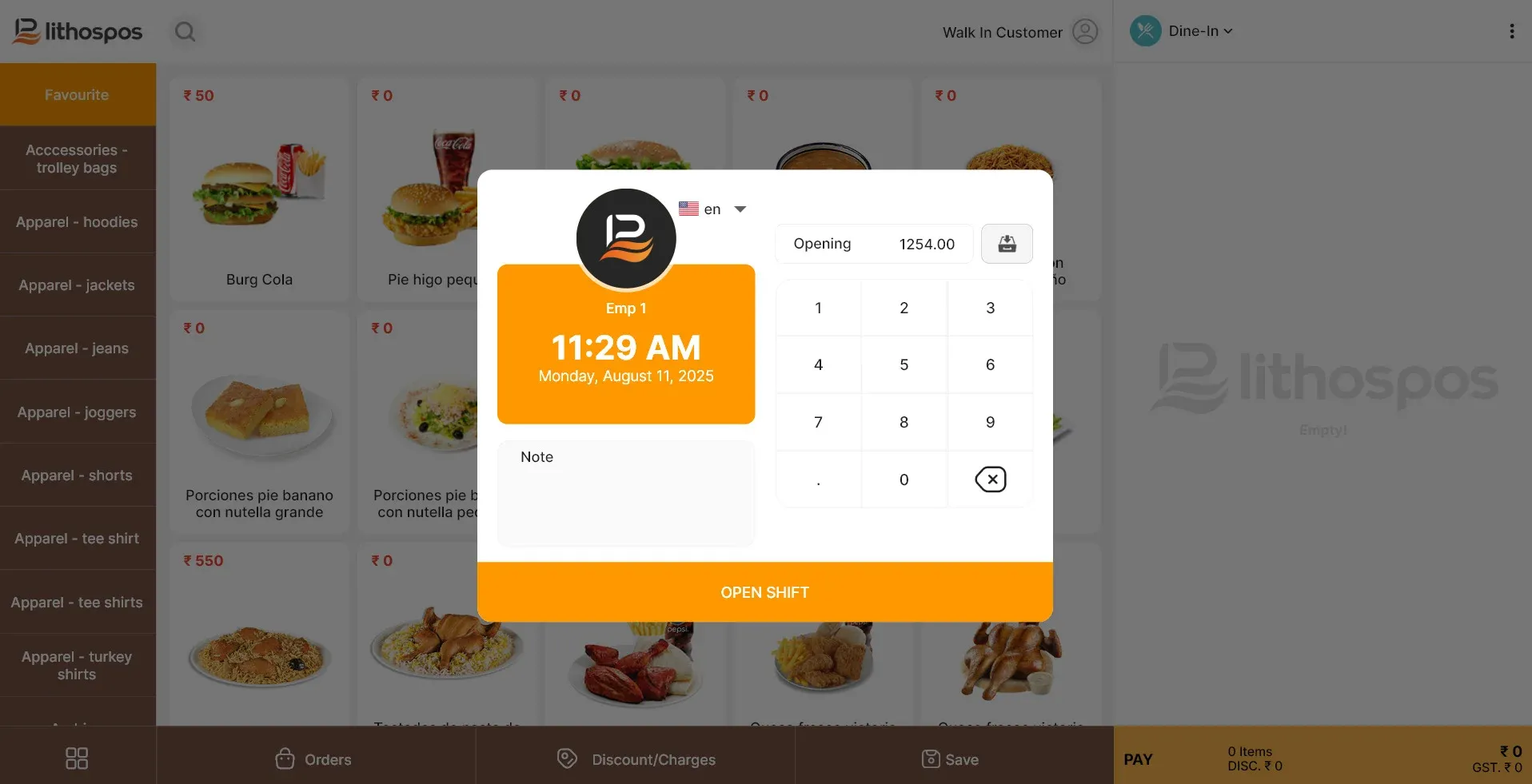
- En la siguiente pantalla, se te pedirá que ingreses el monto de efectivo inicial.
- Cuando termines, haz clic en "Abrir turno" y estarás listo para iniciar tu turno y procesar transacciones. Ahora la caja está abierta.
Pantalla de facturación del POS
- Para organizar tus categorías, mantén presionada la pestaña de una categoría durante 2 segundos y luego arrástrala hacia arriba o hacia abajo para reordenarla.
- Para ver el inventario de un artículo, simplemente mantén presionado el artículo y sus detalles aparecerán al instante.
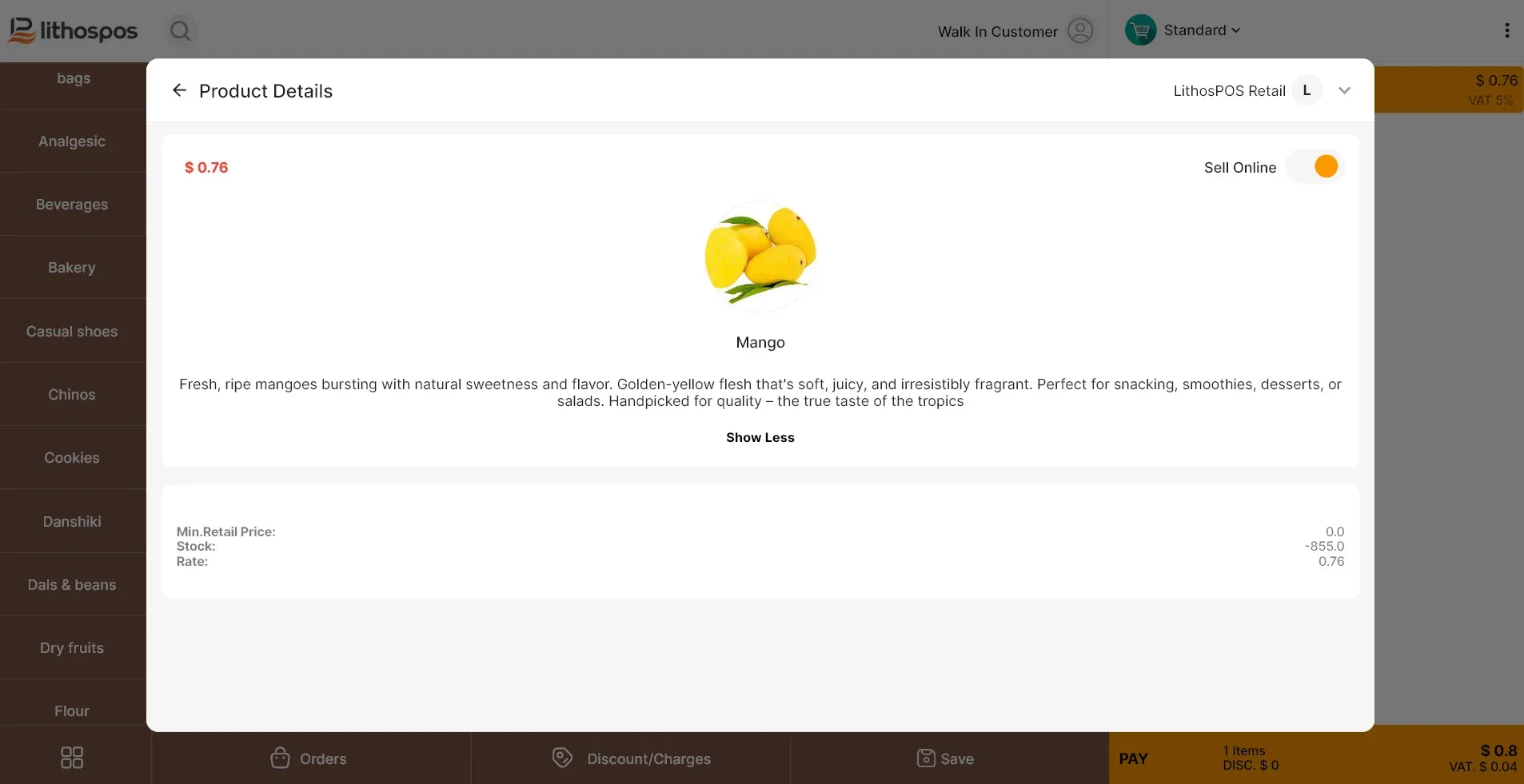
- Al tocar una categoría, aquí se muestran todos los artículos de esa categoría. También puedes subir imágenes de los artículos para reconocerlos fácilmente.
- Puedes agregar a los artículos un nombre en un segundo idioma para mayor comodidad.
Agregar o seleccionar clientes
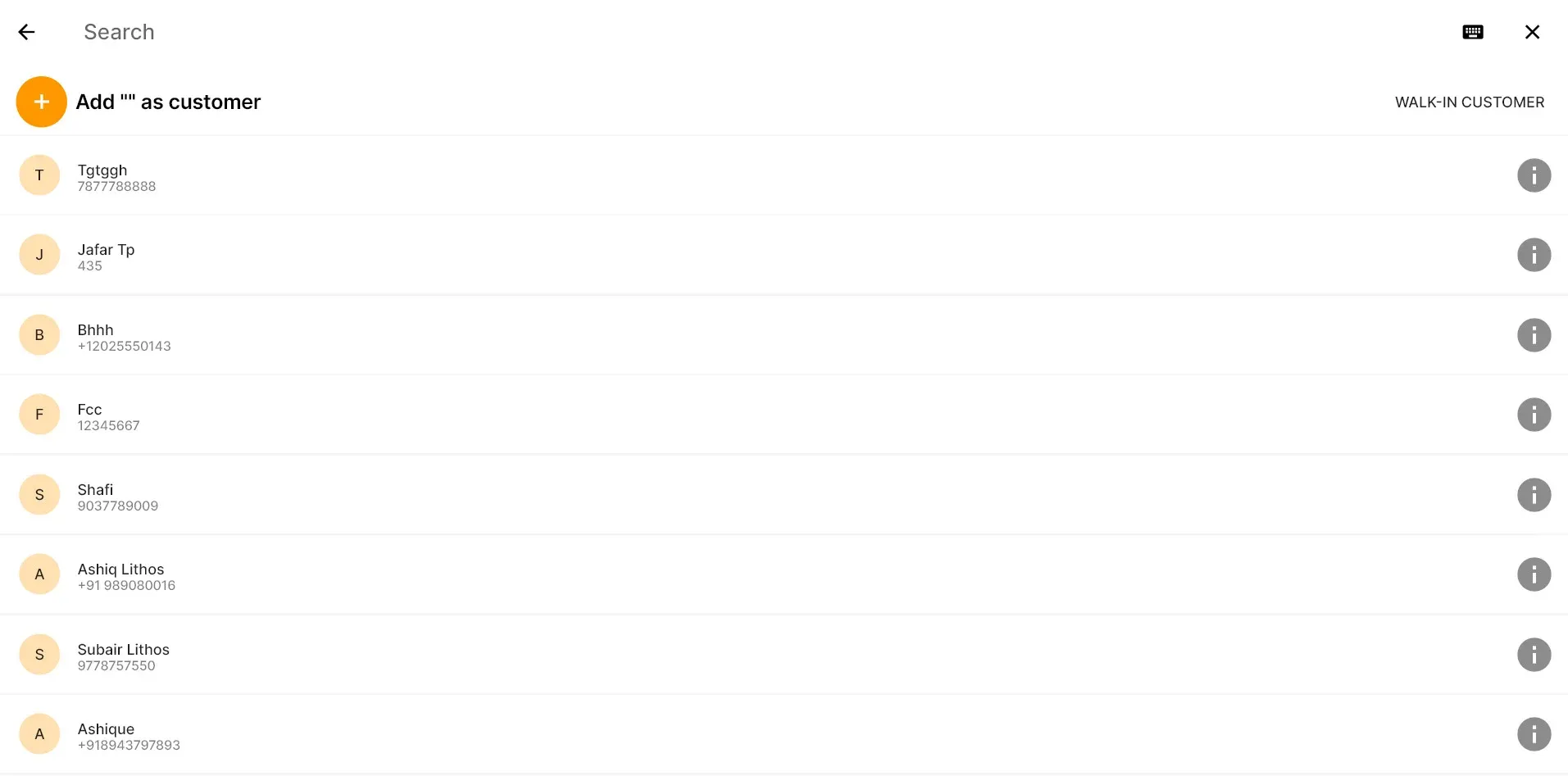
- Puedes seleccionar el cliente en la parte superior derecha. De forma predeterminada, verás "CLIENTE OCASIONAL".
- Aquí puedes seleccionar un cliente de la lista guardada o agregar uno nuevo.
- Para buscar un cliente, ingresa su nombre o número de móvil y luego haz clic en su nombre para seleccionarlo.
- Al hacer clic en el botón "Información" a la derecha, se mostrarán los datos del cliente, como su nombre, número de móvil, dirección, monto adeudado, puntos de fidelidad, monto de fidelidad acumulado e historial de transacciones.
- Para agregar un nuevo cliente, haz clic en ‘Agregar cliente’, ingresa su nombre y sus datos, y haz clic en Guardar.
- Seleccionar el tipo de pedido:
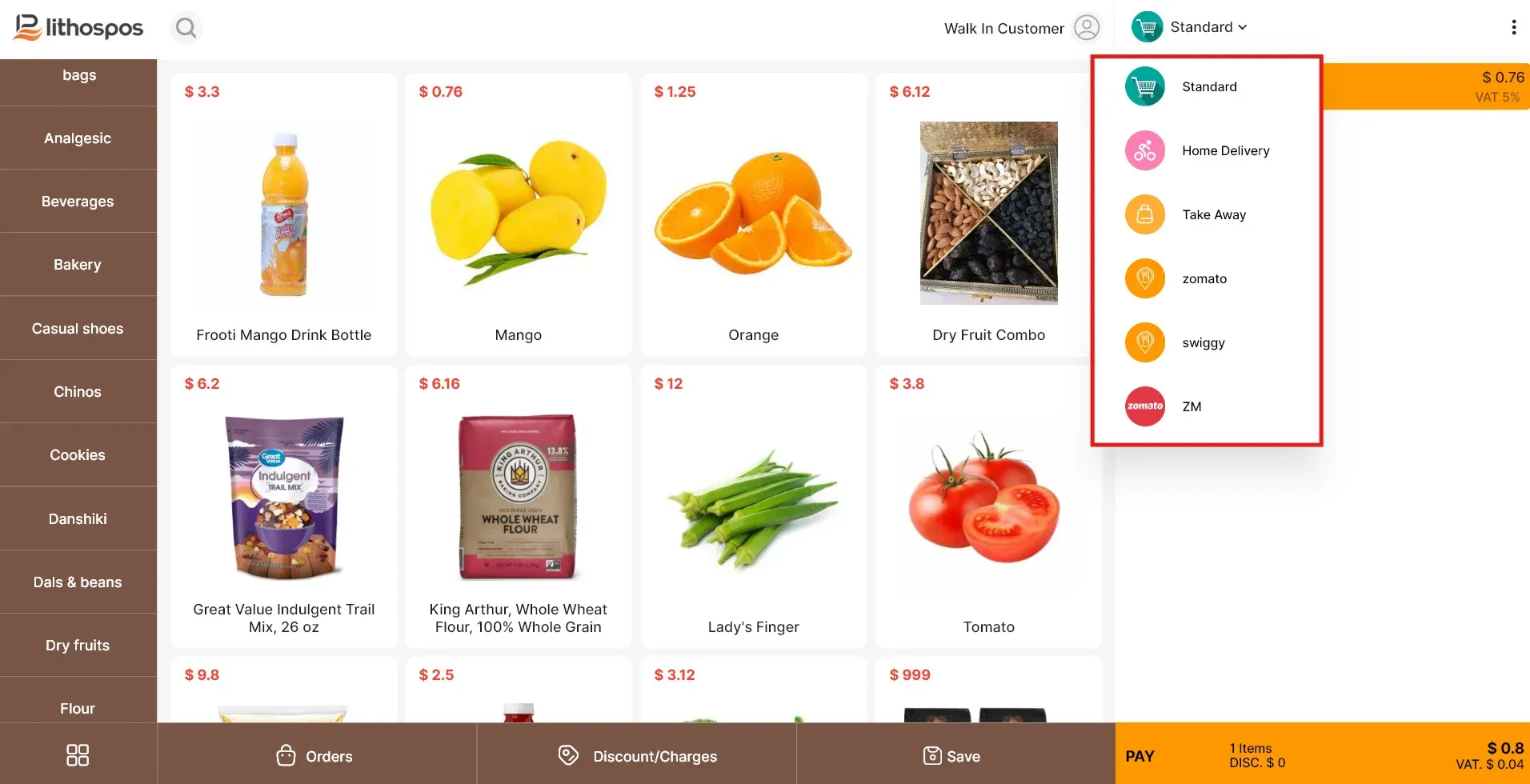
- Ahora puedes elegir el tipo de pedido. Puedes crear distintos tipos de pedido en el Back office, como para comer en el local, venta en tienda, para llevar, entrega a domicilio, etc.
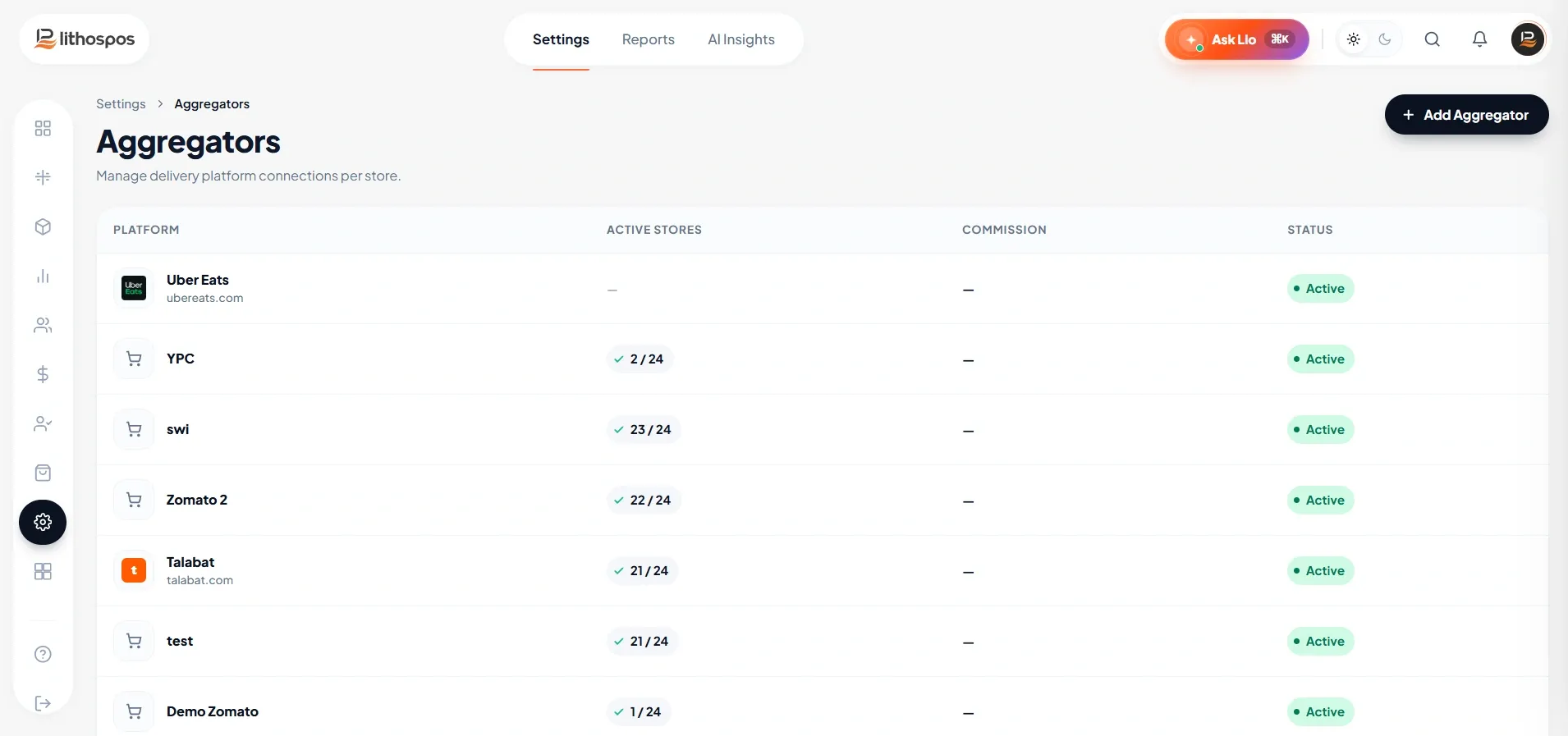
- También puedes establecer tu tipo de pedido preferido como predeterminado.
Contáctanos para saber más
Para obtener más información, no dudes en reservar una reunión con nuestro equipo.
¿Te resultó útil este artículo?