
WooCommerce
Configura tu tienda en WooCommerce y sincronízala con LithosPOS para optimizar tus operaciones.
LTLithosPOS TeamActualizado
Esta integración te ayuda a gestionar de forma eficiente tu tienda de WooCommerce y te permite aceptar pedidos y pagos directamente en tu sistema POS. Así, la gestión del inventario y el seguimiento de las ventas funcionan sin problemas en ambas plataformas.
Beneficios de la integración con WooCommerce
- Gestión de inventario sin complicaciones:
La integración sincroniza automáticamente tu inventario entre WooCommerce y LithosPOS. Esto reduce las actualizaciones manuales y evita diferencias en las existencias. - Procesamiento eficiente de pedidos:
Los pedidos realizados en WooCommerce se agregan directamente a tu sistema LithosPOS. Esto te permite preparar los pedidos y procesar los pagos de forma más rápida y precisa. - Seguimiento unificado de ventas:
La integración te permite hacer seguimiento de los datos de ventas de tu tienda en línea de WooCommerce y de tu sistema POS físico. Así obtienes una visión completa del rendimiento general de tu negocio.
Configuración de WooCommerce
- Instala WooCommerce en el Back office
- Ve al Back office y selecciona “Integraciones”
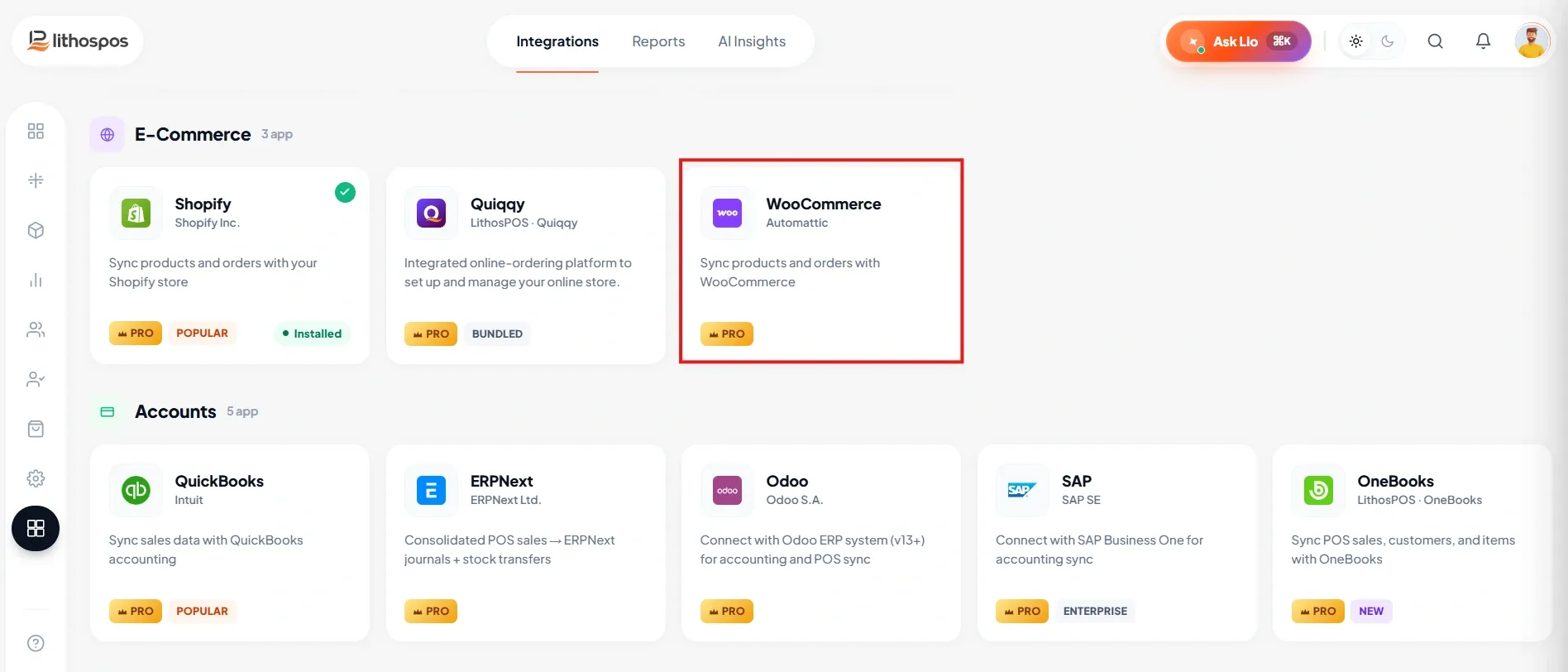
- Haz clic en la app WooCommerce para instalar la función.
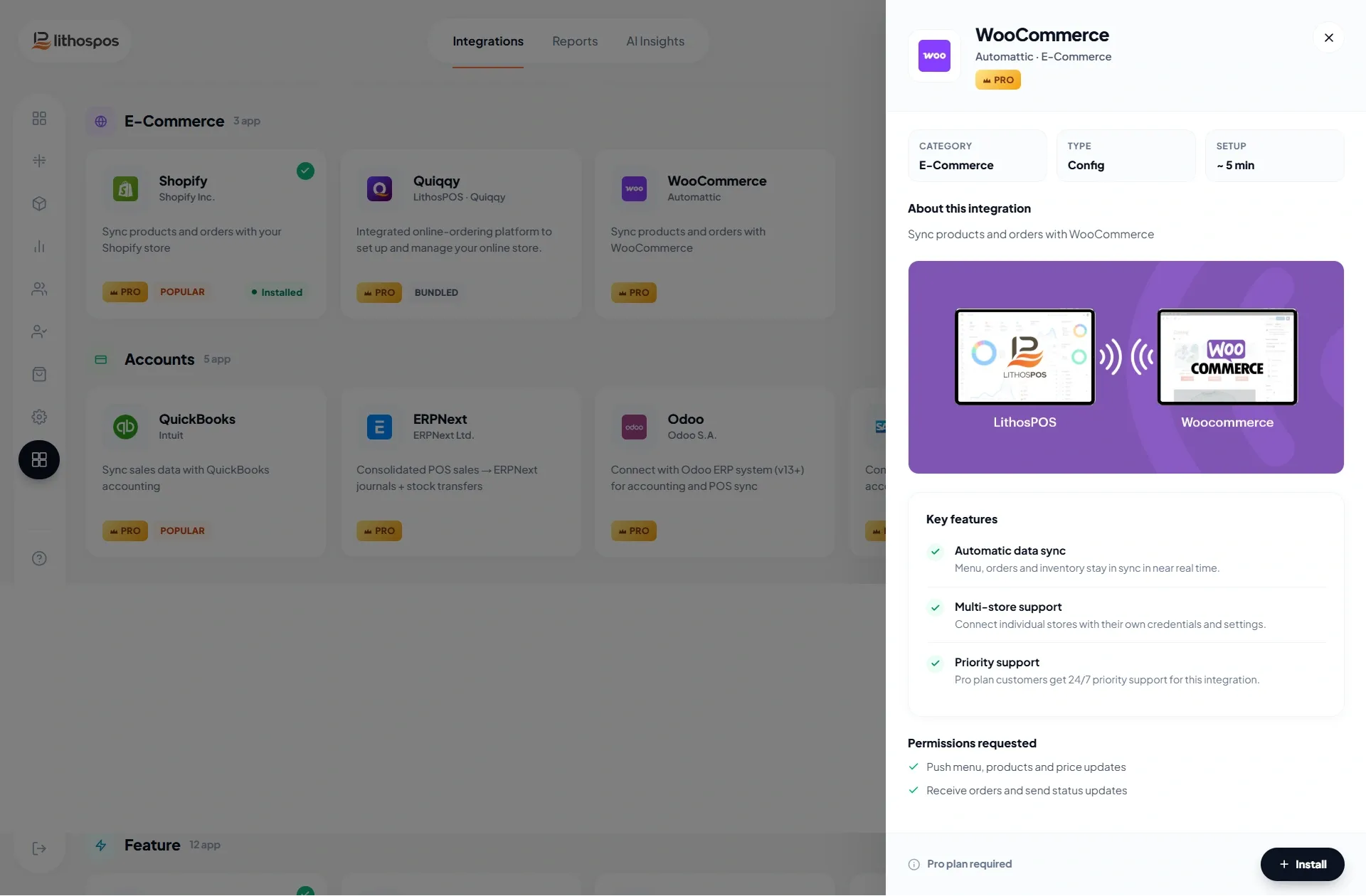
- Después de instalarla, haz clic en Configuración y luego en “+Nueva conexión”
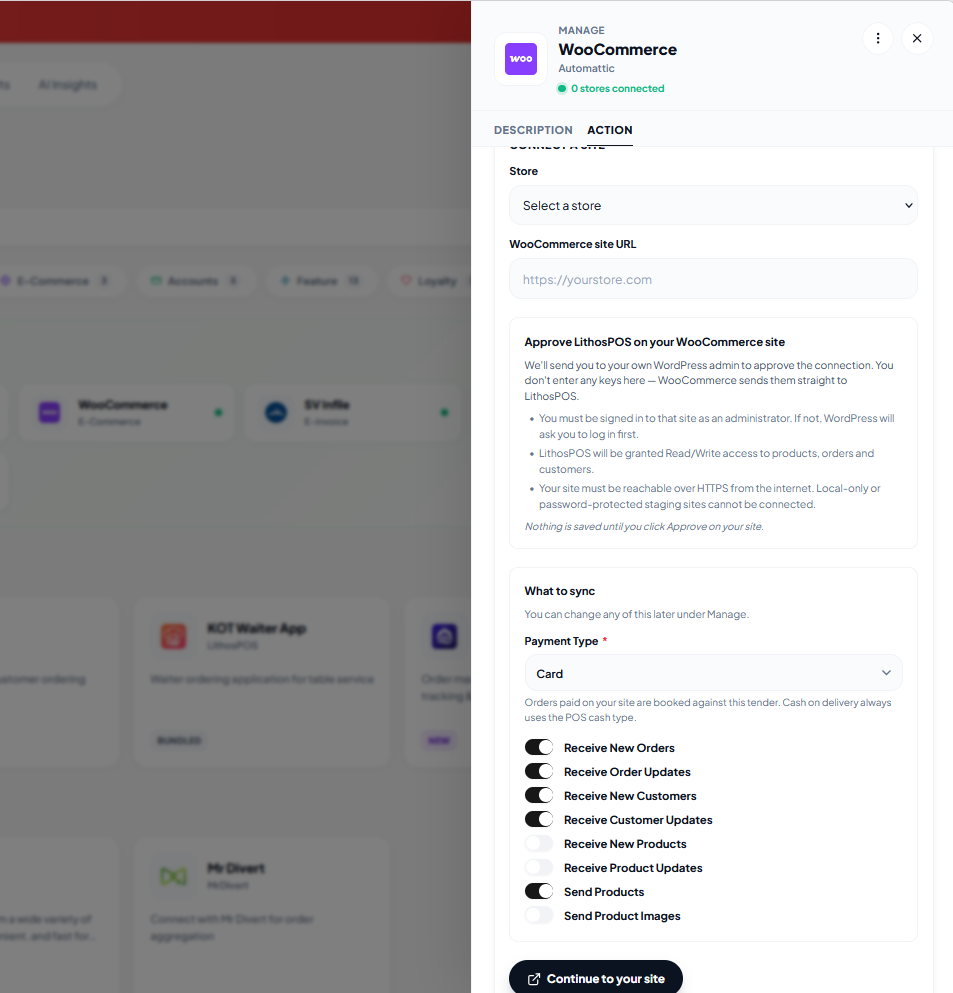
Ingresa los datos:
- Seleccionar tienda: Selecciona tu tienda de la lista
- URL: Ingresa la URL de WooCommerce
- Tipo de pago: Selecciona el tipo de pago
- Autorizar: Continúa hacia tu sitio y aprueba la autorización
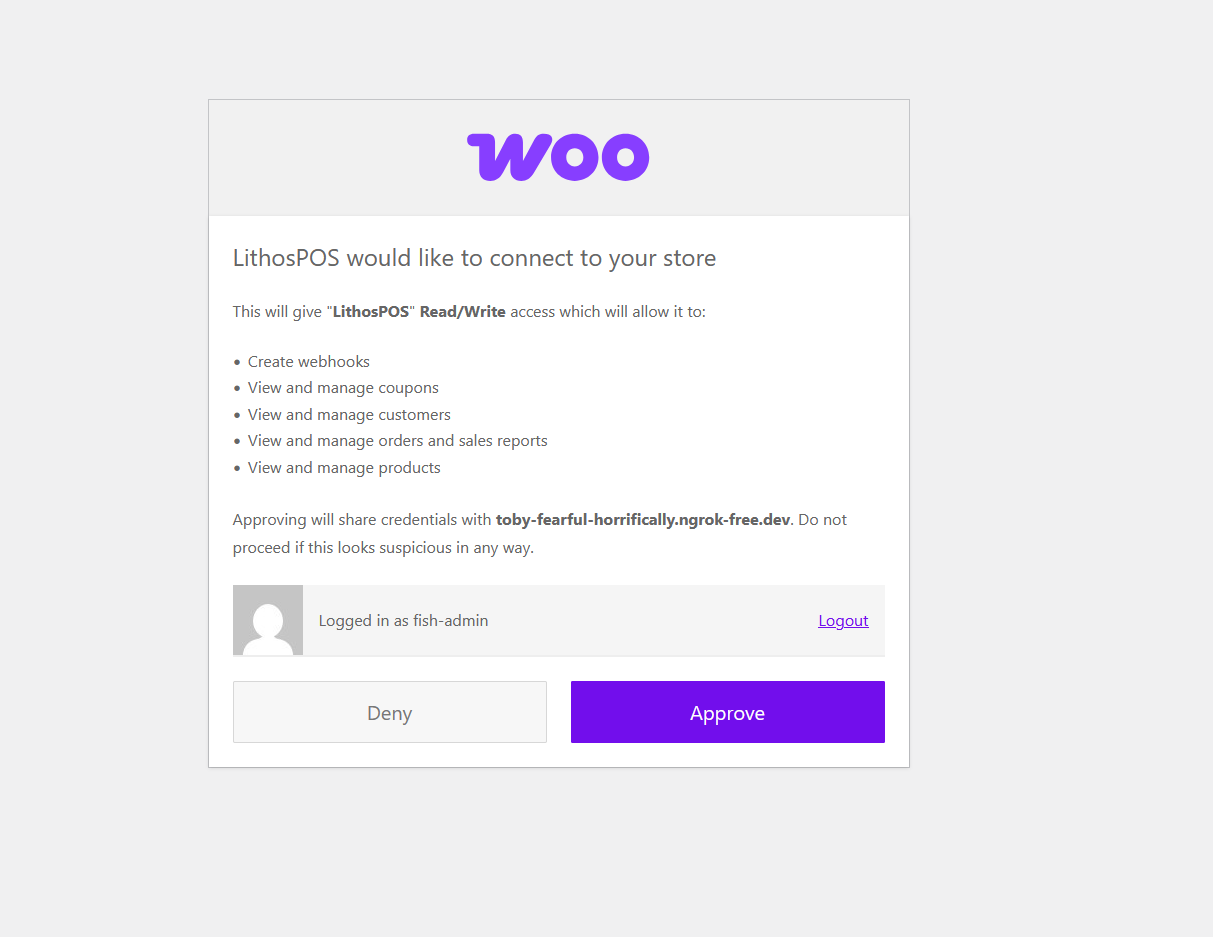
Configurar las opciones de activación
- Agregar pedido: Activa esta opción para agregar automáticamente a tu sistema POS los pedidos recibidos en WooCommerce.
- Actualizar pedido:
Activa esta opción para que cualquier cambio en los pedidos de WooCommerce se refleje en tu POS. - Agregar cliente:
Activa esta opción para agregar a tu sistema POS los clientes nuevos de WooCommerce. - Actualizar cliente:
Activa esta opción para actualizar los datos de los clientes en tu POS cuando se hagan cambios en WooCommerce. - Recibir productos nuevos
- Recibir actualizaciones de productos
- Enviar productos
- Enviar imágenes de productos
- Haz clic en Enviar
Contáctanos para saber más
Para obtener más información, no dudes en programar una reunión con nuestro equipo
SOLICITA UNA DEMO
¿Te resultó útil este artículo?