
Configuración de la tienda
Configura tu tienda, actualiza sus datos y gestiona varias opciones para completar la configuración de tu tienda.
En la configuración de la tienda verás una tienda predeterminada creada con los datos que proporcionaste durante la configuración inicial. Puedes abrirla y editar los datos o configurar varias opciones para completar la configuración de la tienda.
Agregar tiendas nuevas
Para agregar una tienda nueva a tu cuenta, ve a la configuración de la tienda y haz clic en el botón "+ Agregar nueva tienda" en la esquina superior derecha. Luego, completa el proceso de configuración siguiendo los mismos pasos que seguiste para tu tienda inicial.
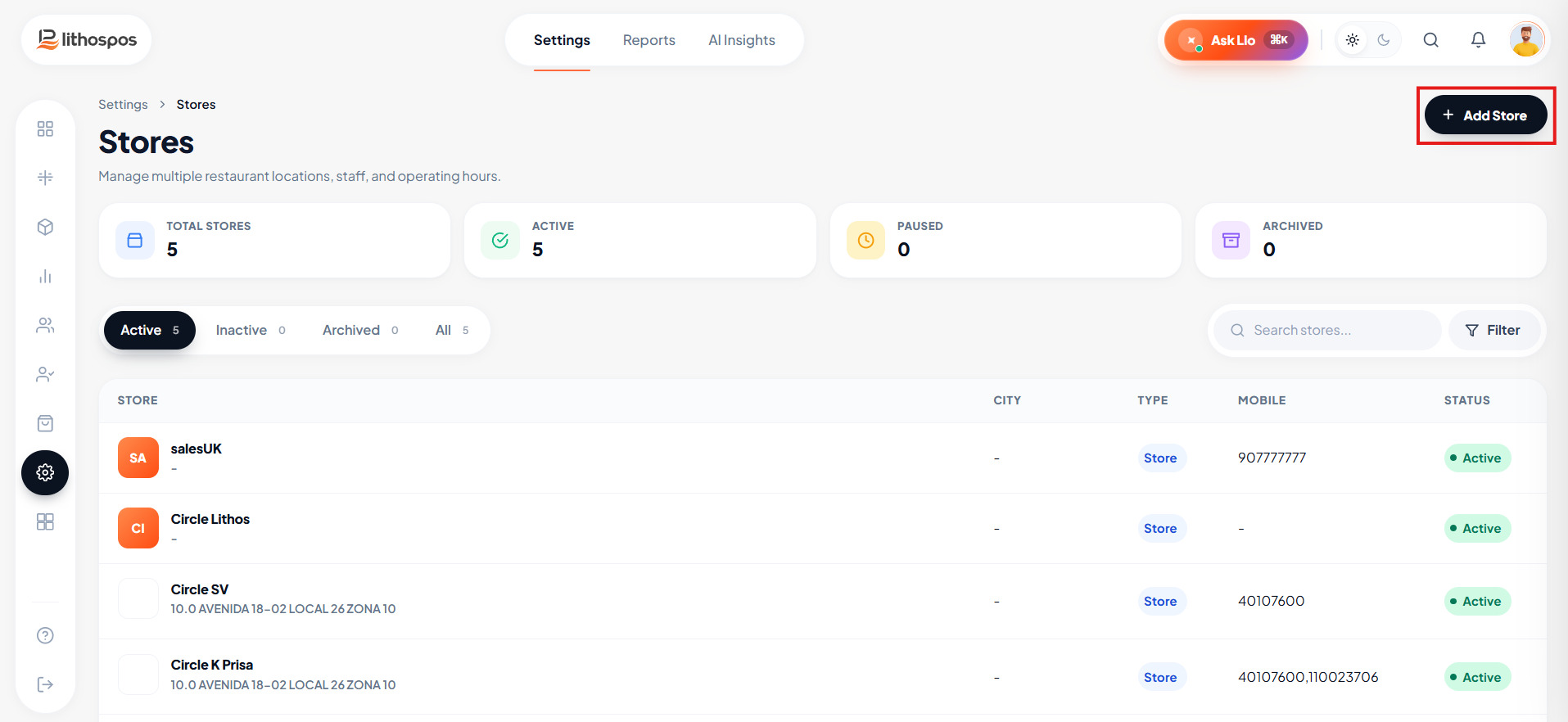
Ve a Configuración, haz clic en ‘Tiendas’ y luego
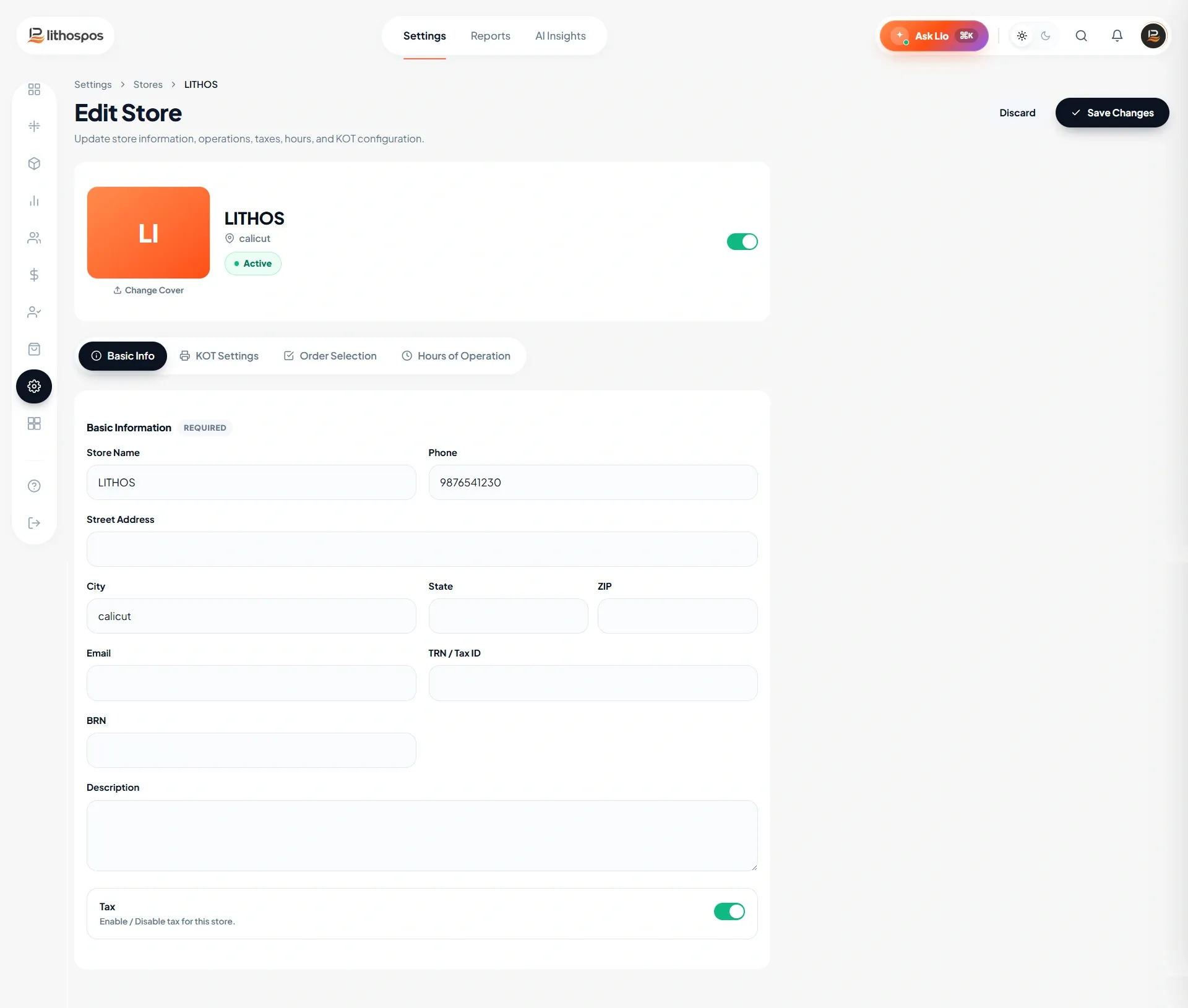
Completa los siguientes datos
- Nombre de la tienda: Ingresa el nombre de tu tienda, que se imprimirá en tu recibo.
- Número de móvil: Ingresa el número de móvil de tu tienda.
- Código postal: Ingresa el código postal.
- Dirección: Escribe la dirección de tu tienda.
- TRN: Ingresa el número de identificación fiscal.
- Estado: Selecciona el estado en el menú desplegable.
- Ciudad: Ingresa el nombre de tu ciudad.
- Impuesto: Activa o desactiva los impuestos para tu tienda.
- Activa: Usa esta opción para activar o desactivar tu tienda.
Puedes configurar la generación de KOT de dos formas:
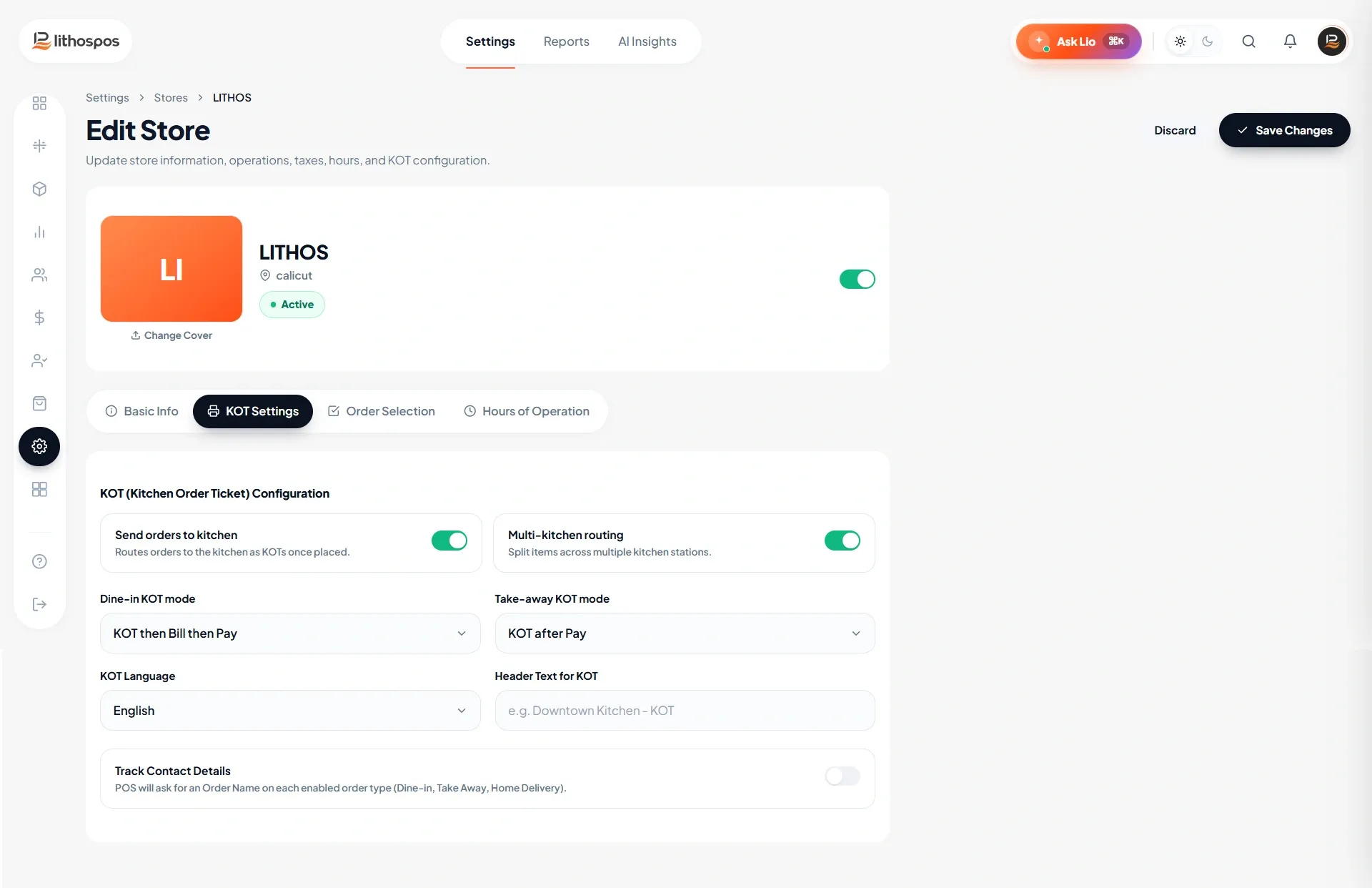
- KOT: Activa esta opción para enviar los pedidos a las impresoras de cocina. Después de activar KOT, configura por separado el KOT para comer en el local y el KOT para llevar. Haz clic en la columna Tipo de KOT y selecciona el tipo que quieras.
1. KOT, luego cuenta y luego pago: Primero se genera el KOT, luego se genera el recibo y después se habilita la ventana de pago.
2. KOT después del pago: El KOT se genera después de realizar el pago.
Configura también el KOT para llevar de la misma manera. - Multicocina: Activa la función multicocina en tu tienda para enviar distintos artículos de un mismo pedido a impresoras de cocina específicas. [Nota: Solo está disponible con una licencia Pro]
- Para activar Multicocina, primero instálala desde el Back office.
- Ve a Back office > Integraciones > Funciones > Multicocina. Haz clic en 'Instalar ahora'.
- Una vez instalada, Multicocina estará disponible en tu cuenta.
Luego configura los interruptores
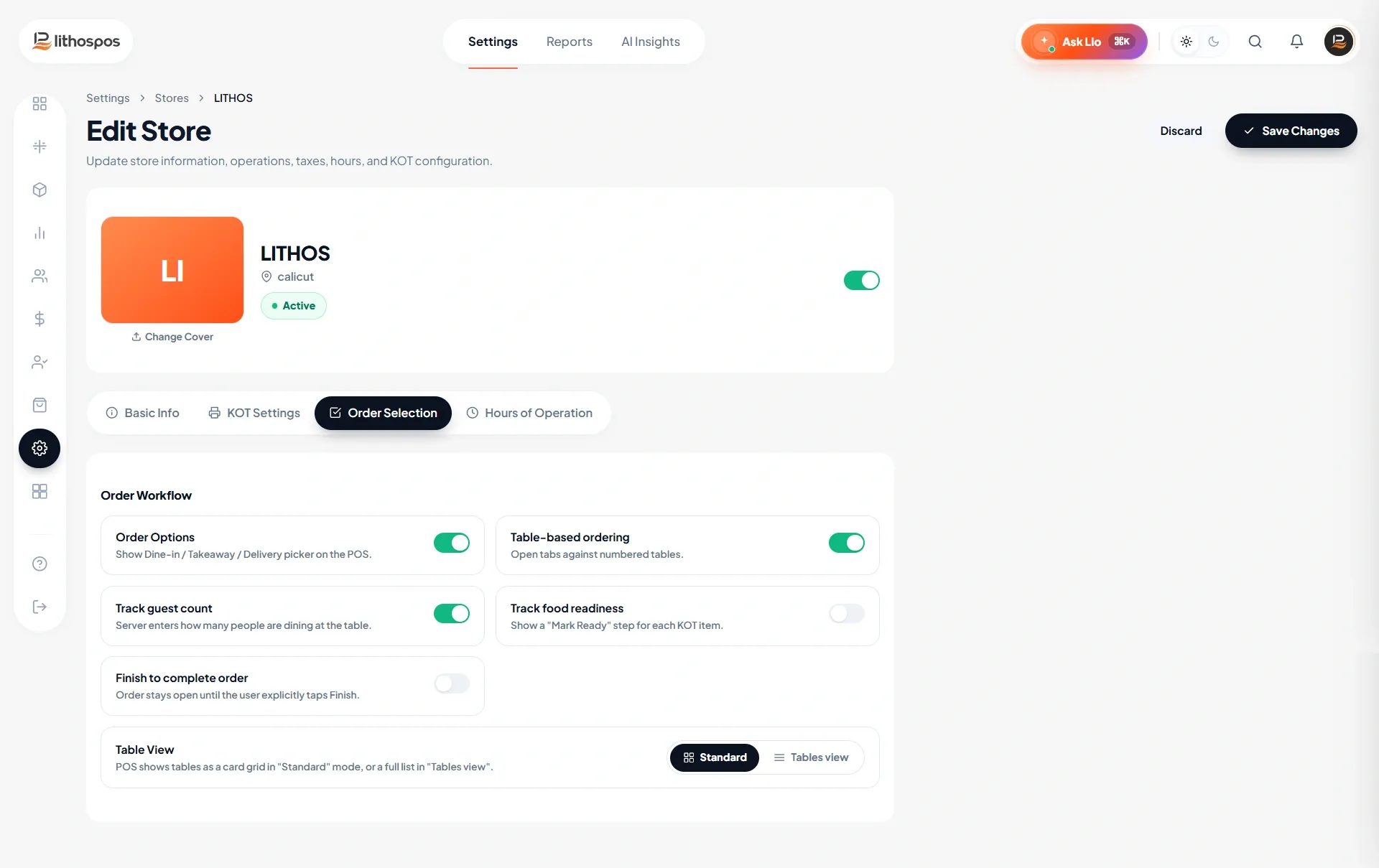
- Opción de pedido: Activa esta opción para seleccionar distintos tipos de pedido en el POS, como Para comer en el local, Para llevar y Entrega a domicilio, y para generar informes de ventas por tipo de pedido.
- Pedidos por mesa: Activa esta opción para seleccionar distintas mesas en el POS, asignar pedidos a mesas específicas y hacer seguimiento de los pedidos por mesa.
- Seguimiento de preparación de comida: Activa esta opción para hacer seguimiento del estado de tus pedidos no integrados.
- Finalizar para completar el pedido: Activa esta opción para completar el pedido manualmente.
- Establece el horario habitual de tu tienda y gestiona horarios especiales o cierres en fechas específicas.
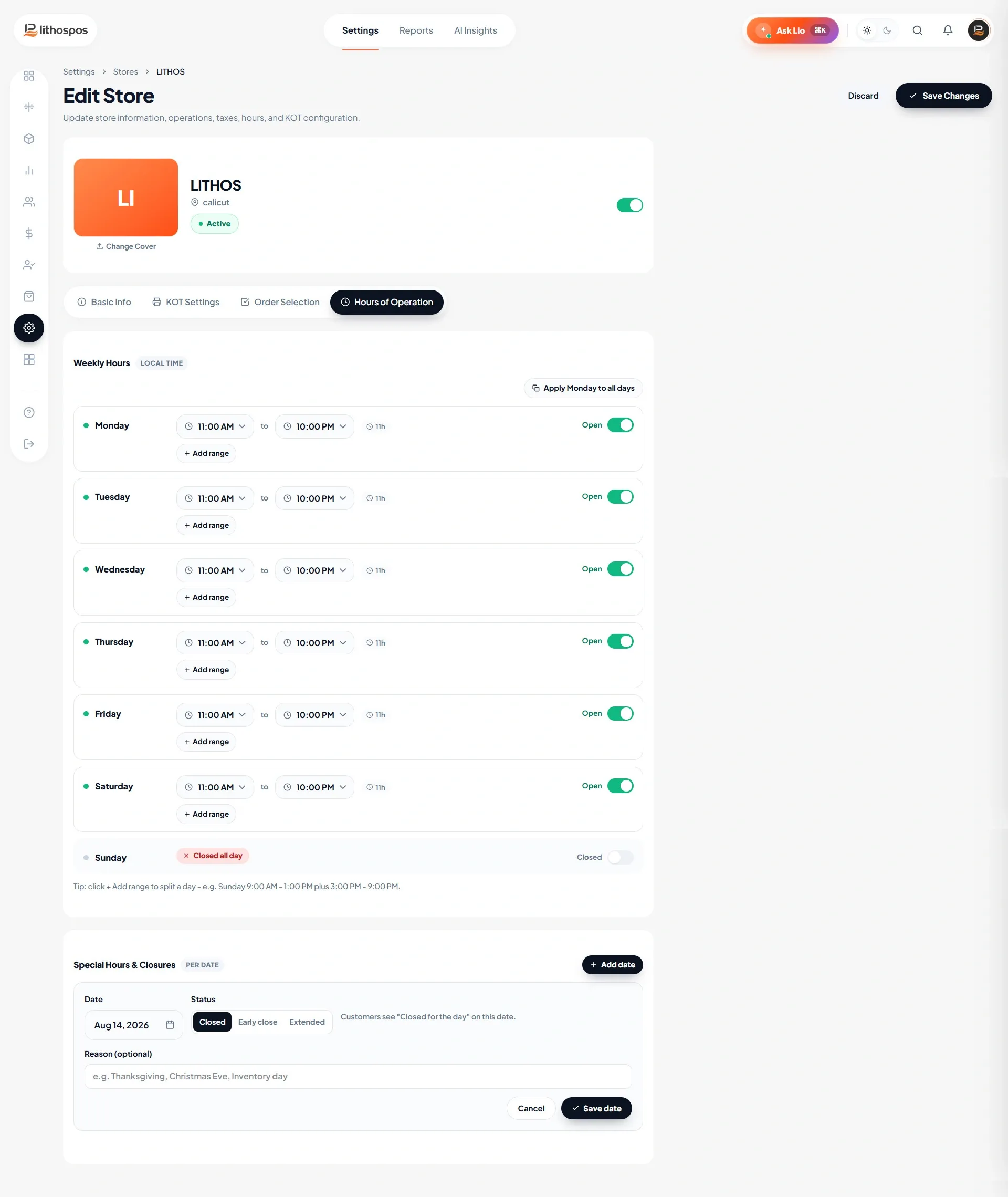
Por último, haz clic en Enviar para guardar la configuración
Contáctanos para saber más
Para obtener más información, no dudes en reservar una reunión con nuestro equipo.
¿Te resultó útil este artículo?