
Venta a cuenta
La función Venta a cuenta de LithosPOS te permite gestionar las ventas a crédito de forma eficiente, con una manera ágil de manejar transacciones con pago diferido.
LTLithosPOS TeamActualizado
Esta función es clave para los negocios que ofrecen crédito a sus clientes, ya que te permite controlar los saldos pendientes, actualizar los pagos y supervisar las cuentas con facilidad.
Beneficios clave
- Gestión sencilla de ventas a crédito: Procesa fácilmente ventas a crédito y lleva un registro preciso de lo que debe cada cliente.
- Seguimiento de pagos: Actualiza los pagos a medida que los clientes saldan sus deudas, para que tus registros estén siempre al día.
- Informes por cliente: Supervisa las cuentas de cada cliente y obtén información sobre el uso del crédito y los patrones de pago, para tomar decisiones informadas.
- Mayor control financiero: Mejora la gestión financiera de tu negocio vigilando de cerca las ventas a crédito, reduciendo el riesgo de deudas incobrables y asegurando pagos puntuales.
Configurar la función ‘A cuenta’ en el Back office
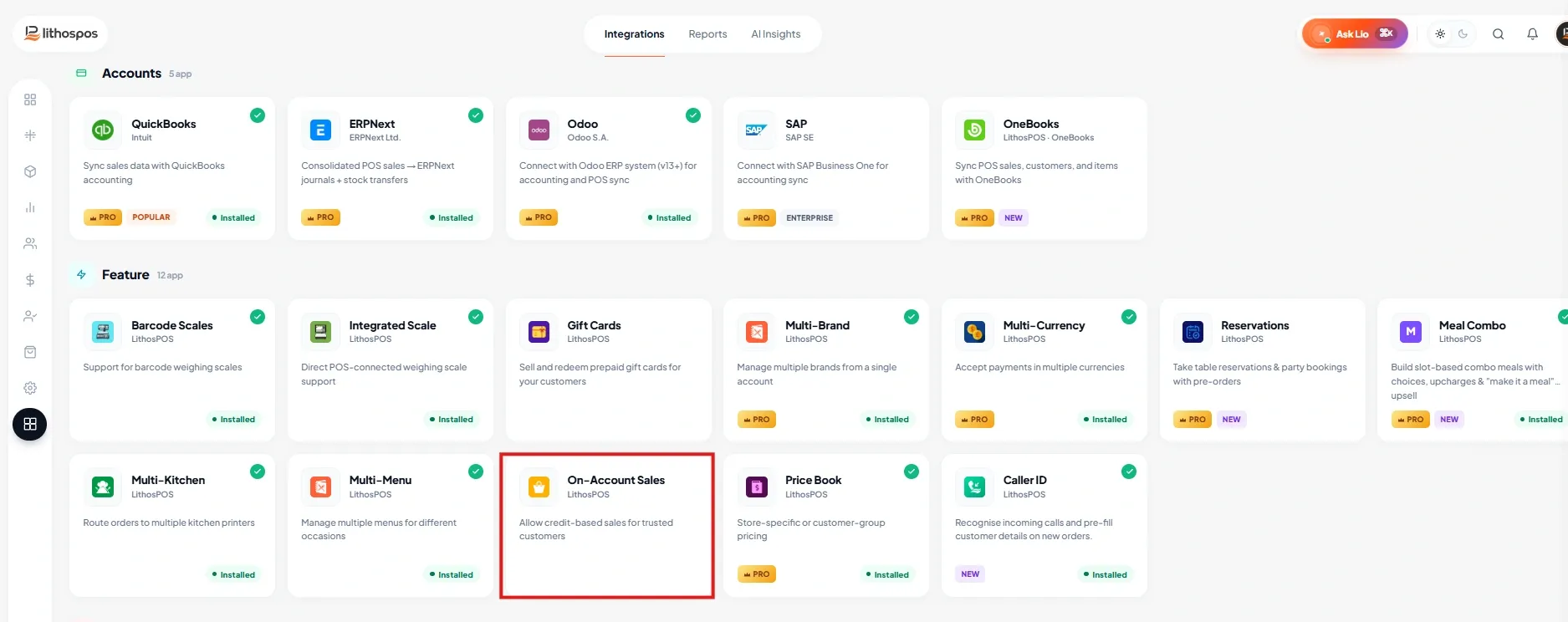
Instalar la función ‘A cuenta’
- Inicia sesión en el Back office y selecciona 'Integraciones' en el menú lateral.
- Haz clic en la app A cuenta y haz clic en 'Instalar ahora' para instalar la función.
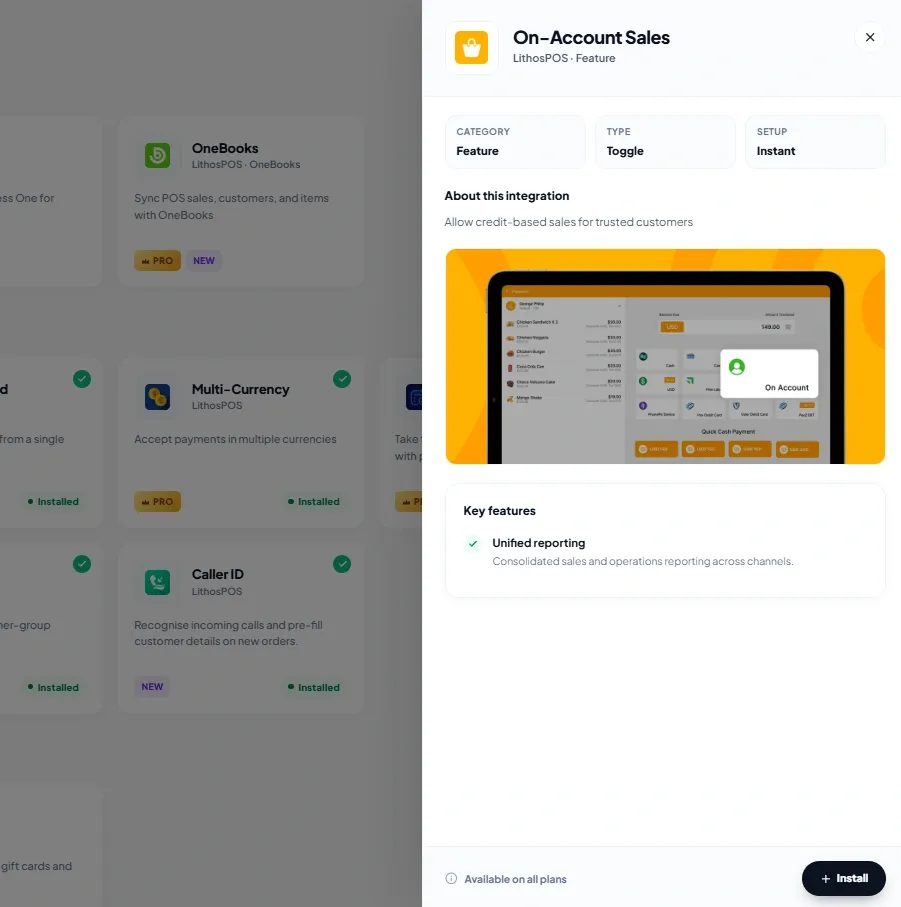
Función A cuenta en la configuración del POS
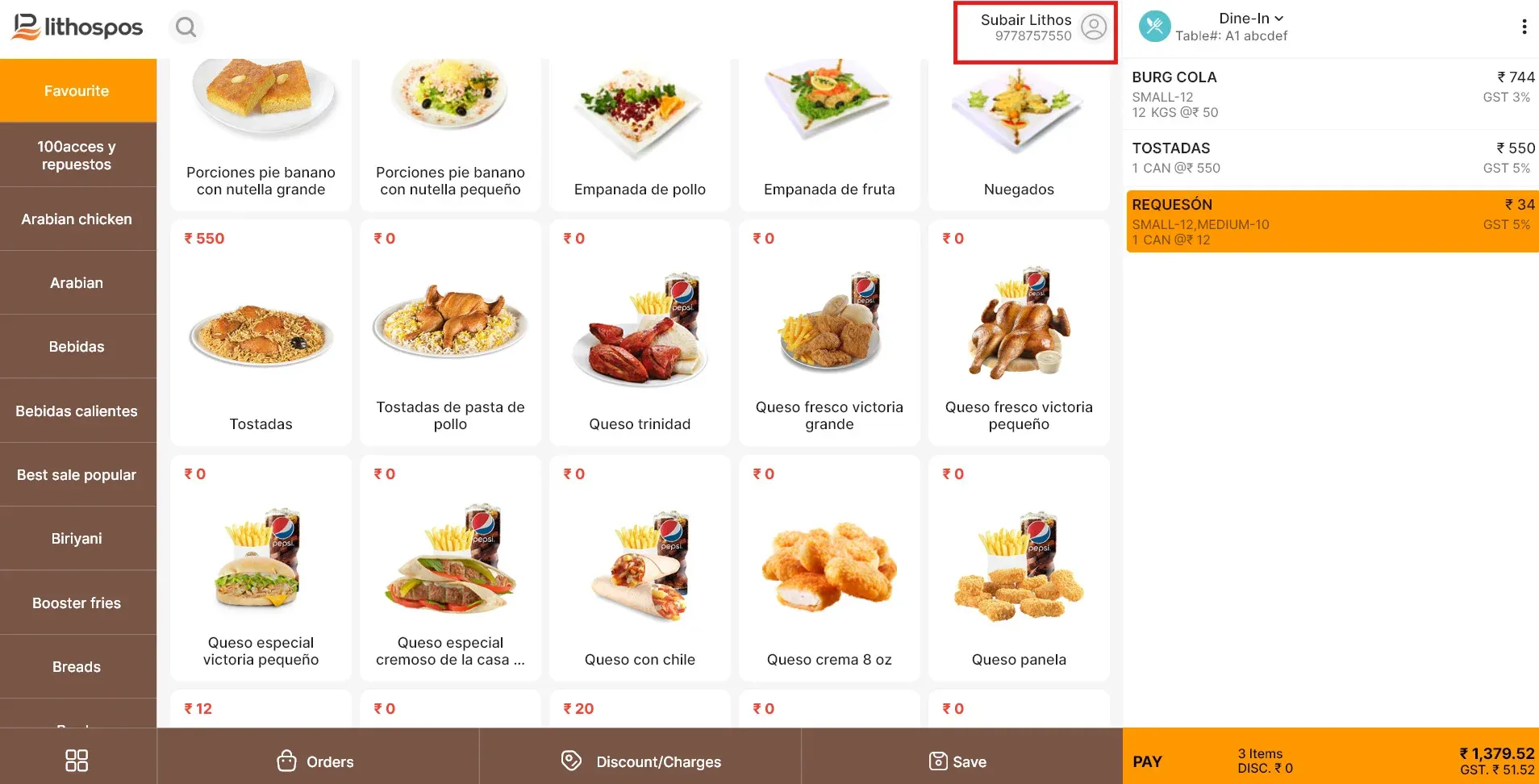
- En la app POS, selecciona el nombre del cliente (el cliente al que quieres hacerle una venta a crédito). Si es un cliente nuevo, agrega sus datos, como el nombre y el número de teléfono móvil, y guarda.
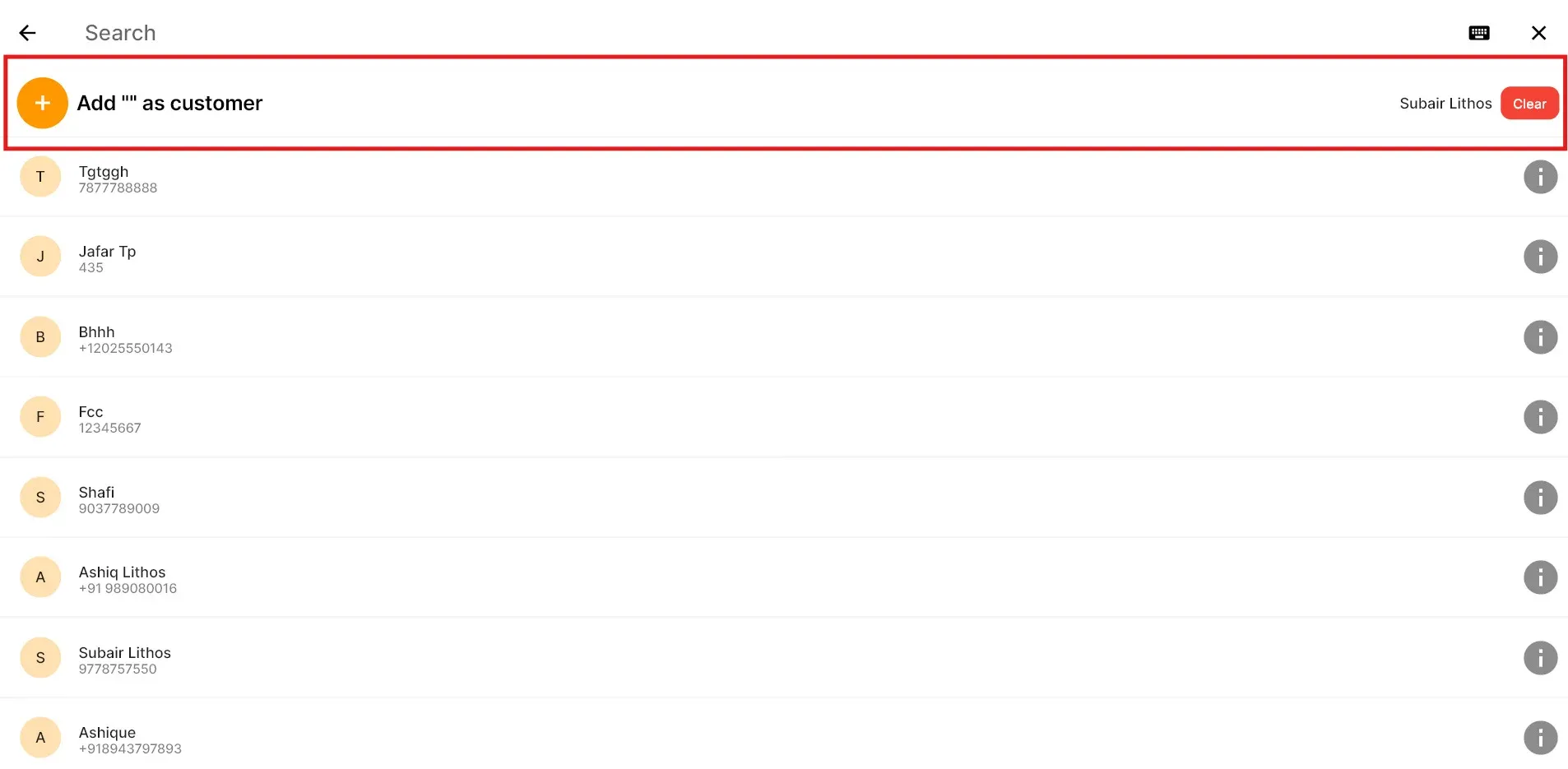
- Agrega artículos al carrito y realiza el pedido.
- Ahora, ve a la ventana de pago haciendo clic en Pago. (La opción A cuenta ya estará disponible entre las opciones de pago.)
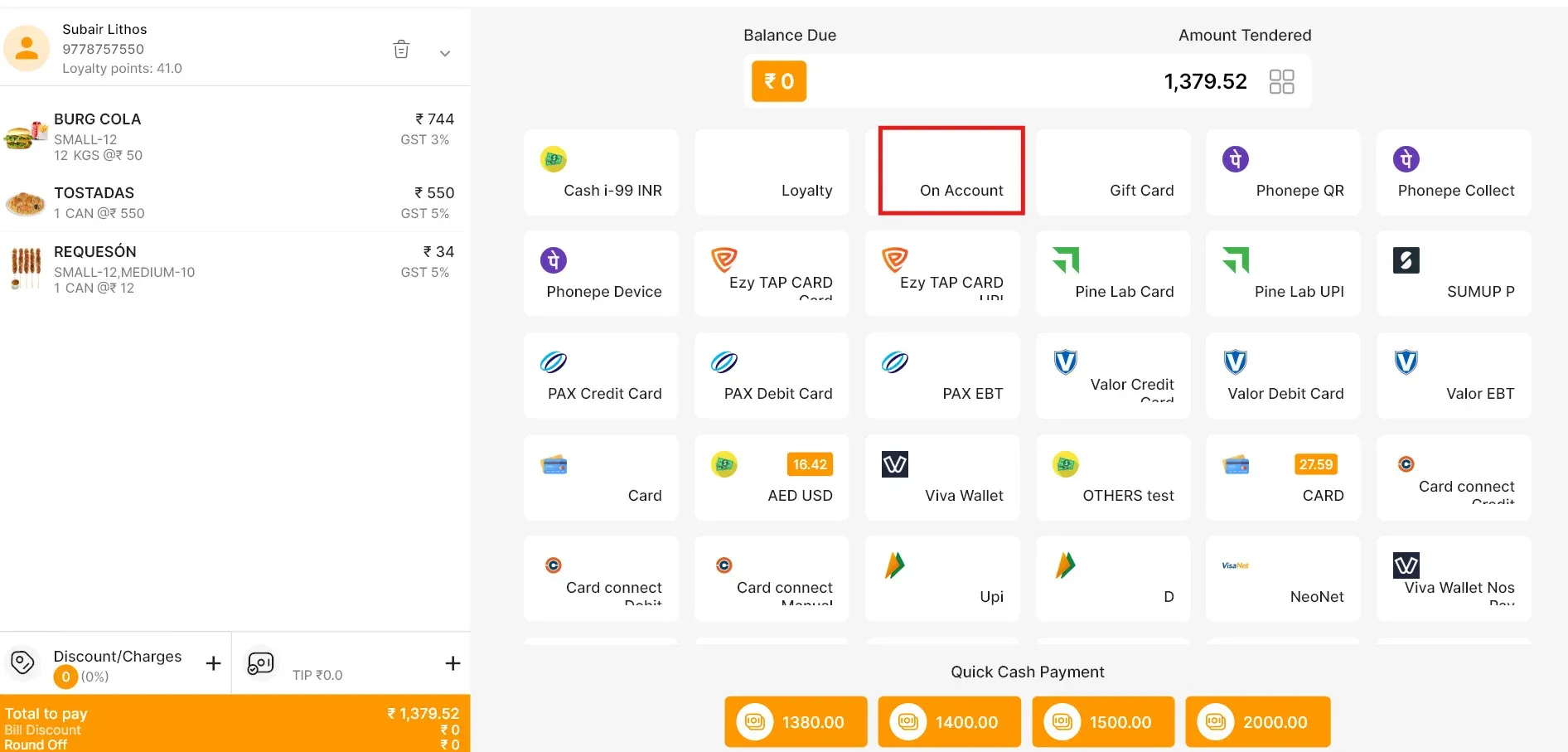
- Haz clic en ‘A cuenta’ y completa el pedido. (El valor de venta del pedido se agregará como crédito para el cliente seleccionado.)
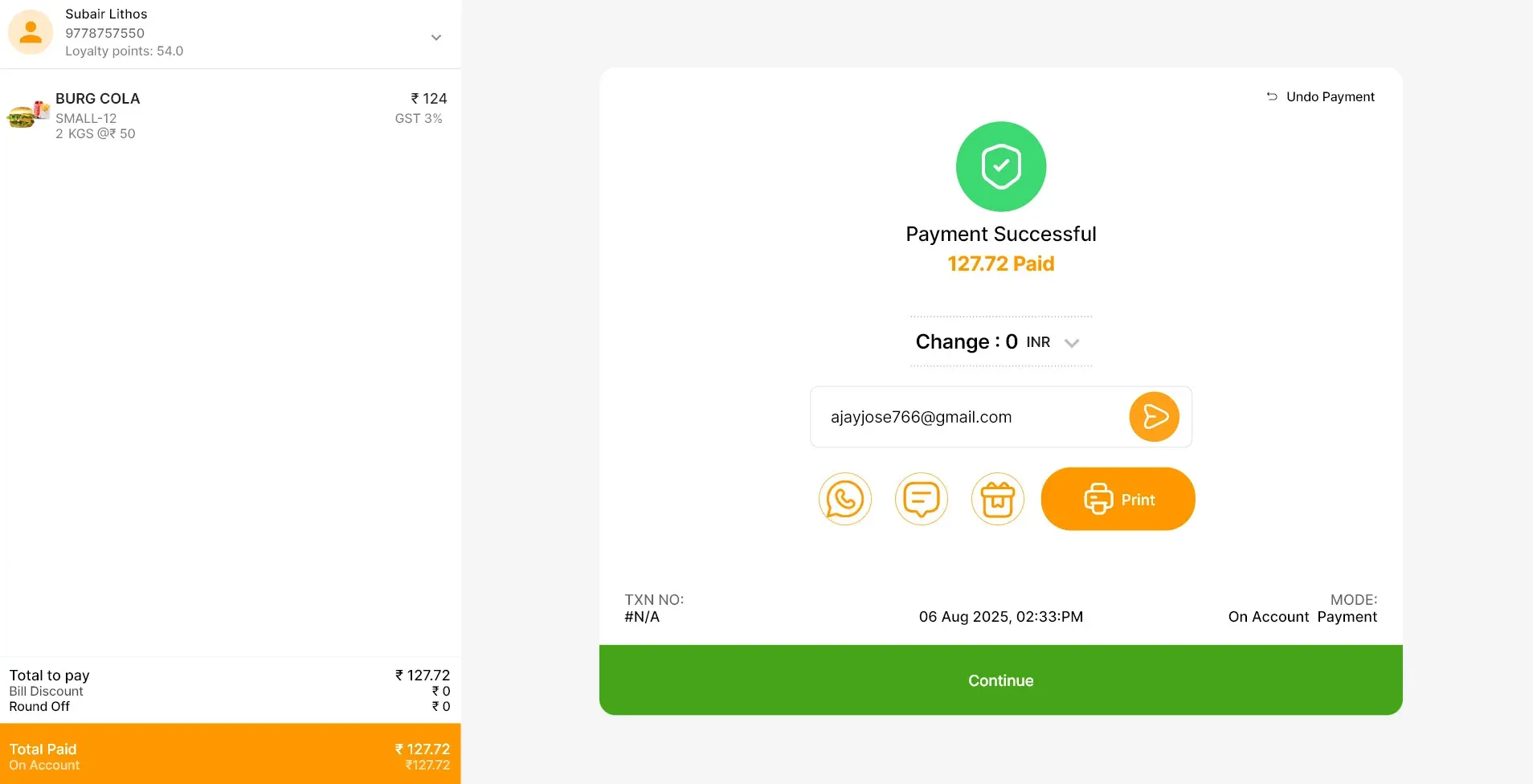
Registrar un pago en la app POS
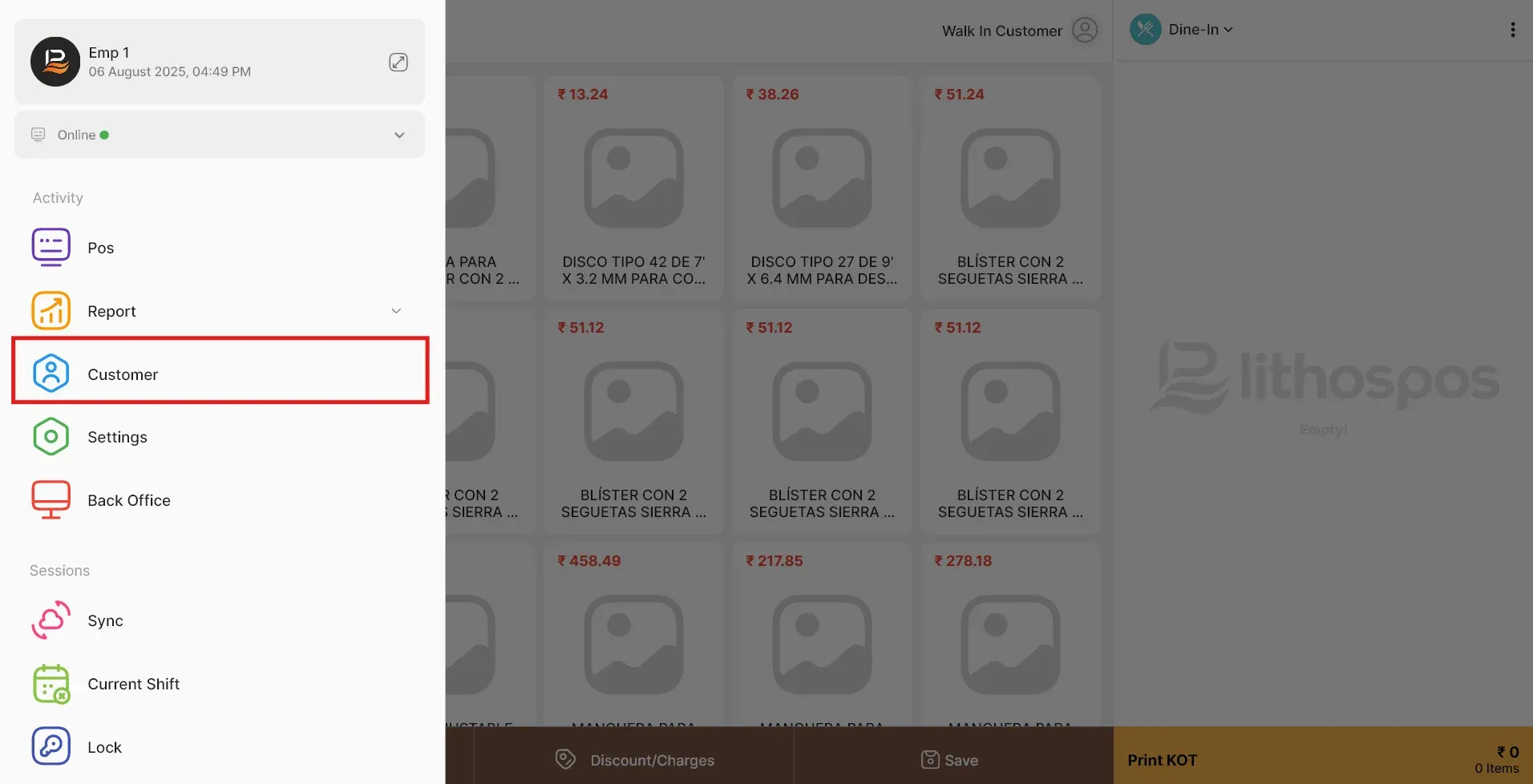
- Haz clic en el menú del POS y selecciona Clientes. (Se mostrará el nombre de cada cliente junto con su saldo.)
- Usa la función de búsqueda para encontrar a un cliente ingresando su nombre o número de teléfono. (Se mostrará ese cliente con su saldo.)
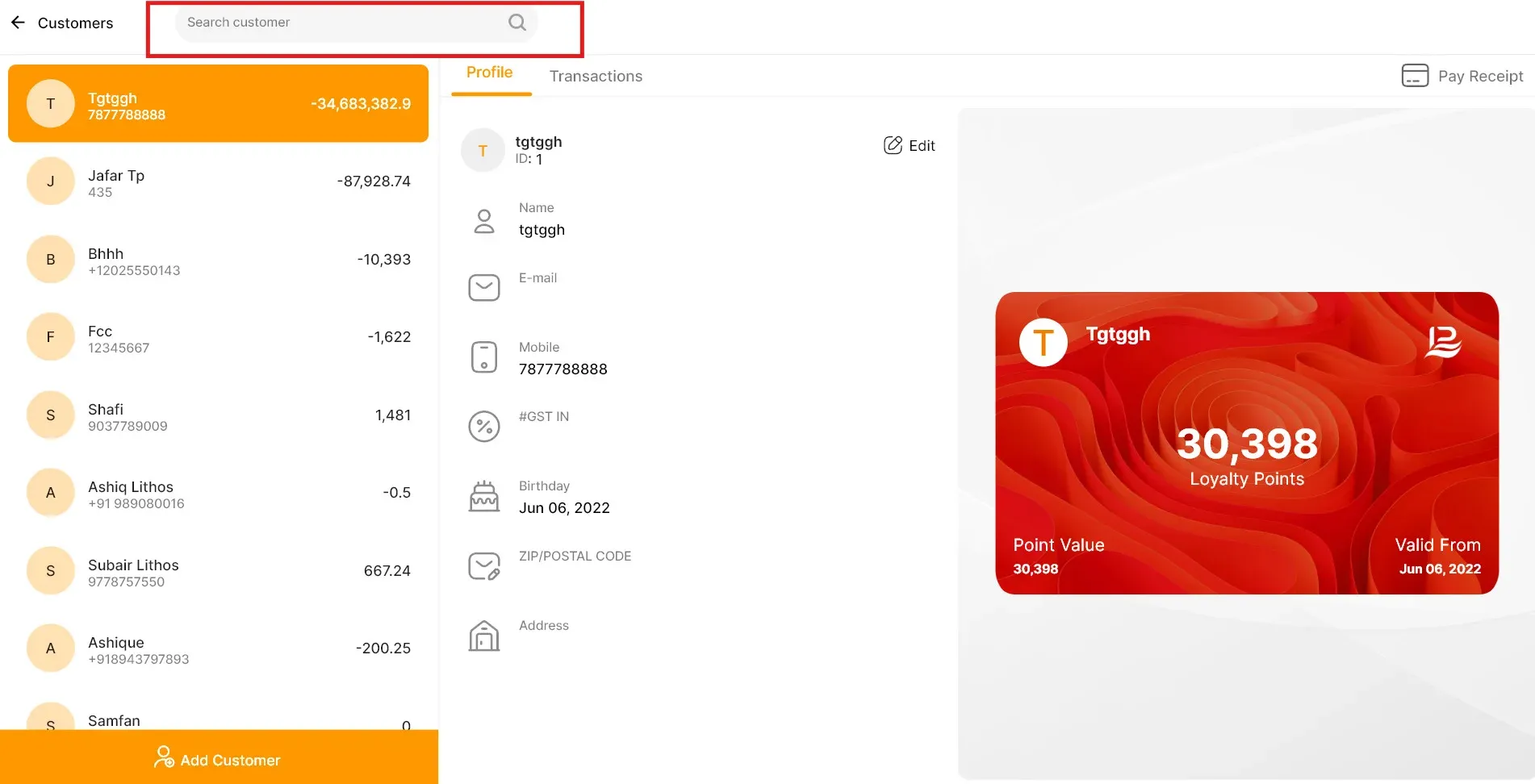
- Haz clic en la transacción para ver el historial de transacciones del cliente seleccionado.
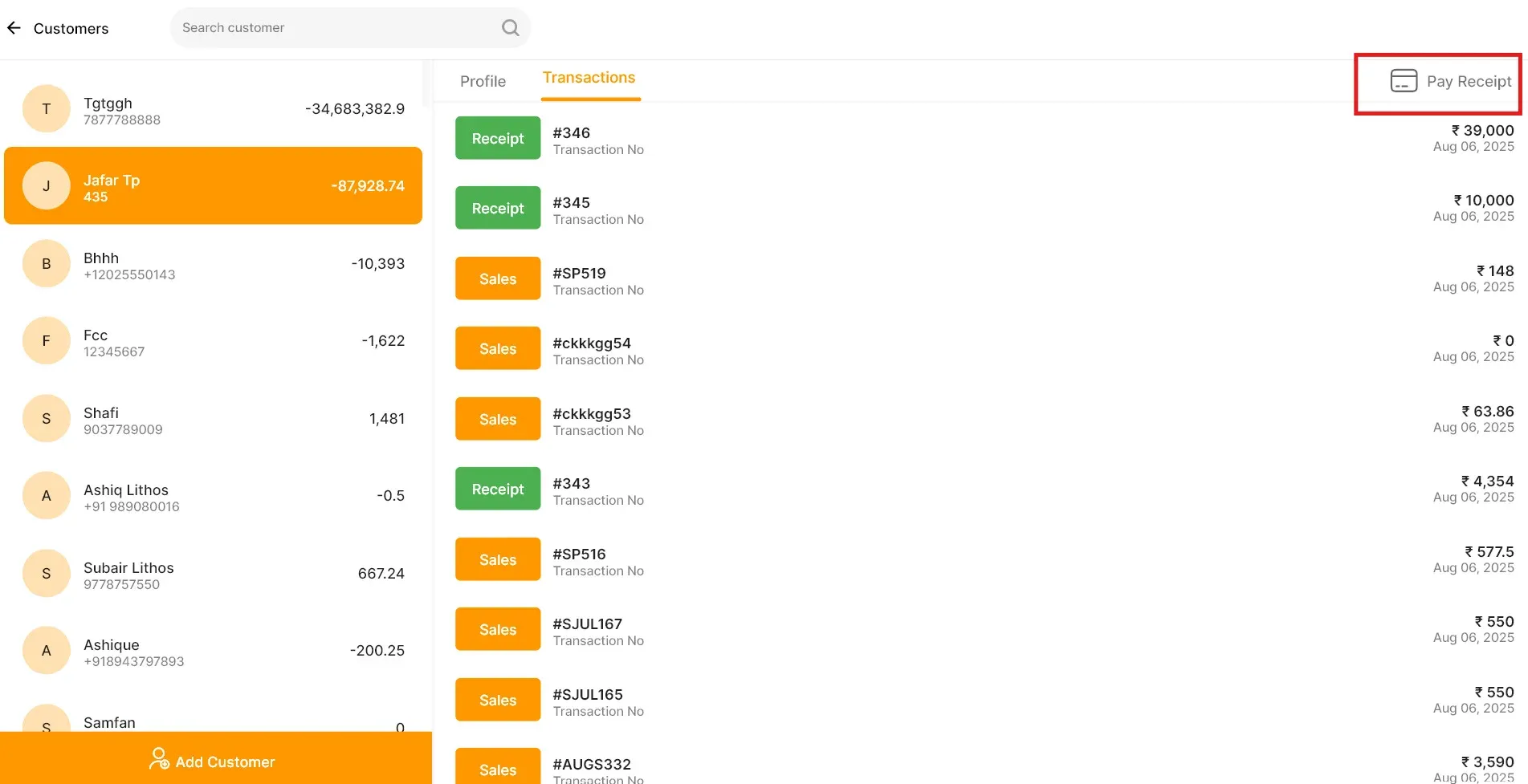
- Haz clic en el botón Pagar, en la parte superior derecha de la pantalla, para registrar un pago. Aparecerá una ventana emergente con el importe pendiente.
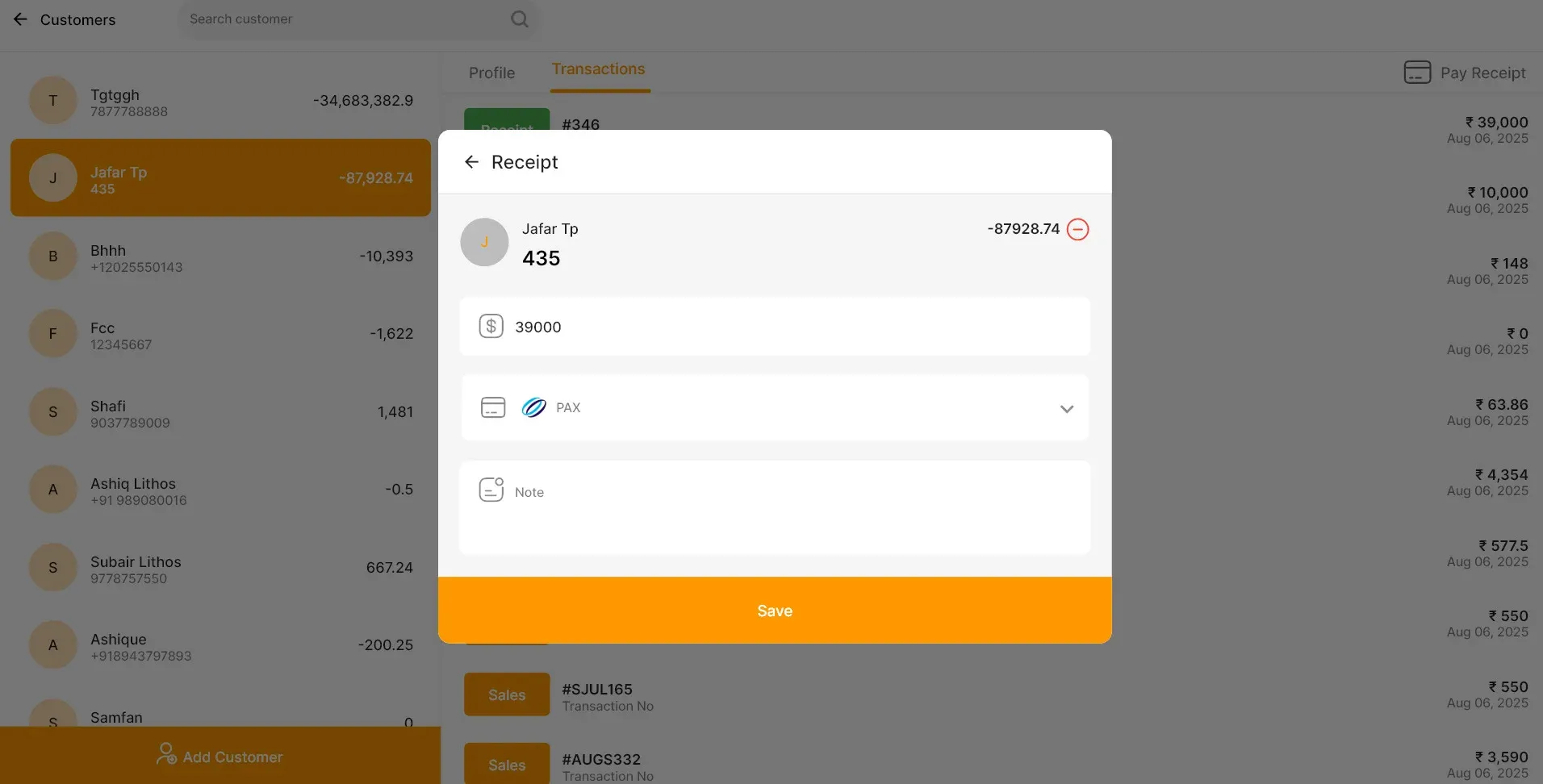
- Ingresa el importe, elige el método de pago y agrega notas si es necesario. Luego, haz clic en Guardar y en Sí para confirmar.
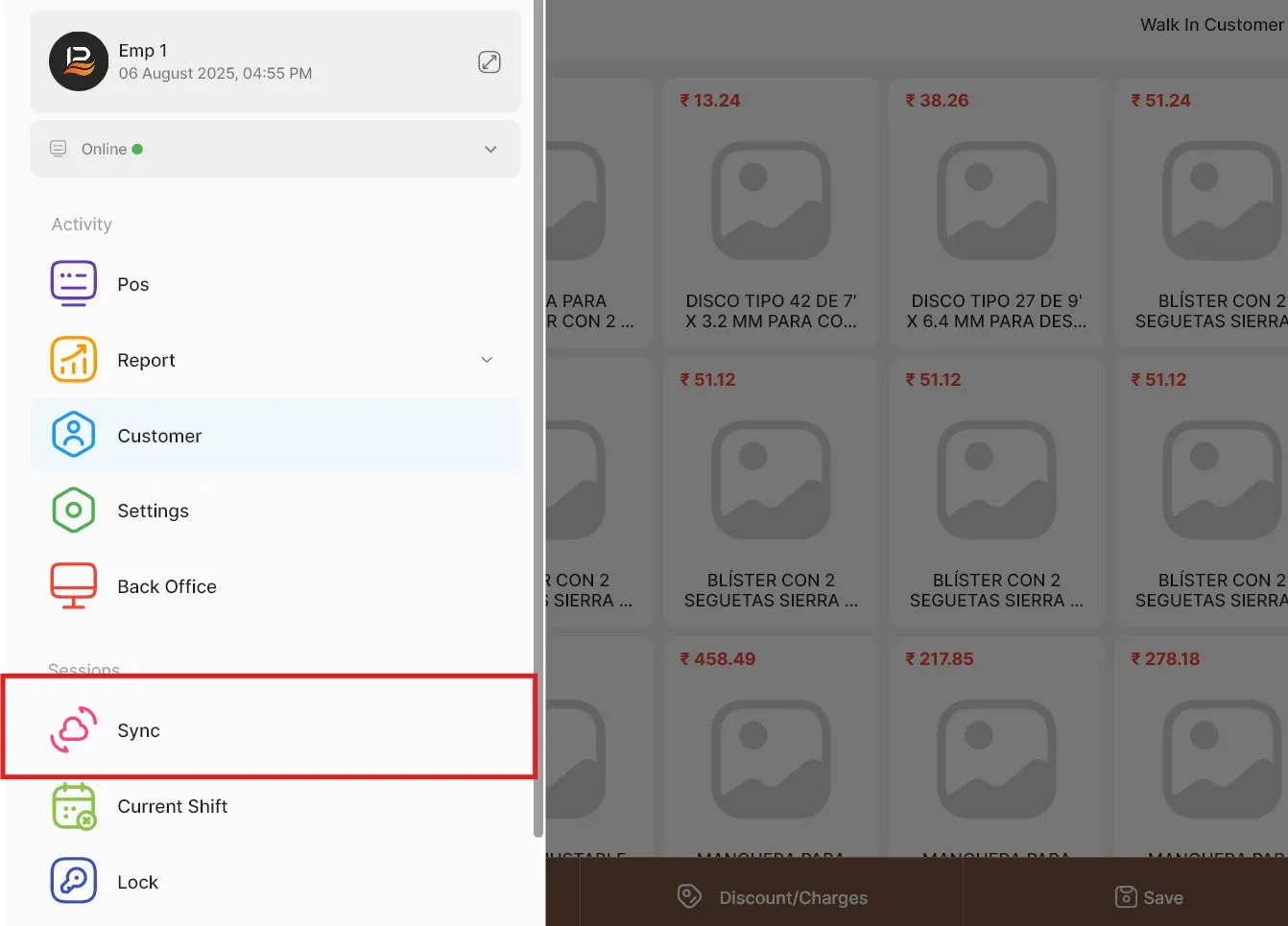
- Ahora sincroniza el POS para obtener el saldo actualizado de este cliente.
- Consultar el saldo de crédito del cliente en el Back office
- En el Back office, selecciona Clientes en el panel lateral.
- Haz clic en buscar y escribe el nombre en ‘Nombre del cliente’ para filtrar los clientes.
- Haz clic en los cuatro puntos para ver las opciones de filtrado y activa Saldo. Ahora se mostrarán los clientes y su saldo junto con el resto de la información.
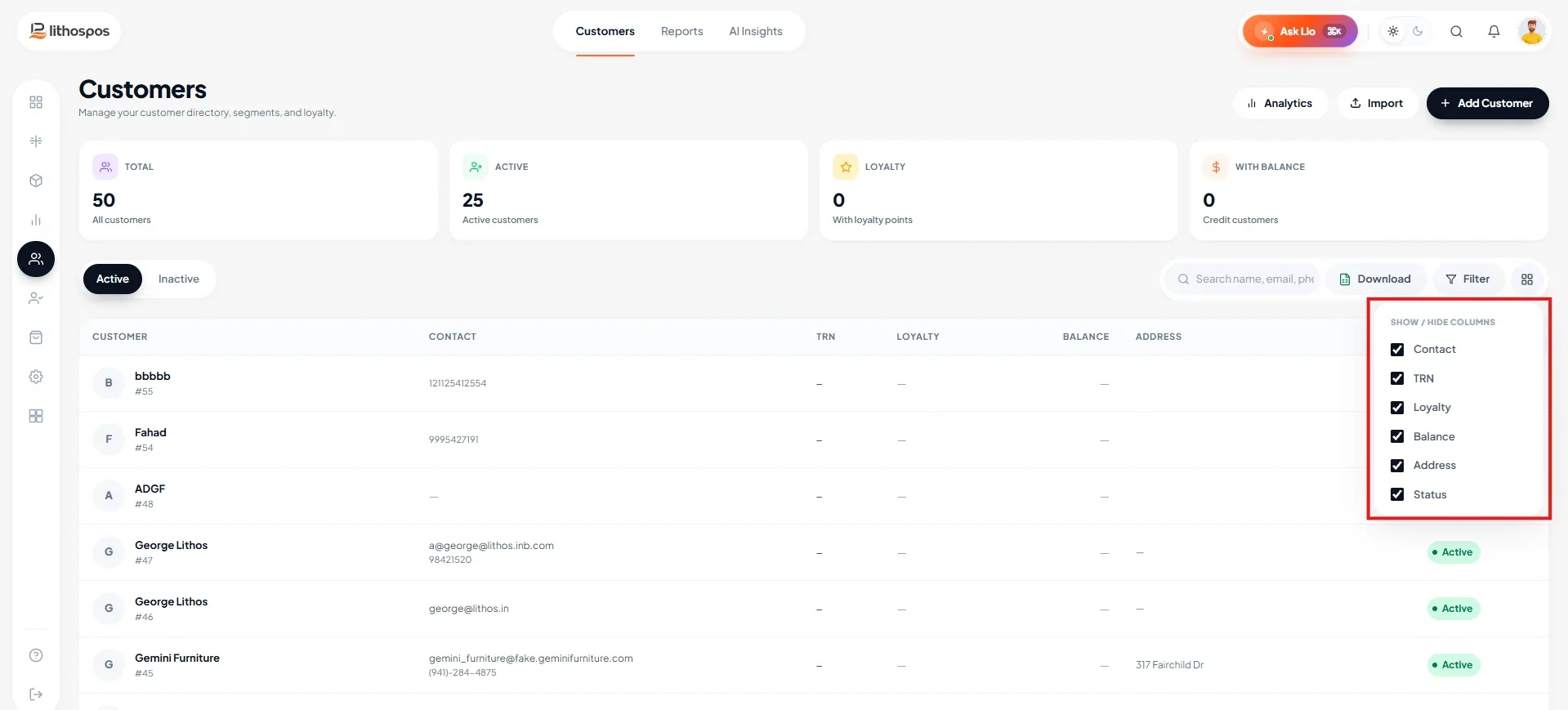
- Puedes descargar esta lista haciendo clic en el icono de descarga para verificarla sin conexión.
Contáctanos para saber más
Para obtener más información, no dudes en reservar una reunión con nuestro equipo
¿Te resultó útil este artículo?