
Integración de Card Connect en LithosPOS (pagos en tienda)
LithosPOS admite pagos presenciales integrados con Card Connect para que aceptes pagos de forma rápida y segura.
Admite varios métodos de pago, como tarjetas de débito y crédito. Los pagos integrados agilizan las transacciones y reducen los errores manuales, lo que mejora tu eficiencia general. Si necesitas más ayuda con la configuración de los pagos integrados, no dudes en contactar a nuestro equipo de soporte.
Configuración de Card Connect en el Back office de LithosPOS
Sigue estos pasos para agregar y configurar Card Connect como opción de pago en LithosPOS:
- Inicia sesión en el Back office y haz clic en 'Configuración' en el menú lateral.
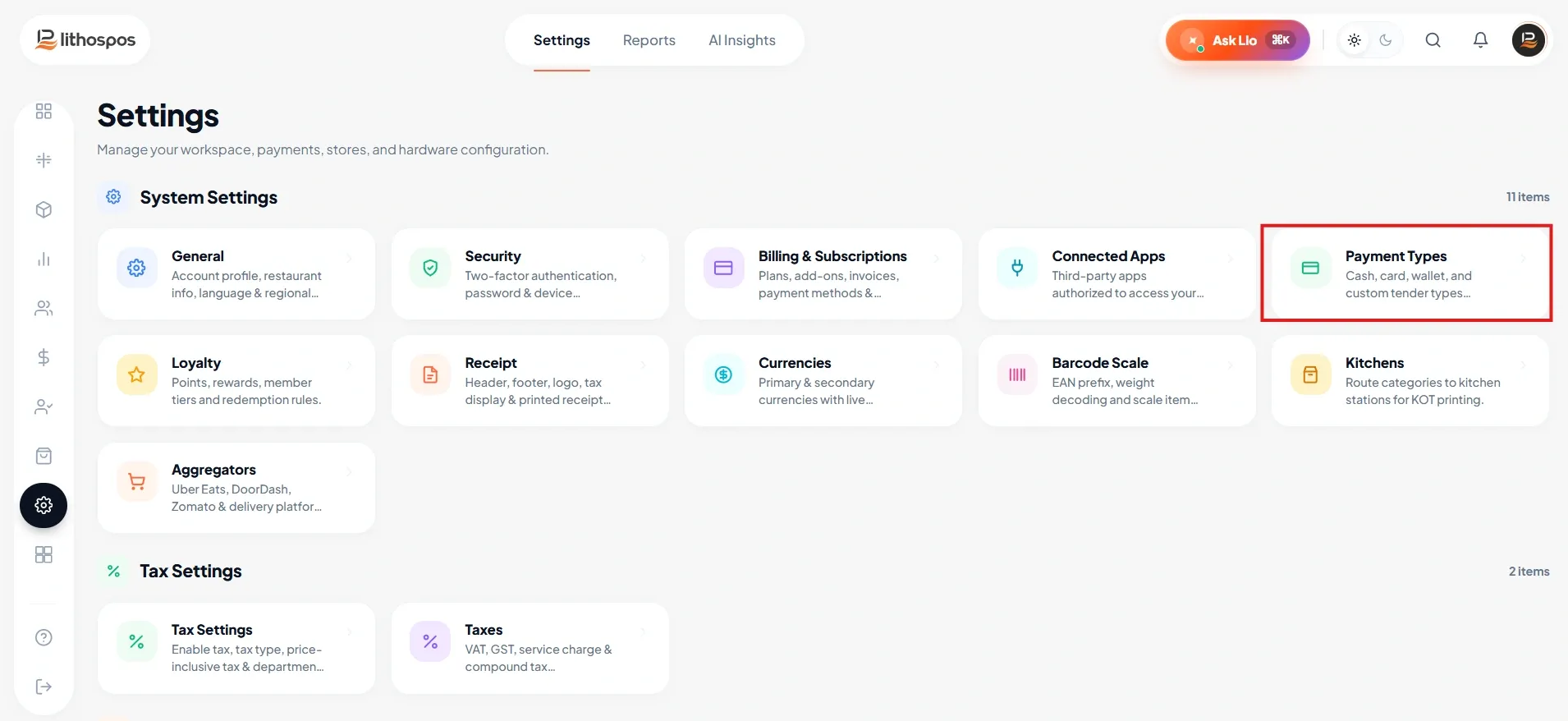
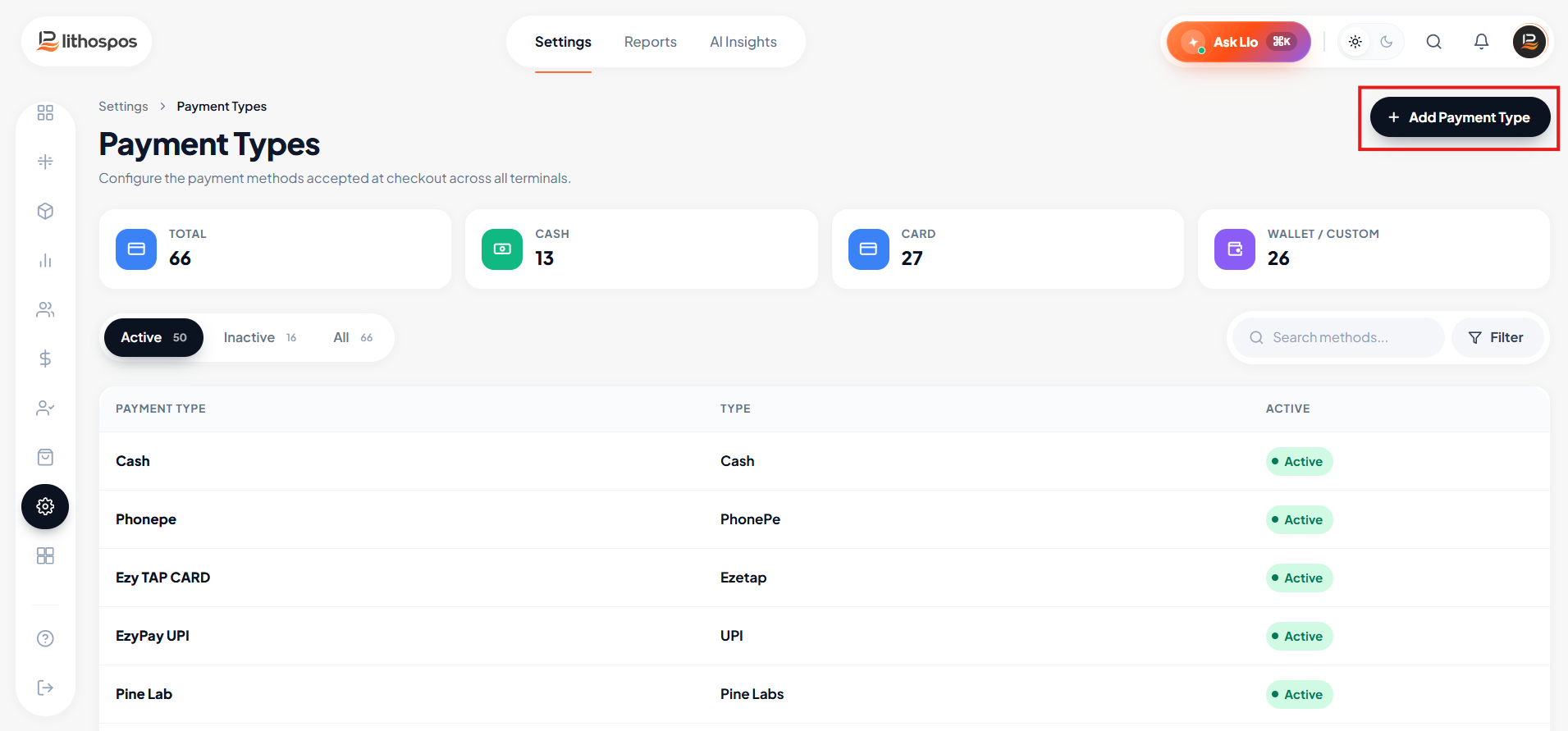
- Ve a ‘Tipos de pago’.
- Haz clic en ‘+ Agregar tipo de pago’ en la esquina superior derecha de la pantalla.
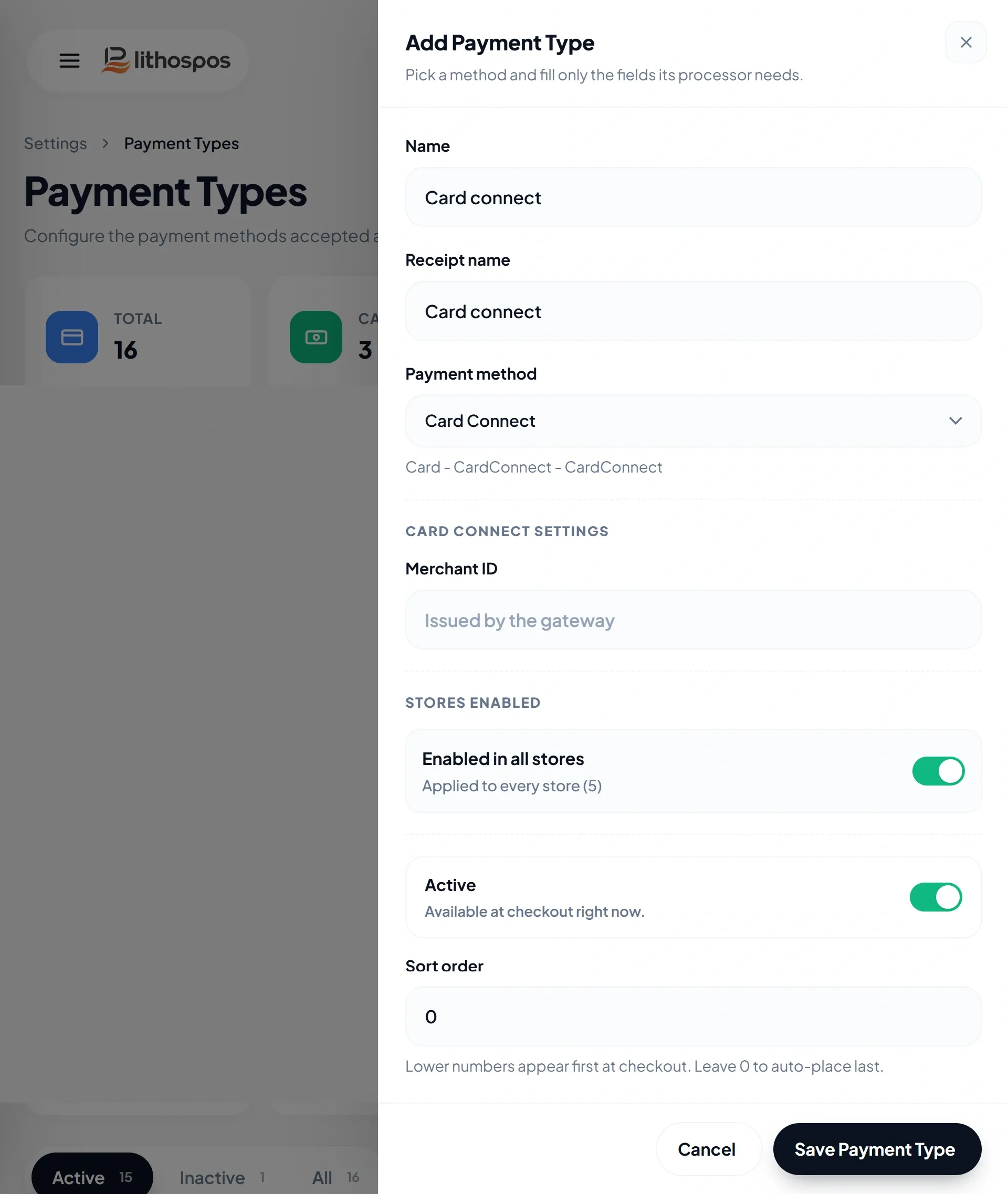
- En el campo Nombre, ingresa 'Card Connect'. Este nombre aparecerá en la pantalla de pago del POS para identificarlo fácilmente.
- En el menú desplegable Método de pago, selecciona Cardconnect.
- En el campo Nombre en el recibo, indica cómo debe aparecer este tipo de pago en los recibos de los clientes.
- Ingresa el ID de comercio en la columna ID de comercio.
- Usa el botón Activar/Desactivar para activar o desactivar este método de pago.
- Si administras varias tiendas, aparecerán en la sección 'Tiendas'. Selecciona las tiendas en las que quieres que Valor esté disponible.
- Haz clic en Guardar tipo de pago para guardar la configuración.
Después de guardar, sincroniza tu sistema POS y la opción de pago Valor estará disponible en la pantalla de pago durante las transacciones.
Configuración en el POS
Para configurar Card Connect directamente en el POS:
- En la pantalla del POS, haz clic en 'Configuración' en el menú de la izquierda.

- Selecciona la configuración de 'Card Connect'.

- Haz clic en ‘Buscar’ para buscar la terminal de pago. Aparecerá una ventana emergente con el código de la terminal de pago.

- Haz clic en el código de la terminal y selecciona ‘Propina’ para activar la opción de propina durante el pago.
- Haz clic en Guardar para finalizar la configuración.
Contáctanos para saber más
Para obtener más información, no dudes en agendar una reunión con nuestro equipo
¿Te resultó útil este artículo?