
Configurar el horario de la tienda para pedidos de Grubhub
Los comercios pueden controlar su horario de atención para Grubhub directamente desde el Back office. Así puedes definir cuándo tu tienda está disponible para aceptar pedidos en línea, con el horario habitual y horarios especiales para días festivos o días específicos.
LTLithosPOS TeamActualizado
Instrucciones paso a paso
- Iniciar sesión en el Back office: Ve a my.lithospos.com e inicia sesión en el Back office (BO).
- Primero, ve a Pedidos en línea → Configuración, selecciona la tienda que necesitas y haz clic en Hora de apertura.
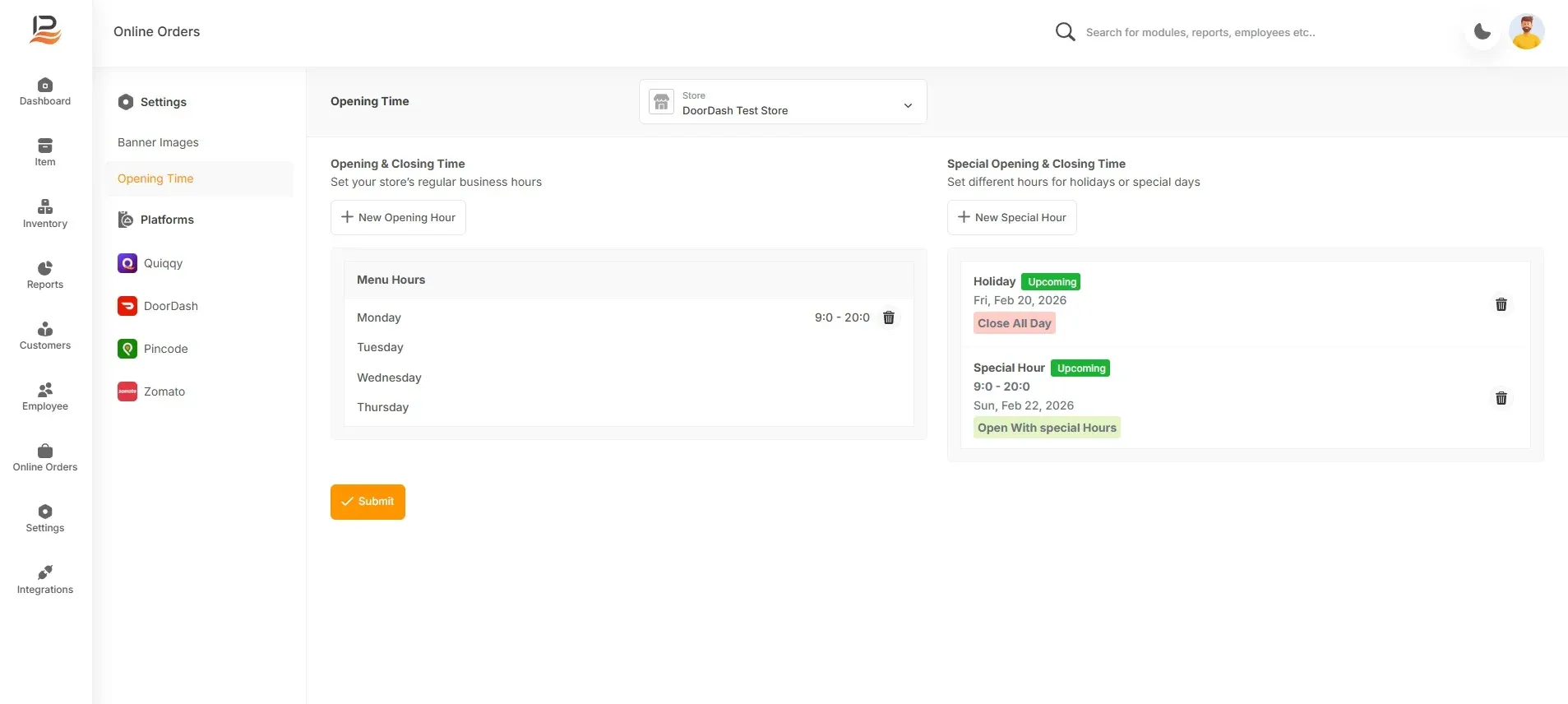
- Selecciona la tienda que necesitas en la lista de tiendas o en el menú desplegable. Así te aseguras de configurar el horario para la sucursal correcta.
- Haz clic en Nuevo horario de apertura. Se abrirá el panel de configuración del horario de la tienda.
- Hora de apertura y hora de cierre: horario habitual de atención de la tienda.
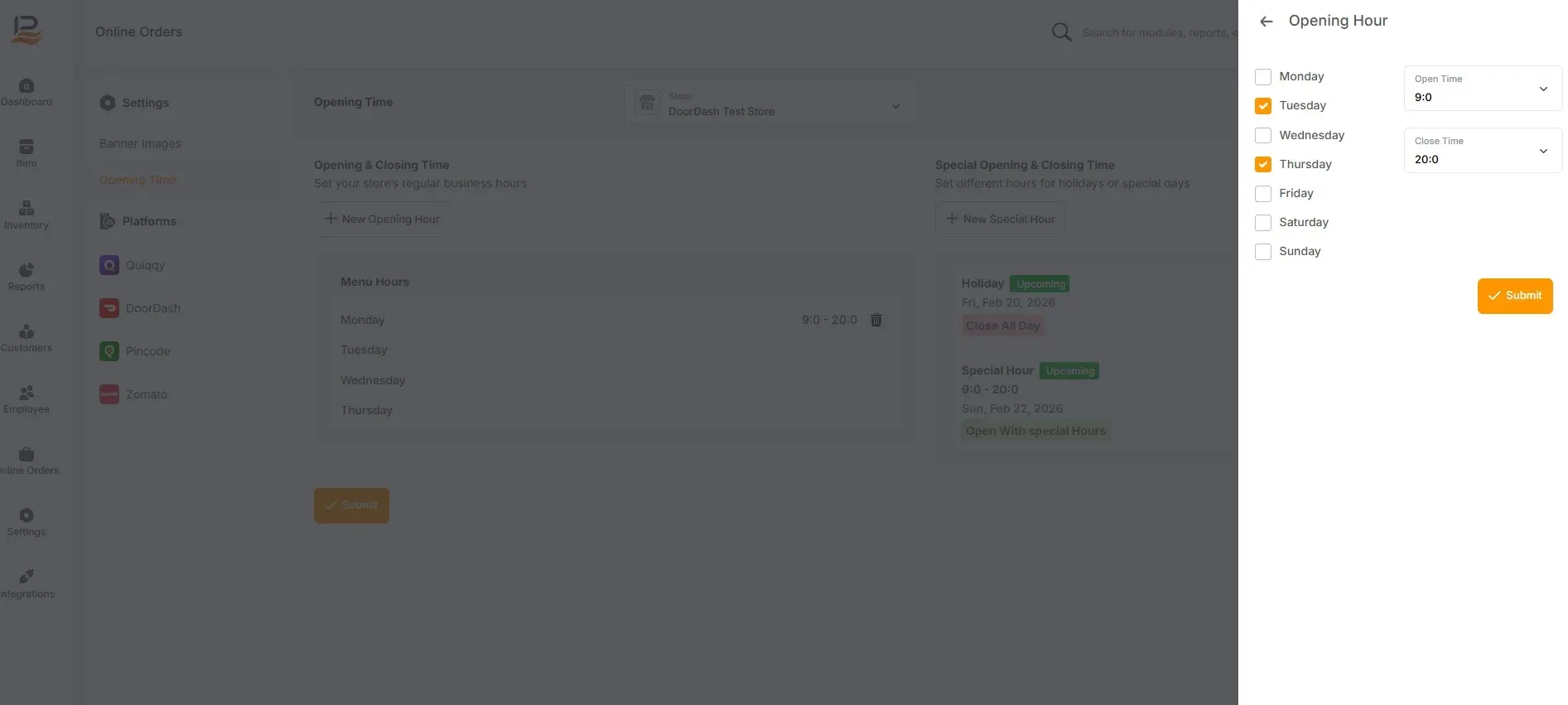
- Haz clic en Nuevo horario especial. Se abrirá el panel de configuración del horario de la tienda.
- Hora especial de apertura y cierre: horarios opcionales para días festivos, fines de semana o eventos especiales.
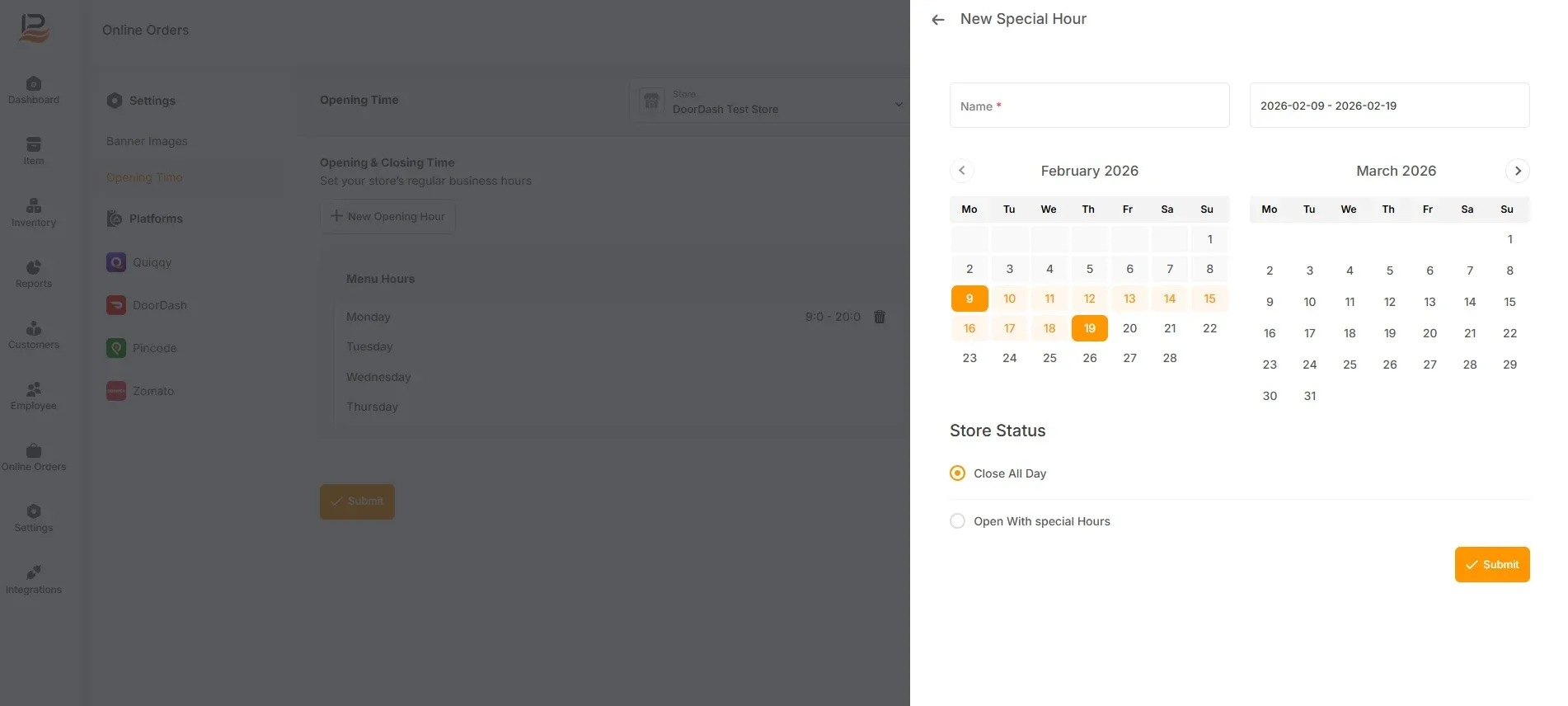
- Esta configuración te permite controlar exactamente cuándo tu tienda debe aparecer como “abierta” en Grubhub.
- Cuando termines la configuración, haz clic en Enviar para guardar los cambios.
- Estos horarios se reflejarán automáticamente en Grubhub, y los clientes solo podrán hacer pedidos durante el horario configurado.
Contáctanos para saber más
Para saber más, no dudes en reservar una reunión con nuestro equipo.
¿Te resultó útil este artículo?