
Agregar artículos en LithosPOS
Los artículos son los productos o servicios que vendes y que forman tu biblioteca de artículos. Puedes crearlos manualmente para venderlos en tu negocio. También puedes importarlos de forma masiva con una plantilla de archivo CSV.
Antes de vender artículos desde el POS, primero debes agregarlos en el Back office. LithosPOS ofrece funciones completas de gestión de artículos que te permiten manejar tres tipos distintos de artículos:
1. Artículo estándar
Un artículo común sin variantes.
2. Artículo con variantes
Artículos que vienen en distintas variantes, como tamaño, color o tipo, lo que te da la flexibilidad de gestionar varias versiones de un mismo producto.
3. Artículo compuesto
Una combinación de varios artículos que se venden juntos como una sola unidad a un precio diferente. Los artículos compuestos no tienen su propio conteo de inventario. En su lugar, cuando se vende un artículo compuesto, el inventario de cada artículo incluido en el combo se ajusta automáticamente.
Puedes agregar artículos uno por uno o subirlos de forma masiva con un archivo de plantilla. Gestiona artículos en distintas categorías y unidades de medida (UoM). También puedes agregar imágenes para que sean fáciles de reconocer en la pantalla del POS y en las tiendas en línea.
Explora la configuración de artículos en LithosPOS para optimizar la gestión de tu inventario y agilizar tu proceso de ventas
Artículo estándar
Agregar un artículo estándar
Los artículos estándar son artículos normales sin variantes. Puedes agregarlos manualmente o subirlos de forma masiva con una plantilla de archivo CSV.
Veamos cómo agregar un artículo estándar
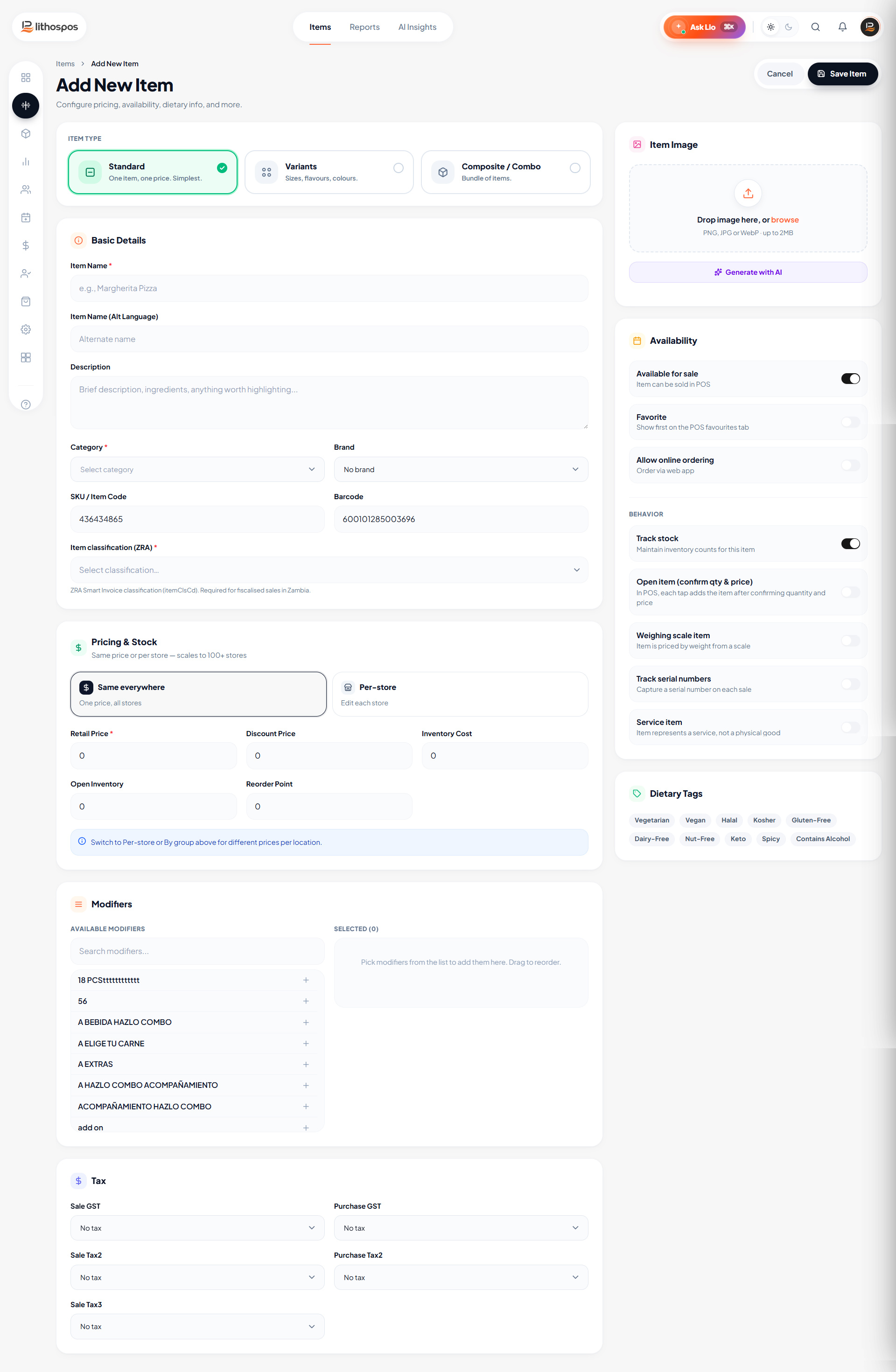
- Inicia sesión en el Back office y haz clic en ‘Artículo’ en el menú lateral.
- Haz clic en el botón ‘Agregar artículos’ en la esquina superior derecha. Se abrirá la página para agregar artículos estándar.
- Artículo: Ingresa el nombre del artículo en la columna de artículo.
- Categoría: Luego, selecciona una categoría de la lista actual o agrega una nueva si es necesario.
Estas categorías facilitan identificar y organizar los artículos en el POS y en la biblioteca de artículos.
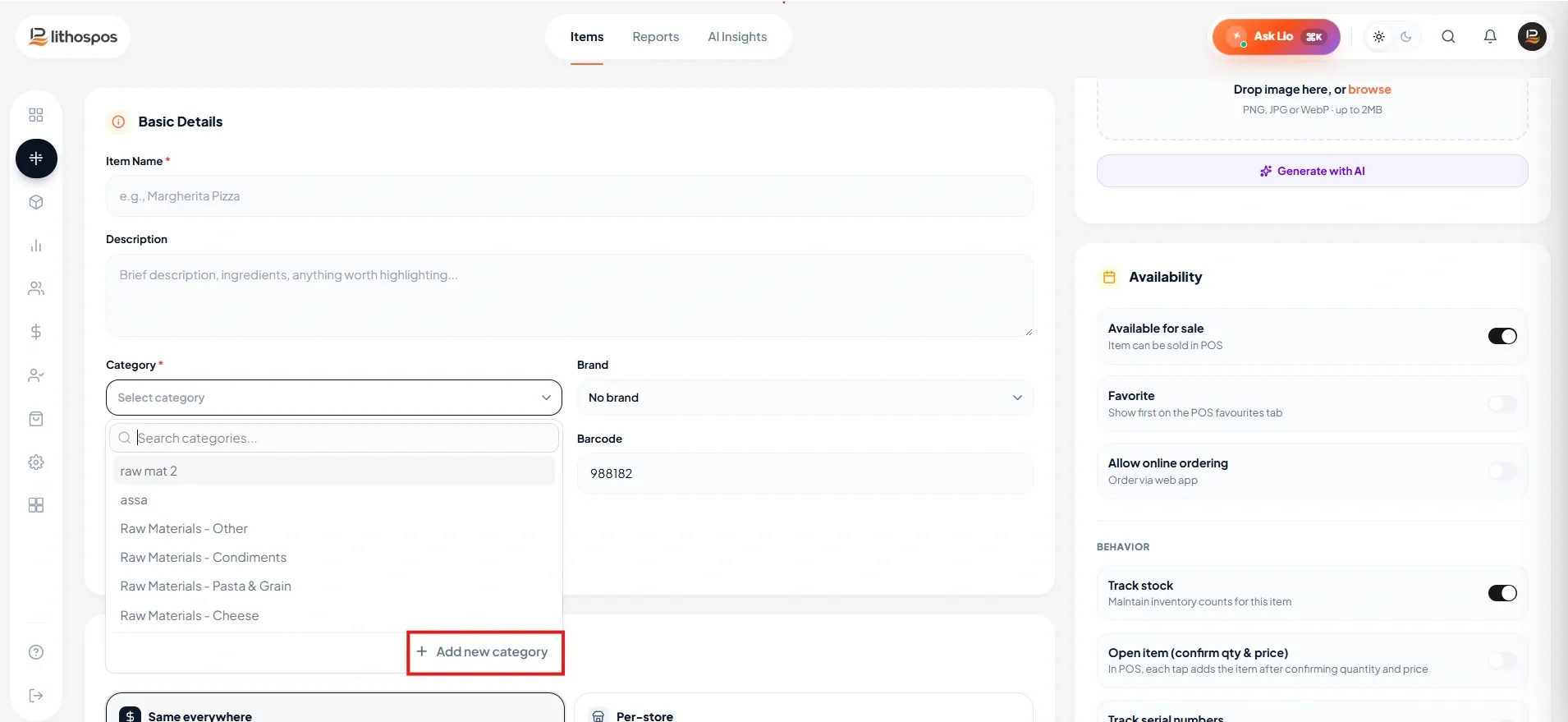
- Unidad: Selecciona una unidad de medida para el producto en la columna ‘Unidad’. Si es necesario, puedes agregar una nueva unidad de medida haciendo clic en ‘+Agregar unidad’ en el menú desplegable. En LithosPOS, puedes vender artículos en distintas unidades de medida (UOM), como kilogramos, números, litros, galones, piezas y más.
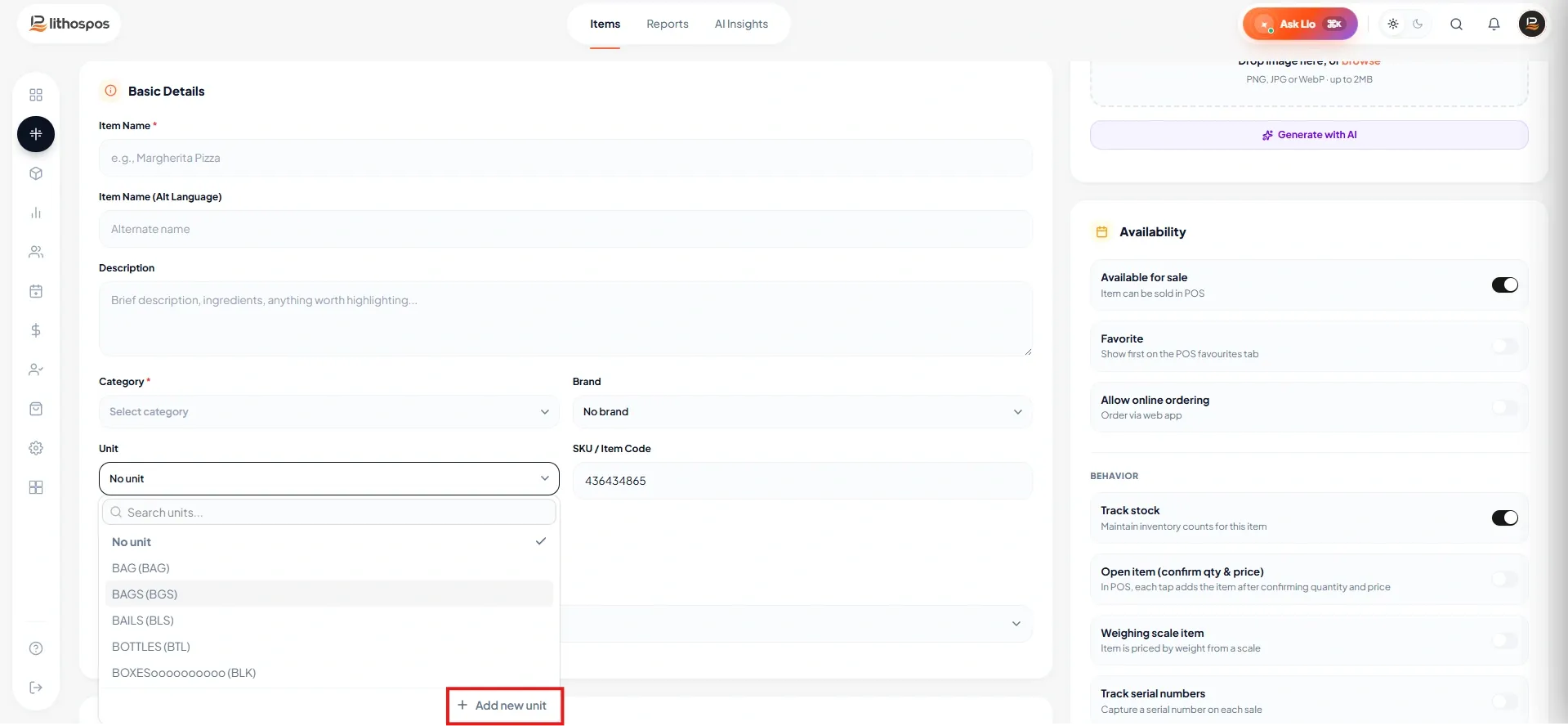
- Artículo en segundo idioma: En esta columna puedes agregar el nombre del artículo en un segundo idioma para mostrar varios nombres en el POS.
- Ingresa la descripción
- SKU: LithosPOS genera automáticamente un código SKU, pero puedes editarlo e ingresar tu propio SKU si lo necesitas.
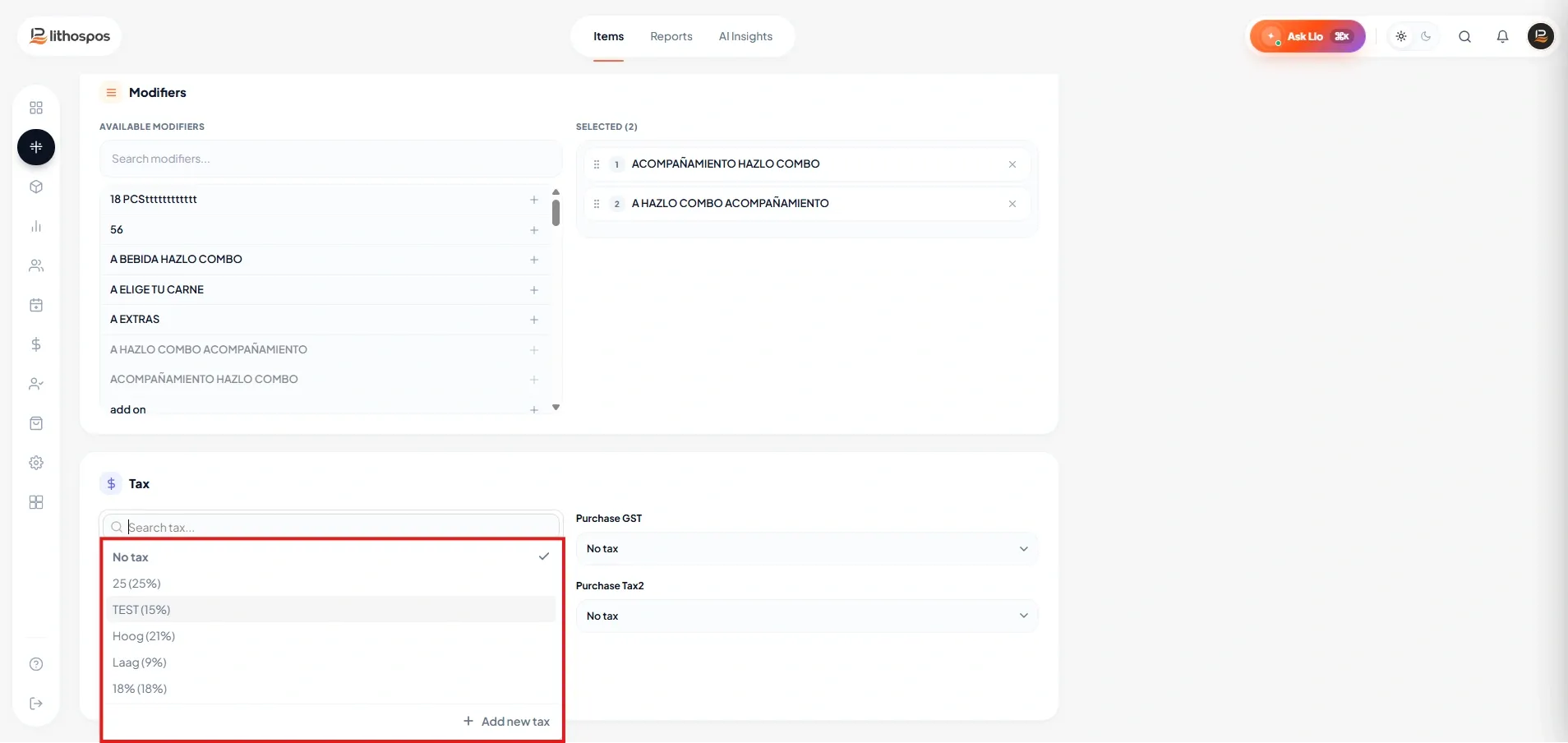
- Impuesto: Selecciona los impuestos sobre ventas o sobre compras correspondientes al producto, o agrega un impuesto nuevo si es necesario. En LithosPOS puedes agregar varios impuestos a un artículo.
- Ingresa el HSN
- Marca: Selecciona la marca del producto para obtener informes de inventario y ventas por marca. Puedes agregar una marca nueva haciendo clic en “+Agregar marca”, ingresando un nombre de marca y enviándolo.
- Modificadores: Si quieres asignar modificadores a este artículo, selecciona de la lista los modificadores que ya agregaste.
Opción de modificadores en LithosPOS
La opción de modificadores en LithosPOS permite a los negocios personalizar platos o artículos según las preferencias del cliente, lo que brinda mayor flexibilidad y mejora la experiencia del cliente. Con esta función, puedes ofrecer opciones adicionales como queso extra, ingredientes adicionales o preferencias alimentarias específicas, como artículos veganos o sin gluten. Ofrece lo siguiente.
1. Modificaciones personalizadas
Ingredientes extra: Ofrece opciones como queso extra, ingredientes adicionales o salsas que se pueden agregar a los platos, con o sin costo adicional.
Preferencias alimentarias: Atiende fácilmente solicitudes de modificaciones veganas, vegetarianas o no vegetarianas de los artículos.
2. Precios flexibles
Con costo adicional: Puedes establecer cargos adicionales para ciertas modificaciones, como agregar ingredientes premium o porciones extra.
Sin costo adicional: Ofrece algunas modificaciones sin cargo extra, para que los clientes personalicen sus pedidos sin que cambie el precio.
3. Mejor experiencia del cliente
Más opciones para los clientes: Al ofrecer una amplia variedad de modificadores, permites que tus clientes adapten sus pedidos exactamente a su gusto, lo que aumenta su satisfacción.
- Agregar imagen: A continuación, agrega una imagen a tu producto para que los empleados y los clientes en línea tengan una referencia visual del artículo. El tamaño de la imagen debe estar dentro del límite indicado. [256x256, 64 KB]
- Precio: A continuación se muestran los detalles del precio del artículo y varios detalles de inventario de cada tienda.
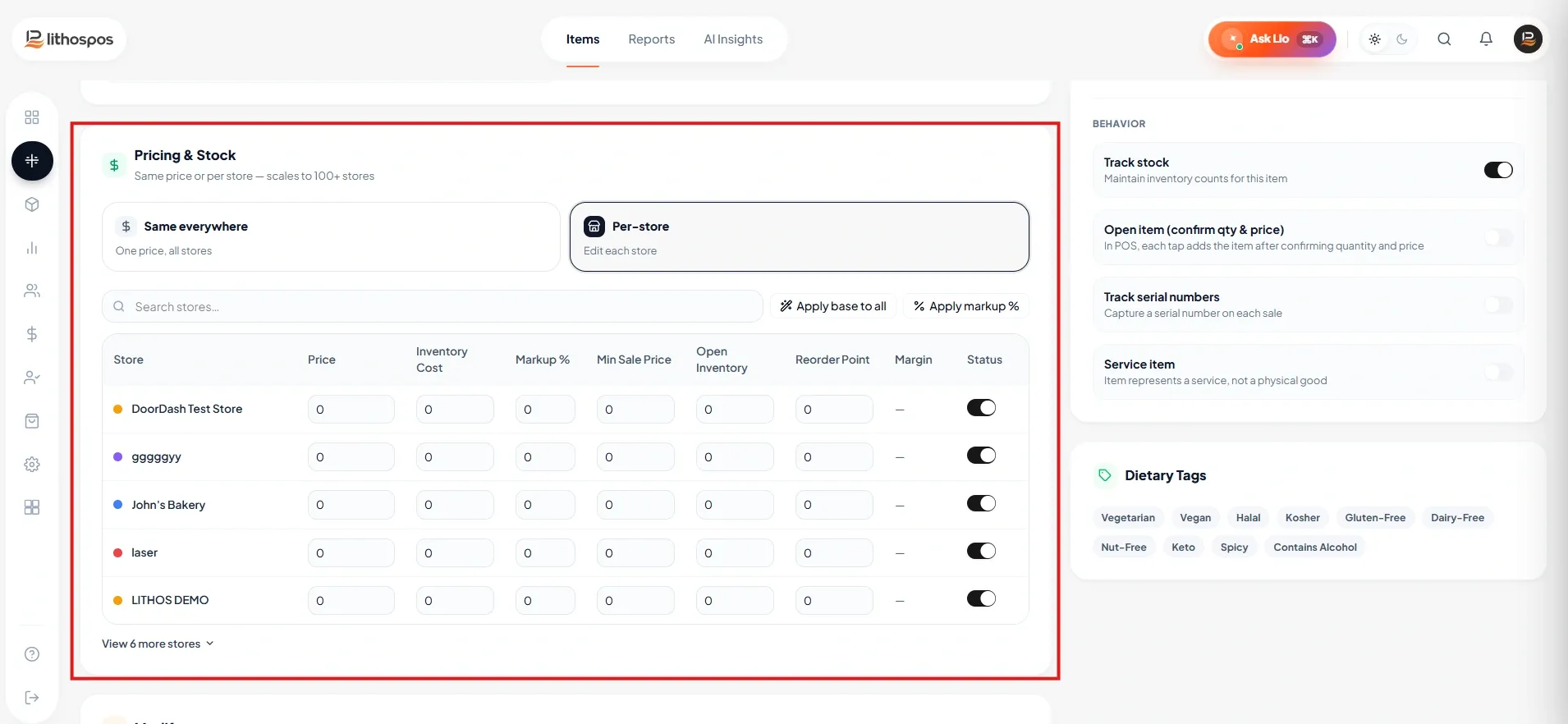
- Precio de venta y margen: Ingresa el costo del artículo y luego ingresa el margen o el precio de venta; la columna siguiente se calculará automáticamente. El cálculo automático del margen se puede desactivar en la configuración. Para hacerlo, ve a configuración>configuración general>funciones, desactiva el botón “Automatización del margen” y haz clic en Guardar.
- Precio de venta mínimo: Establece un precio de venta mínimo para evitar vender por debajo del valor. El sistema bloqueará cualquier intento de vender un artículo por debajo de este precio.
- Punto de reorden: Establece un punto de reorden para recibir alertas de existencias bajas y generar órdenes de compra cuando el inventario llegue al límite indicado. Cuando el artículo llegue a este nivel, el sistema te avisará por correo electrónico y mostrará una alerta en el panel.
- Activar: Usa los botones de activación junto a cada tienda para activar o desactivar un artículo en esa tienda específica.
Opciones del artículo
- Controlar existencias: Activa esta opción para marcar el artículo como inventariable y llevar el control de su cantidad en inventario. Un artículo inventariable es aquel cuya cantidad disponible se controla en el inventario.
- Vendible: El botón 'Vendible' determina si el artículo se puede vender. Puedes agregar a tu inventario artículos no vendibles, como ingredientes usados en platos combinados.
- Báscula: Activa esta opción si el artículo necesita una báscula para pesarse y venderse.
- Control de número de serie: Para los artículos que requieren control de número de serie, activa el botón Control de número de serie.
- Artículo por peso: Si es un artículo por peso, activa el botón Artículo por peso. Así, al agregar este artículo al carrito de venta, se abrirá en el POS un teclado emergente para ingresar el peso.
- Favoritos: Marca artículos como 'favoritos' para acceder a ellos rápidamente en la pantalla del POS. Agregar como favoritos los artículos que más vendes te permite acceder a ellos de forma más rápida y sencilla durante las transacciones.
- Vegetariano: Si es un artículo vegetariano, activa el botón ‘Es vegetariano’.
- Venta en línea: Activa 'Venta en línea' para que el artículo se pueda vender en línea
- Servicio: Activa el botón 'Servicio' para marcar el artículo como un servicio.
- EBT: Luego, activa la opción EBT si el artículo se puede vender con EBT, lo cual solo aplica en EE. UU.
- Guardar: Por último, guarda el artículo.
Contáctanos para saber más
Para obtener más información, no dudes en agendar una reunión con nuestro equipo
¿Te resultó útil este artículo?