
Documentación de la integración de LithosPOS con Viva Wallet
LithosPOS se integra con Viva Wallet para ofrecer pagos seguros y en tiempo real. Los negocios pueden aceptar pagos fácilmente en tienda y en línea mediante transacciones peer-to-peer, app-to-app o en la nube.
LTLithosPOS TeamActualizado
Introducción
- LithosPOS se integra sin problemas con Viva Wallet para ofrecer soluciones de pago flexibles, seguras y en tiempo real. Ya sea mediante transacciones peer-to-peer, app-to-app o en la nube, los negocios pueden aceptar pagos de forma eficiente en tienda y en línea.
Beneficios de la integración
- Varios modos de pago: Peer-to-Peer, App-to-App y en la nube.
- Transacciones seguras: cumplimiento de PCI DSS y cifrado de extremo a extremo.
- Cobro más rápido: integración fluida con el POS para cobrar rápidamente.
- Informes precisos: todos los pagos se sincronizan entre LithosPOS y Viva Wallet.
- Aceptación global: funciona con las principales redes de tarjetas y billeteras digitales.
- Sincronización fluida: flujo automático de datos entre el Back office y el POS.
Modos de pago compatibles
- Pagos Peer-to-Peer: pago directo entre el POS y la terminal de Viva Wallet. Ideal para transacciones en persona.
- Pagos App-to-App: los clientes son redirigidos a la app de Viva Wallet para completar el pago. Ideal para negocios centrados en dispositivos móviles y flujos de autopago.
- Pagos en línea/en la nube: pagos procesados a través de la pasarela en línea de Viva Wallet. Ideal para comercio electrónico e integraciones de entrega a domicilio.
Requisitos previos
Antes de configurar Viva Wallet, necesitas:
- Una cuenta de comercio de Viva Wallet activa.
- Una suscripción a LithosPOS con el módulo de pagos activado.
- Una terminal de pago (para el modo peer-to-peer).
- Conexión a internet (Wi-Fi o 4G).
Configuración en el Back office
- Inicia sesión en el Back office de LithosPOS.
- Ve a Configuración → Tipos de pago.
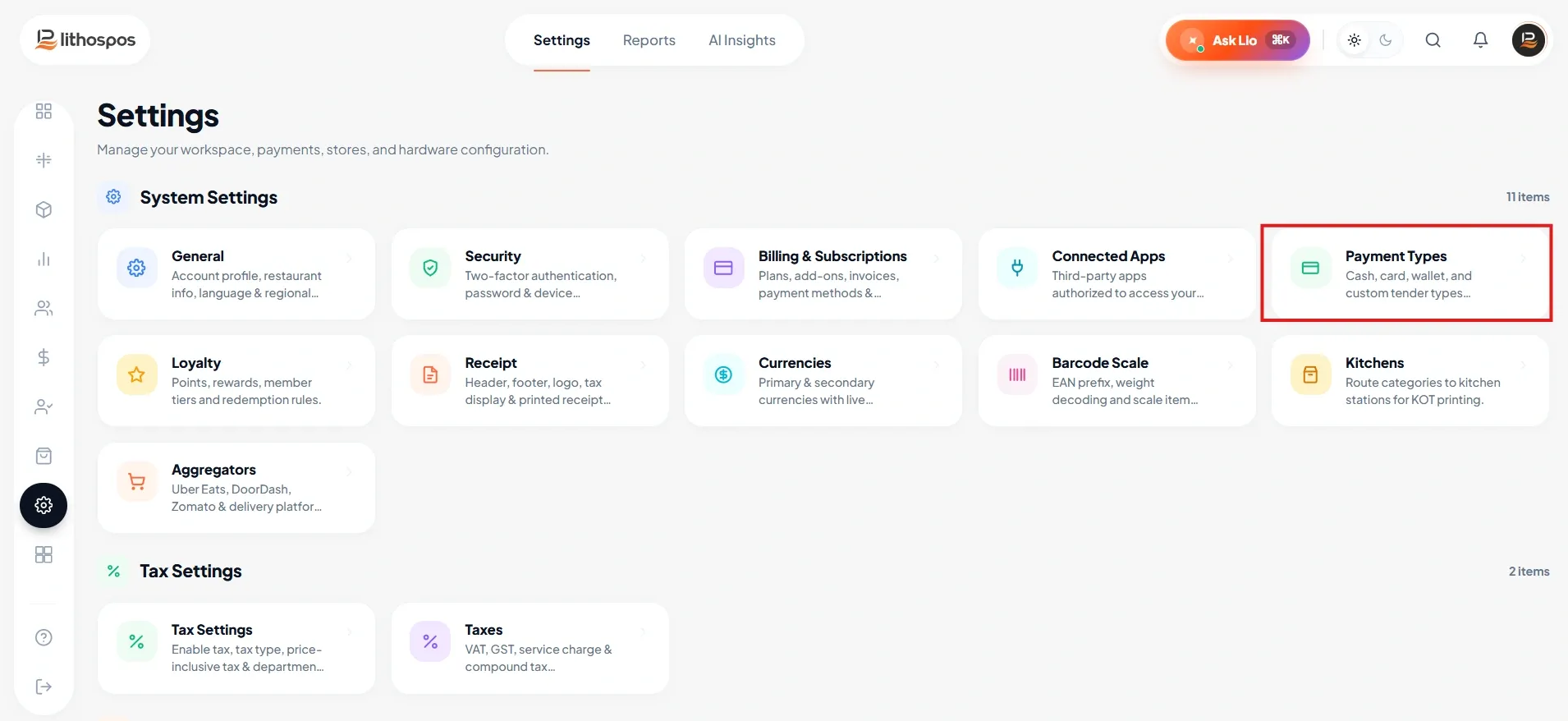
- Haz clic en + Agregar tipo de pago.
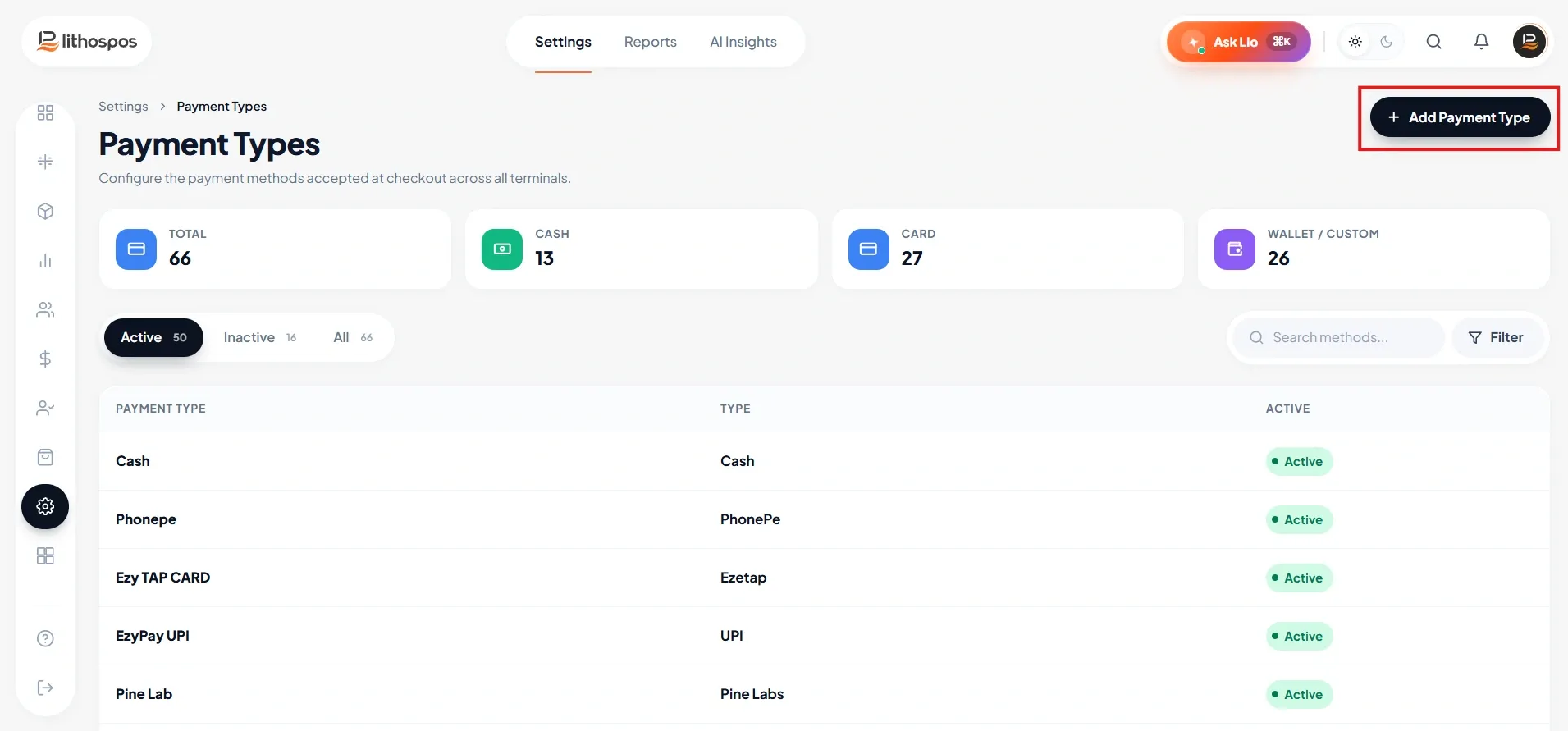
Ingresa los datos requeridos:
- Nombre del pago
- Nombre en el recibo (este nombre se imprimirá en el recibo)
- Ingresa el ID de comercio (en ventas ISV, el ID de cliente y la clave secreta se obtendrán automáticamente).
- Selecciona las tiendas en la lista de tiendas.
- Haz clic en Enviar para guardar la configuración.
Conectar la terminal de Viva Wallet con el POS
Conexión peer-to-peer
- Abre la app de Viva Wallet en tu dispositivo de pago.
- Ve a Configuración.
- En Configuración de la app, selecciona Integraciones.
- Toca Viva Peer to Peer.
- Activa Peer to Peer.
- Selecciona Usar el dispositivo como PIN pad.
- Define un PIN de seguridad para desbloquear la configuración.
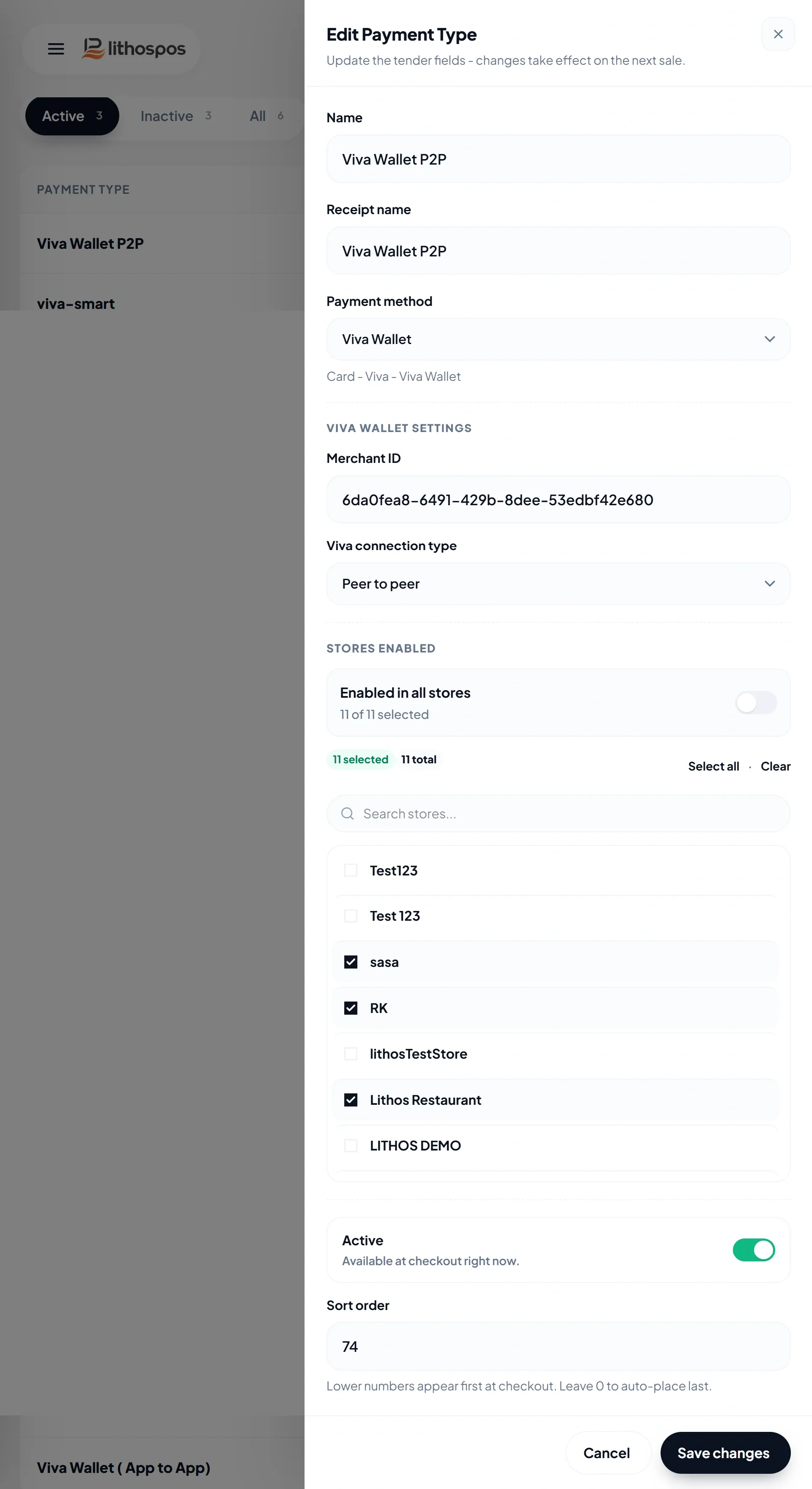
- La app mostrará la información del servidor con la dirección IP y el puerto del dispositivo.
- Ingresa la dirección IP y el puerto que se muestran en la configuración del POS [configuración P2P de Viva Wallet].
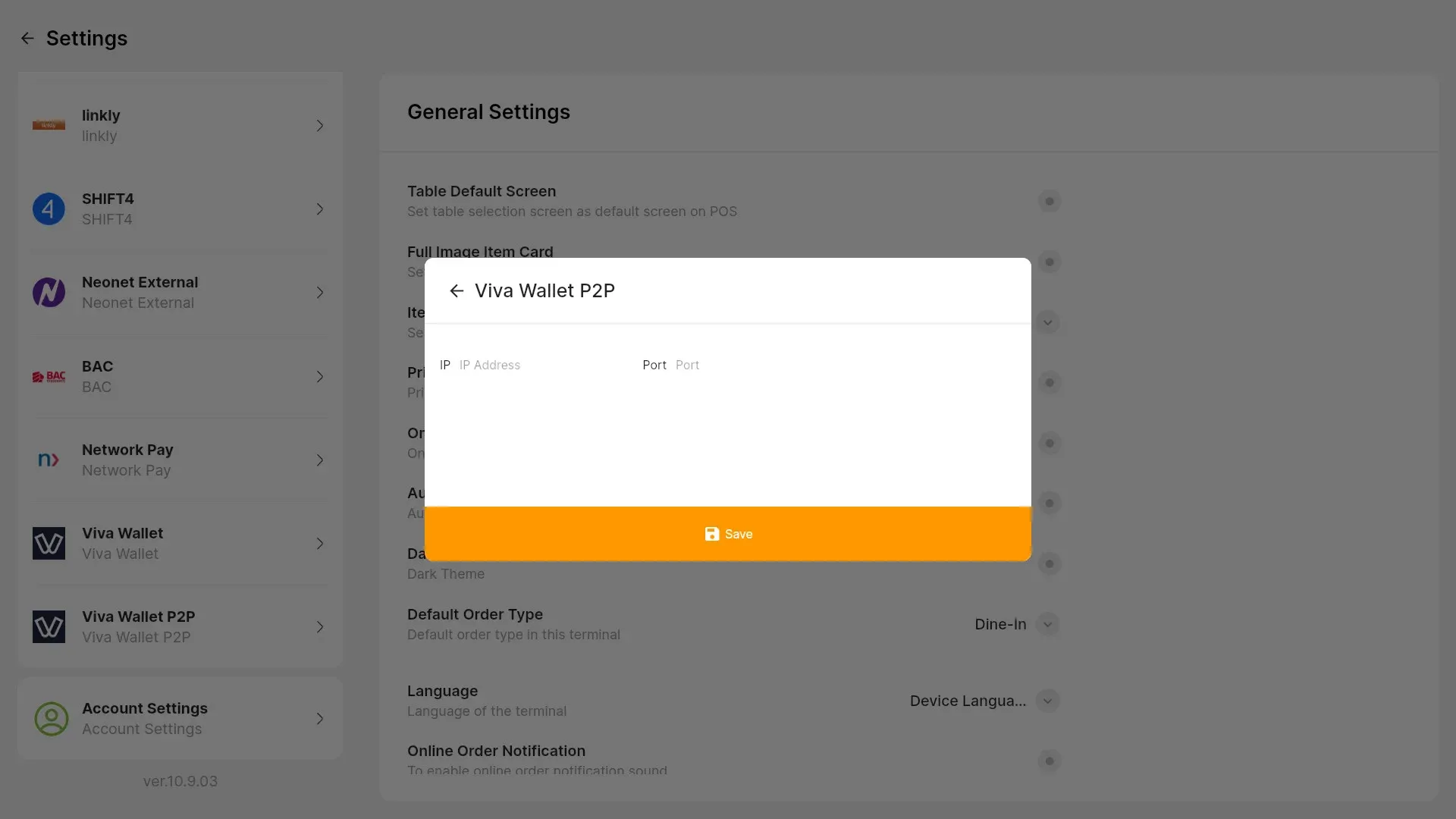
- Haz clic en Guardar para conectar.
Conexión en la nube de Viva Wallet
- Ve a Configuración del POS y selecciona Viva Wallet.
- Ingresa el Código de origen y busca las terminales disponibles.
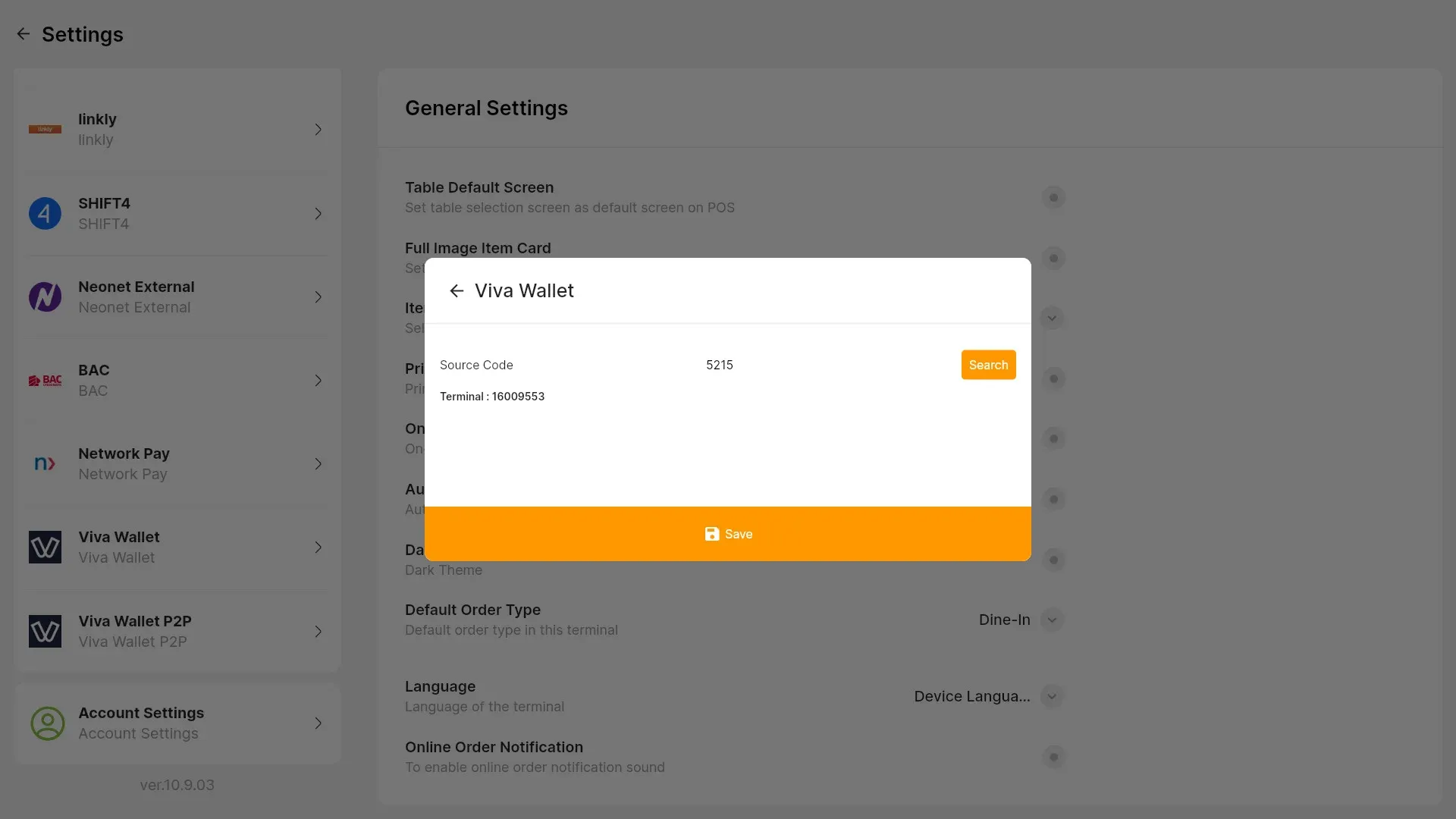
- Selecciona una terminal de la lista.
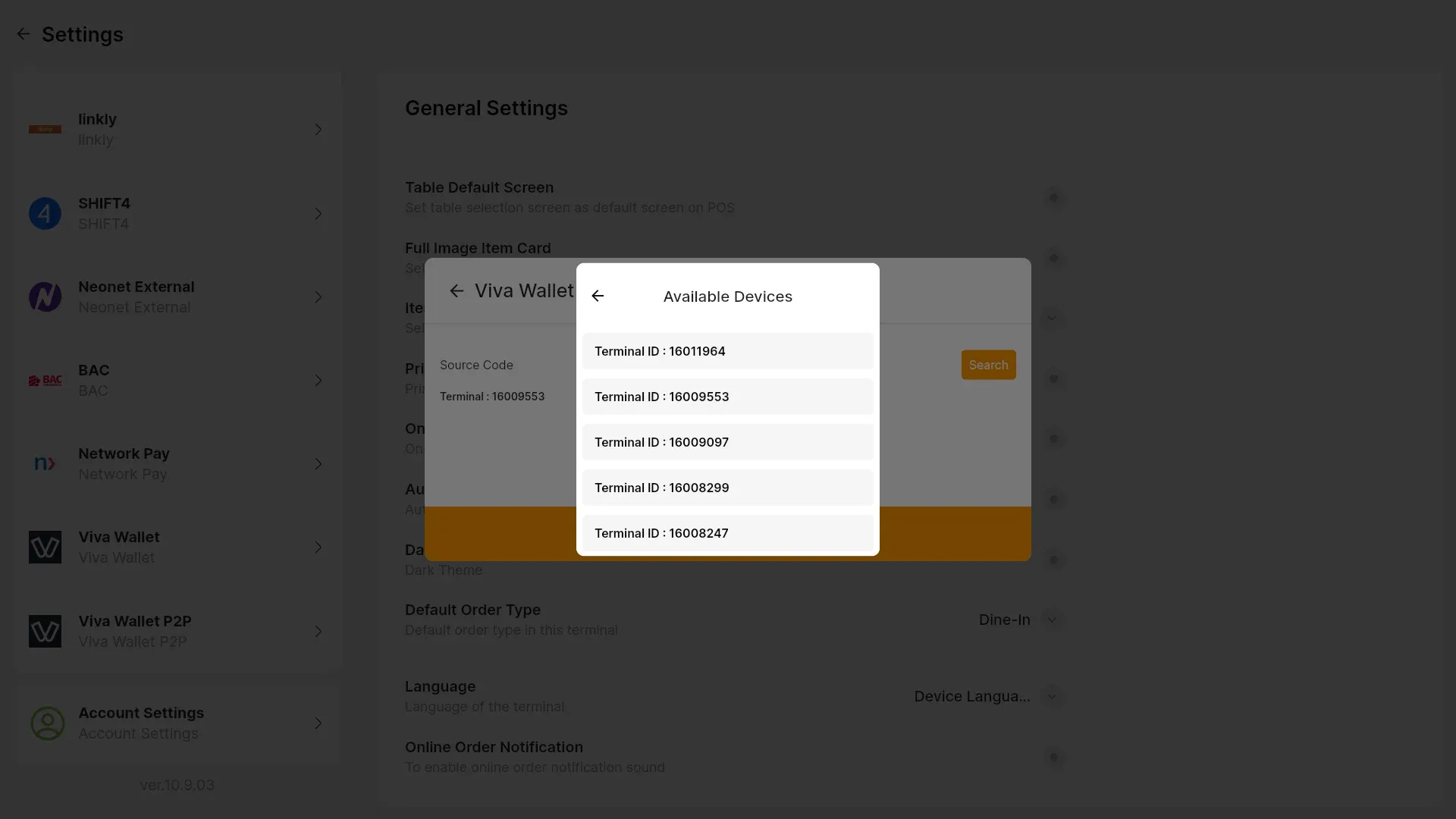
- Haz clic en Guardar para conectar.
Configuración App to App
- En el Back office, ve a Tipos de pago.
- Haz clic en + Agregar nuevo pago.
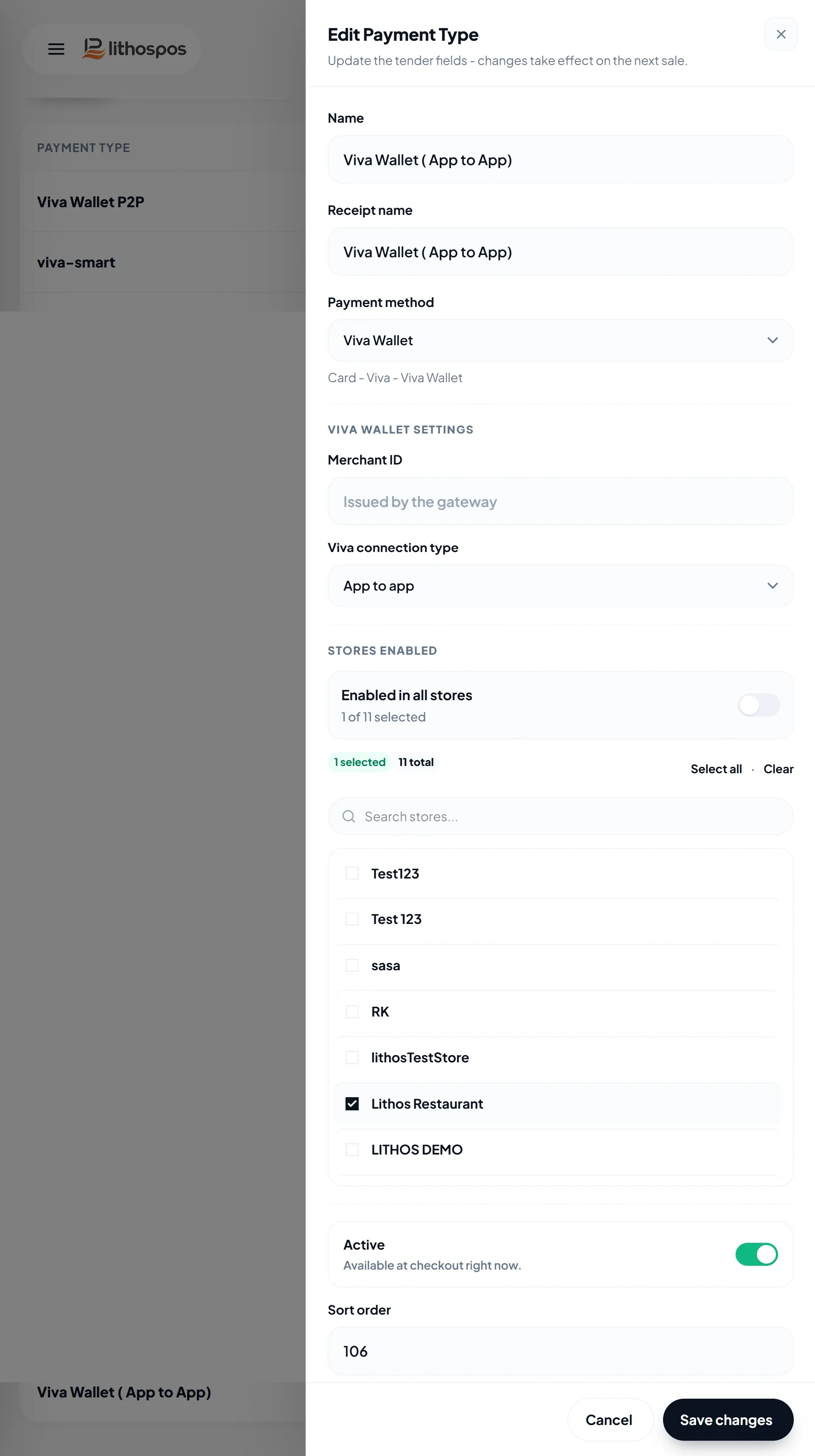
- Ingresa el nombre del pago y el nombre en el recibo.
- Selecciona el tipo de pago: App to App.
- Elige la tienda y haz clic en Guardar.
- Ahora, cuando realices un pago en la app POS con Viva App to App, la app de Viva Wallet se abrirá automáticamente.
- Una vez confirmado el pago, toca Continuar: volverás a la app POS con una notificación de confirmación del pago.
Realizar pagos en LithosPOS
Flujo peer-to-peer
- Agrega artículos al carrito en LithosPOS.
- Selecciona Viva Wallet (P2P) al cobrar.
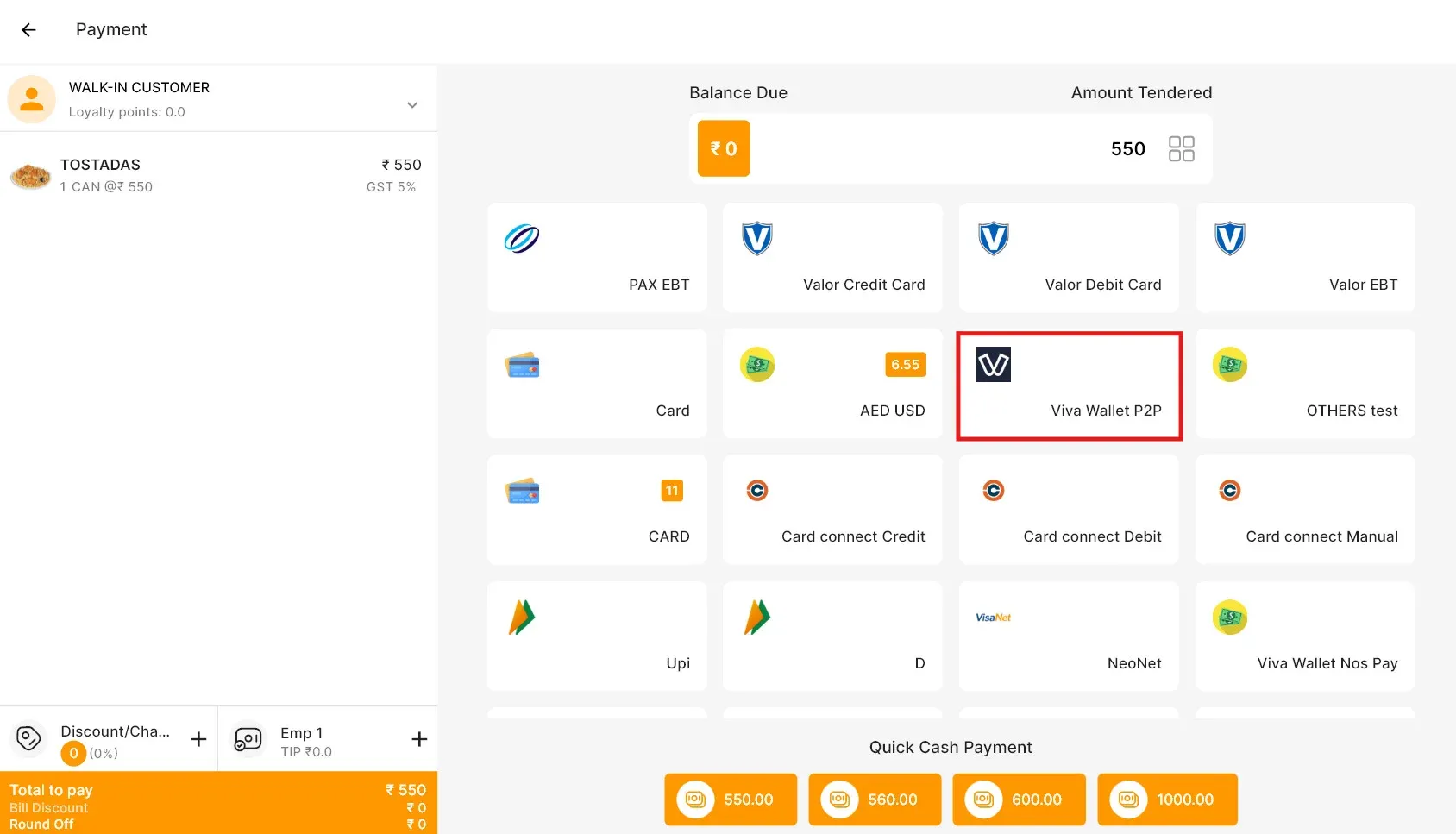
- El monto se envía automáticamente a la terminal de pago.
- El cliente acerca o inserta la tarjeta.
- El POS recibe la confirmación e imprime el recibo.
Flujo App-to-App
- Agrega artículos al carrito.
- Selecciona Viva Wallet (App) al momento de pagar.
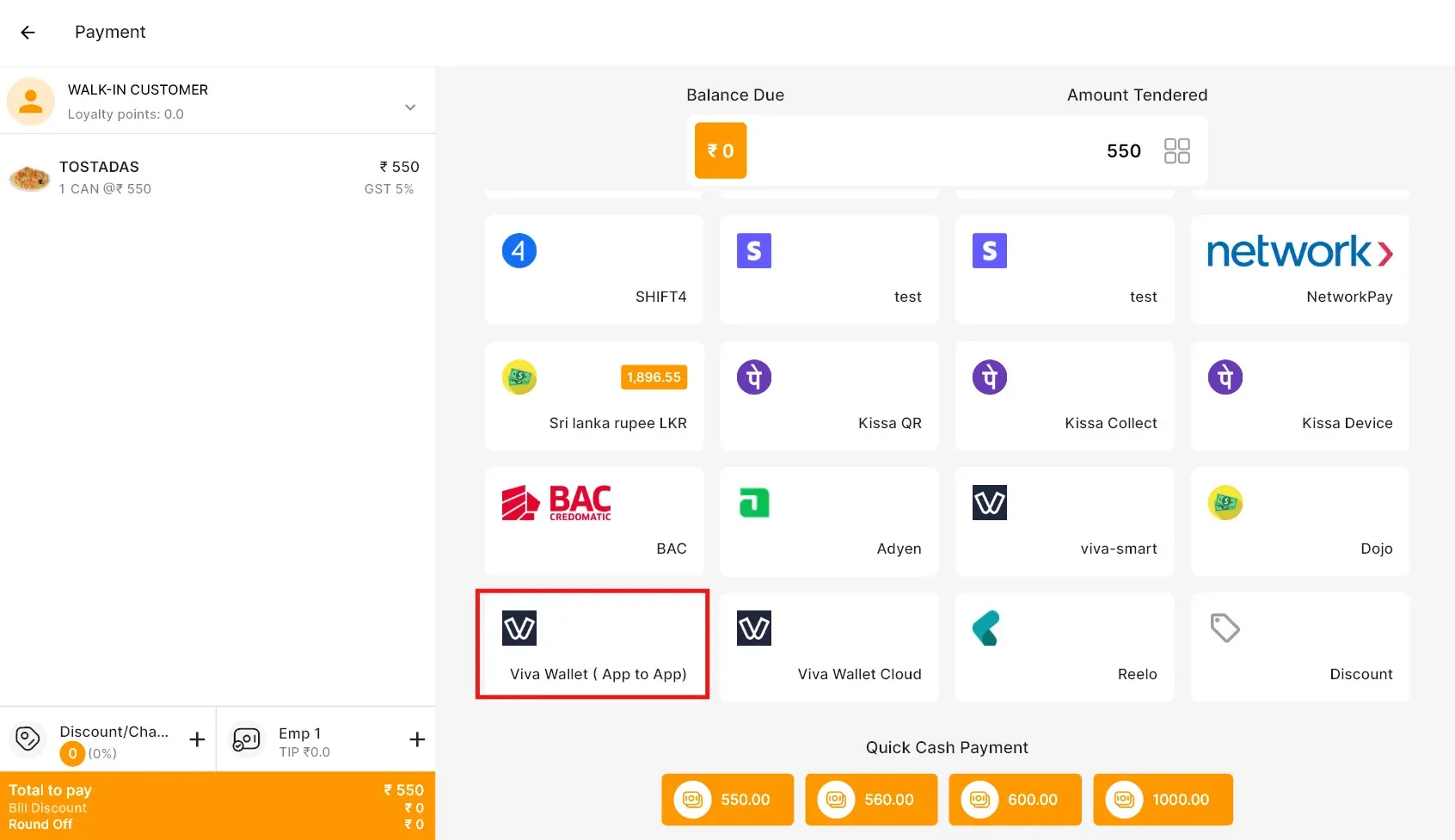
- El cliente es redirigido a la aplicación móvil de Viva Wallet.
- Después del pago, el estado se actualiza automáticamente en LithosPOS.
Flujo en línea/en la nube
- Agrega artículos al carrito.
- Ve a la pantalla de pago.
- Selecciona Viva Wallet (Cloud) como opción de pago.
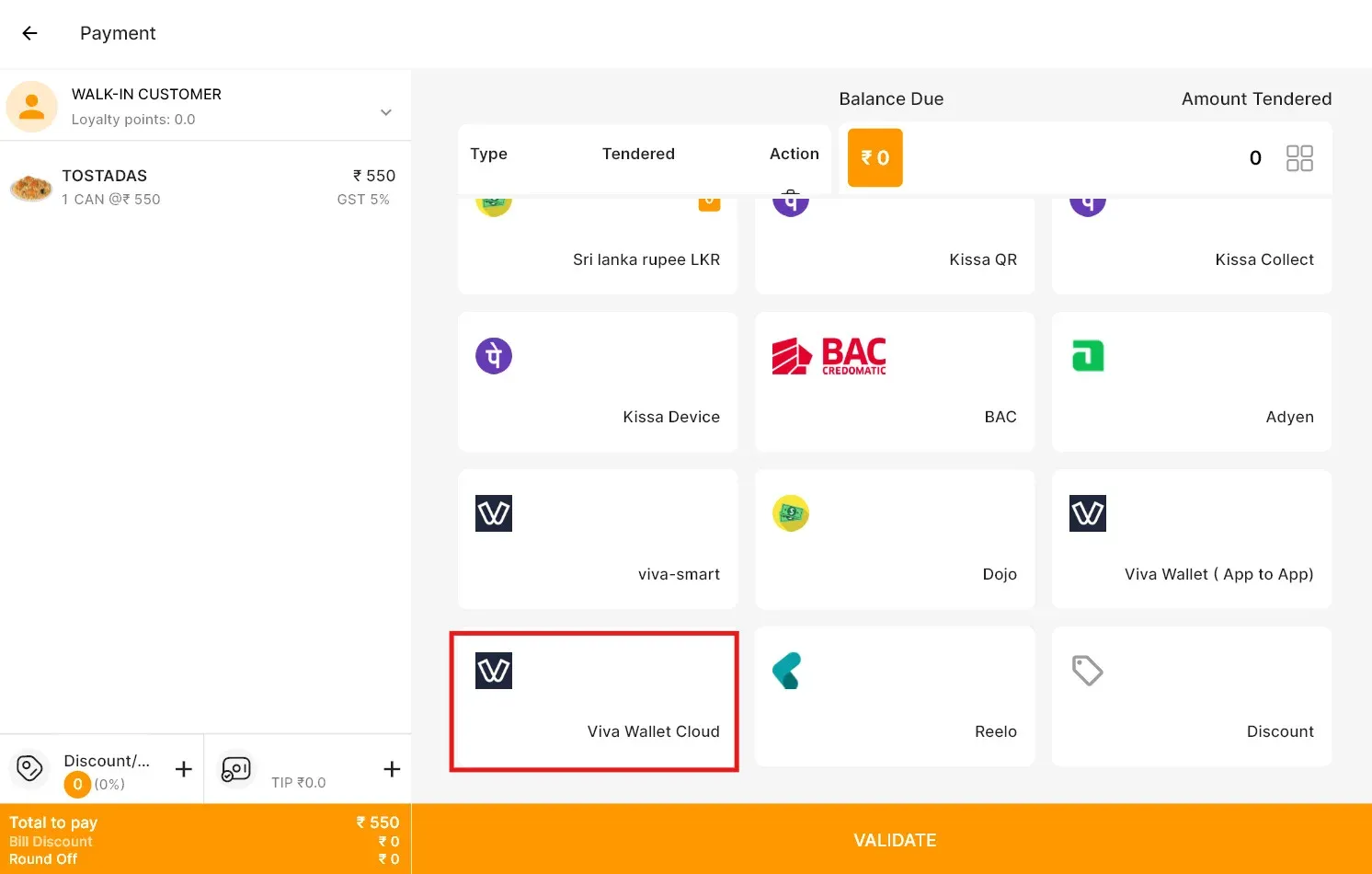
- La solicitud de pago se envía a través de la nube a la terminal seleccionada.
- El cliente completa el pago en la terminal.
- Cuando la terminal envía una respuesta, el sistema POS se actualiza y muestra un mensaje de éxito.
Informes y conciliación
- Todos los pagos de Viva Wallet se registran en los informes de LithosPOS.
- Puedes filtrar los informes por:
- Tienda
- Empleado
- Tipo de pago
- Rango de fechas
- Exporta a Excel para conciliar con los estados de cuenta de comercio de Viva Wallet.
Solución de problemas y ayuda
- ¿La terminal no se conecta? Verifica el ID de terminal y asegúrate de que el POS esté emparejado.
- ¿El flujo App-to-App no redirige? Confirma que la aplicación de Viva Wallet esté instalada en el dispositivo.
- ¿El pago en línea no se actualiza? Vuelve a revisar la URL de callback/retorno en la configuración.
- Si tienes preguntas o dudas, contacta a nuestro equipo de soporte 24/7 para recibir ayuda.
Contáctanos para saber más
Para obtener más información, reserva una reunión con nuestro equipo
¿Te resultó útil este artículo?