
Pedidos de DoorDash y cancelación
Los pedidos de DoorDash llegan a Pedidos en línea de LithosPOS ya aceptados y pasan directo a la cocina. Márcalos como listos y complétalos como siempre, y LithosPOS actualiza DoorDash; cancela un pedido desde su menú ⋮ con un motivo de DoorDash.
Cuando una tienda ya está activa en DoorDash, sus pedidos de DoorDash aparecen en Pedidos en línea junto con tus otros pedidos en línea. LithosPOS mantiene DoorDash actualizado mientras trabajas en cada pedido.
Cómo llegan los pedidos de DoorDash
- Cada pedido de DoorDash se crea en LithosPOS y se acepta automáticamente: DoorDash no permite la aceptación manual. LithosPOS lo confirma a DoorDash y lo envía a la cocina de inmediato, por eso los pedidos de DoorDash no tienen el botón Aceptar.
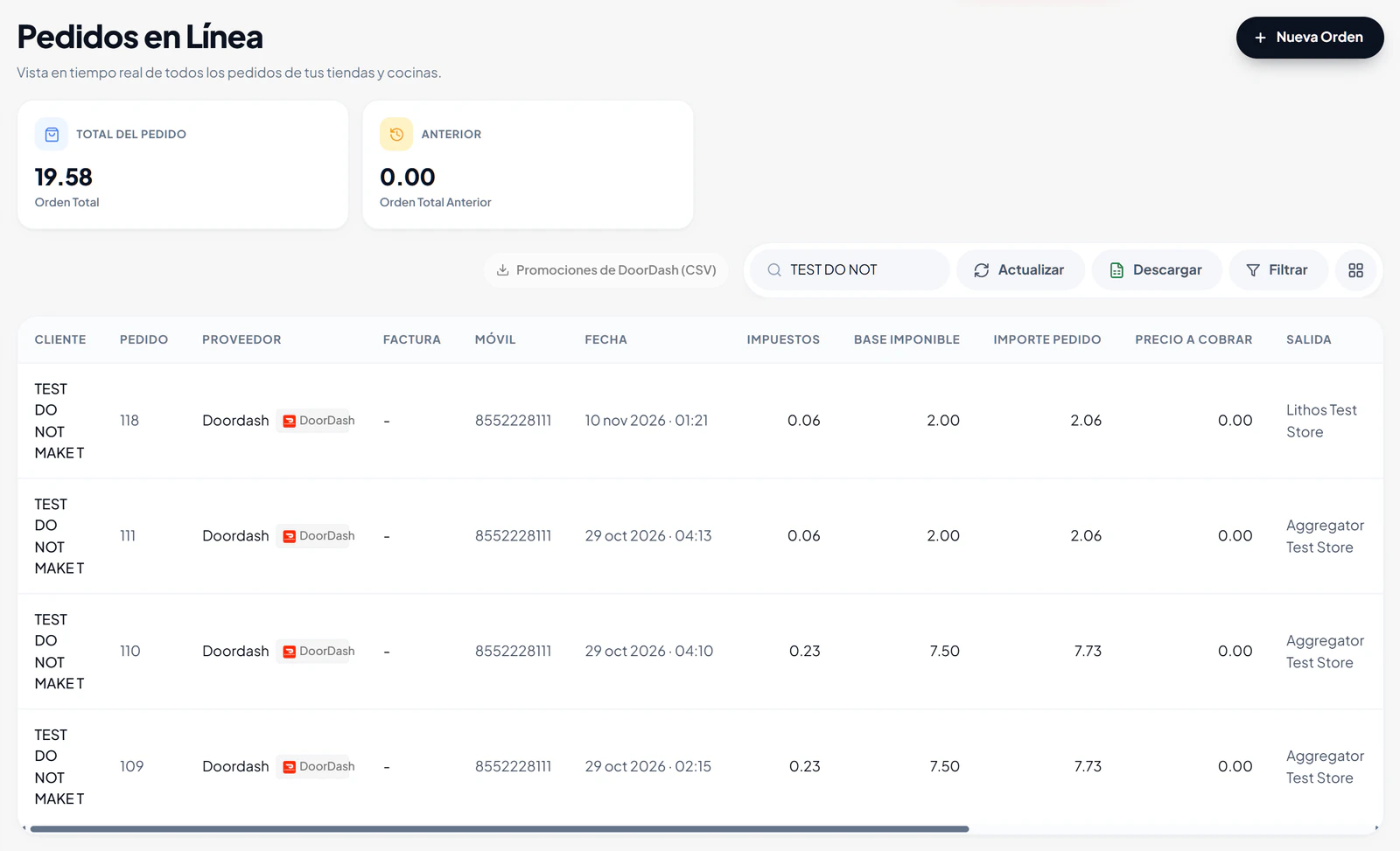
- El pedido muestra DoorDash como proveedor, con el cliente, los artículos, las notas y los totales que envía DoorDash. Los pedidos para llevar y de entrega a domicilio llegan de la misma forma.
- Si LithosPOS no puede crear un pedido (por ejemplo, porque contiene un artículo que no está en el menú de LithosPOS de la tienda), le informa a DoorDash que el pedido falló, con el motivo, en lugar de crear un pedido incorrecto. Mantén los menús sincronizados: consulta Gestión del menú para DoorDash.
Actualizar el estado del pedido
- Inicia sesión en el Back office en my.lithospos.com y ve a Pedidos en línea.
- Haz clic en un pedido de DoorDash para abrirlo.
- Gestiona el pedido como siempre. Un pedido nuevo de DoorDash ya está Recibido y Aceptado, y muestra En preparación. Cuando la comida esté lista, haz clic en Marcar como listo. LithosPOS envía a DoorDash la señal de listo para que el Dasher o el cliente sepa que puede recoger el pedido.
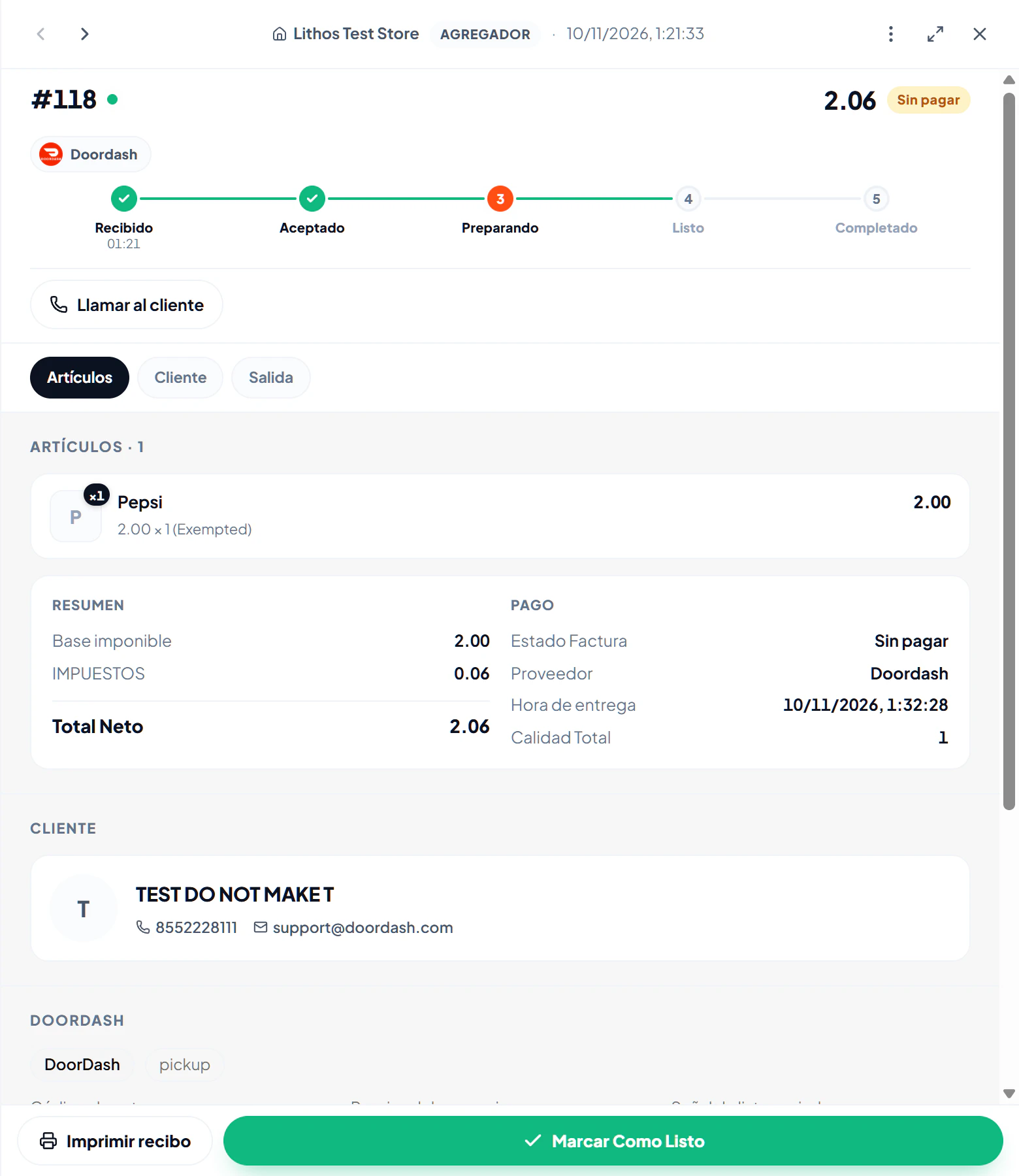
- Completa (o cobra) el pedido como lo haces con otros pedidos en línea.
Detalles de DoorDash en un pedido
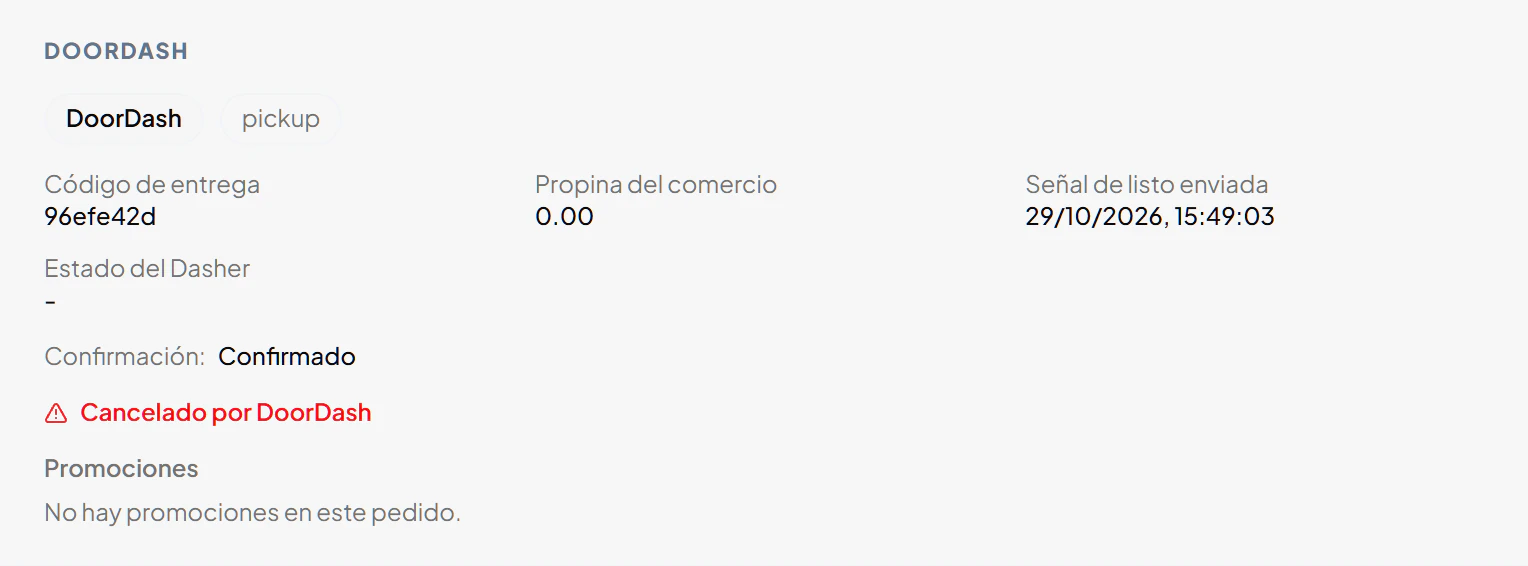
Abre un pedido de DoorDash y desplázate hasta la sección DoorDash:
- la experiencia de DoorDash de la que proviene el pedido (DoorDash, Caviar o Storefront) y la modalidad, por ejemplo para llevar o entrega a domicilio,
- Código de entrega, Propina del comercio, Señal de listo enviada (cuándo llegó la señal de listo a DoorDash) y Estado del Dasher,
- Confirmación: si DoorDash confirmó el pedido. Fallido, Tiempo agotado o Confirmación fallida se muestra en rojo con el motivo,
- mensajes de cancelación como Cancelado por DoorDash o Cancelación no confirmada por DoorDash,
- Promociones del pedido, con los importes financiados por el comercio y por DoorDash.
Cancelar un pedido de DoorDash
- Abre el pedido en Pedidos en línea.
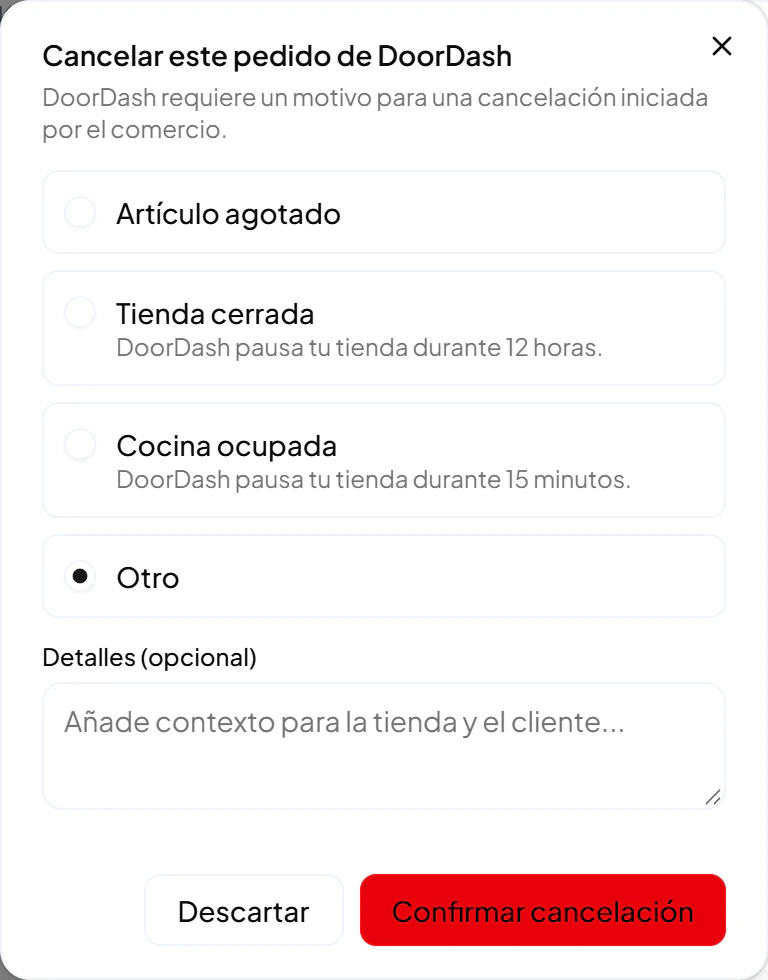
- Haz clic en el menú ⋮ en la parte superior del pedido y elige Cancelar pedido. Se abre el cuadro de diálogo Cancelar este pedido de DoorDash: DoorDash exige un motivo al cancelar.

- Elige un motivo:
- Artículo sin existencias
- Tienda cerrada: DoorDash pausa tu tienda durante 12 horas.
- Cocina ocupada: DoorDash pausa tu tienda durante 15 minutos.
- Otro
- Si quieres, agrega Detalles (opcional) para la tienda y el cliente.
- Haz clic en Confirmar cancelación. Haz clic en Descartar para conservar el pedido.
El pedido se cancela en LithosPOS y se notifica a DoorDash. Si DoorDash no confirma la cancelación, la sección DoorDash del pedido muestra Cancelación no confirmada por DoorDash. Revisa el pedido en el DoorDash Merchant Portal.
Cuando DoorDash o el cliente cancela
Si un pedido se cancela en DoorDash, LithosPOS lo cancela automáticamente y la sección DoorDash del pedido muestra Cancelado por DoorDash.
Si el pedido ya estaba completado en LithosPOS, muestra Cancelado por DoorDash después de completarse y la venta se conserva. Reembólsala o anúlala manualmente si es necesario.
Contáctanos para saber más
Para saber más, no dudes en reservar una reunión con nuestro equipo
¿Te resultó útil este artículo?