
Gestionar modificadores
Crea y gestiona modificadores para personalizar los artículos según las preferencias del cliente y ofrecer una experiencia más personalizada.
Los modificadores de LithosPOS te permiten personalizar los artículos de forma flexible según las preferencias del cliente. Así mejoras la experiencia general en tu restaurante o tienda. Con los modificadores, los negocios pueden ofrecer opciones de personalización adicionales, como ingredientes extra, solicitudes alimentarias específicas y precios flexibles. Esta función es especialmente útil en el sector gastronómico, pero también se puede adaptar a muchos otros tipos de comercio.
Descripción general de los modificadores
La opción Modificadores de LithosPOS te permite personalizar platos o artículos para cumplir con los requisitos específicos de cada cliente y ofrecer un servicio más flexible. Por ejemplo, puedes ofrecer opciones como queso extra o ingredientes adicionales, o adaptarte a preferencias alimentarias como opciones veganas o sin gluten.
Las funciones principales incluyen:
Modificaciones personalizadas
- Ingredientes extra: Permite que los clientes agreguen ingredientes extra a sus platos, como coberturas o salsas adicionales. Puedes configurarlos con o sin costo adicional.
- Preferencias alimentarias: Atiende fácilmente solicitudes alimentarias especiales y permite que los clientes modifiquen los artículos para que sean veganos, vegetarianos o se adapten a otras necesidades alimentarias.
Precios flexibles
- Con costo adicional: Puedes configurar cargos adicionales para modificaciones premium, como agregar coberturas especiales o porciones extra.
- Sin costo adicional: Ofrece ciertas modificaciones sin cargo extra para que los clientes personalicen sus pedidos sin que cambie el precio.
Mejor experiencia del cliente
- Más opciones para los clientes: Al ofrecer una amplia variedad de modificadores, permites que los clientes ajusten sus pedidos exactamente a su gusto.
Cómo agregar modificadores en LithosPOS

Ir a Modificadores
- Ve al Back office y haz clic en 'Artículos' en el menú lateral.
- Haz clic en 'Modificador' para abrir la pantalla de gestión de modificadores.
Agregar un modificador nuevo
- Haz clic en el botón '+Agregar modificador'.
- Escribe un nombre para tu modificador.
- Si quieres limitar la cantidad de modificadores que se pueden aplicar a un artículo, activa el botón Limitar modificador. Al activarlo, se abrirá una nueva ventana donde puedes ingresar un número para definir el límite máximo de modificadores que se pueden aplicar a ese artículo. Esta función es útil para evitar que los artículos se sobrecarguen con demasiadas modificaciones.
Elegir artículos para el modificador
- Puedes seleccionar un artículo de tu inventario actual o ingresar manualmente un artículo nuevo como modificador.
- Seleccionar del inventario: Si eliges un artículo del inventario, sus existencias se ajustarán automáticamente cuando el modificador se aplique durante una venta.
- Ingreso manual: Si ingresas un modificador manualmente, no afectará el inventario, pero aun así puedes hacer seguimiento de costos y ganancias ingresando el costo y el precio de venta.
Definir los detalles del modificador
- Ingresa el costo y el precio de venta del modificador. Si activaste los precios múltiples, ingresa varios precios para el artículo agregado. Para saber más, lee Configuración de precios múltiples.
- Si es necesario, define la cantidad máxima de veces que se puede aplicar este modificador.
- También puedes activar el botón Predeterminado, que aplicará automáticamente este modificador en el POS al cobrar. Esto significa que cada vez que se agregue el artículo a una cuenta, el modificador se incluirá de forma predeterminada.
Guardar el modificador
- Después de ingresar todos los detalles, haz clic en ‘Enviar’ para guardar el modificador.
Asignar modificadores a un artículo
Una vez que hayas creado los modificadores, puedes asignarlos a artículos específicos de la siguiente manera:

Ir a Artículos
- Ve a 'Artículos' y selecciona el artículo que quieres modificar.
- Haz clic para abrir los detalles del artículo.
Asignar modificadores
- Ve a la sección 'Modificadores' dentro de los detalles del artículo.
- Selecciona de la lista los modificadores que quieres aplicar a este artículo.
- Guarda el artículo con sus modificadores asignados.
Seleccionar modificadores en el POS
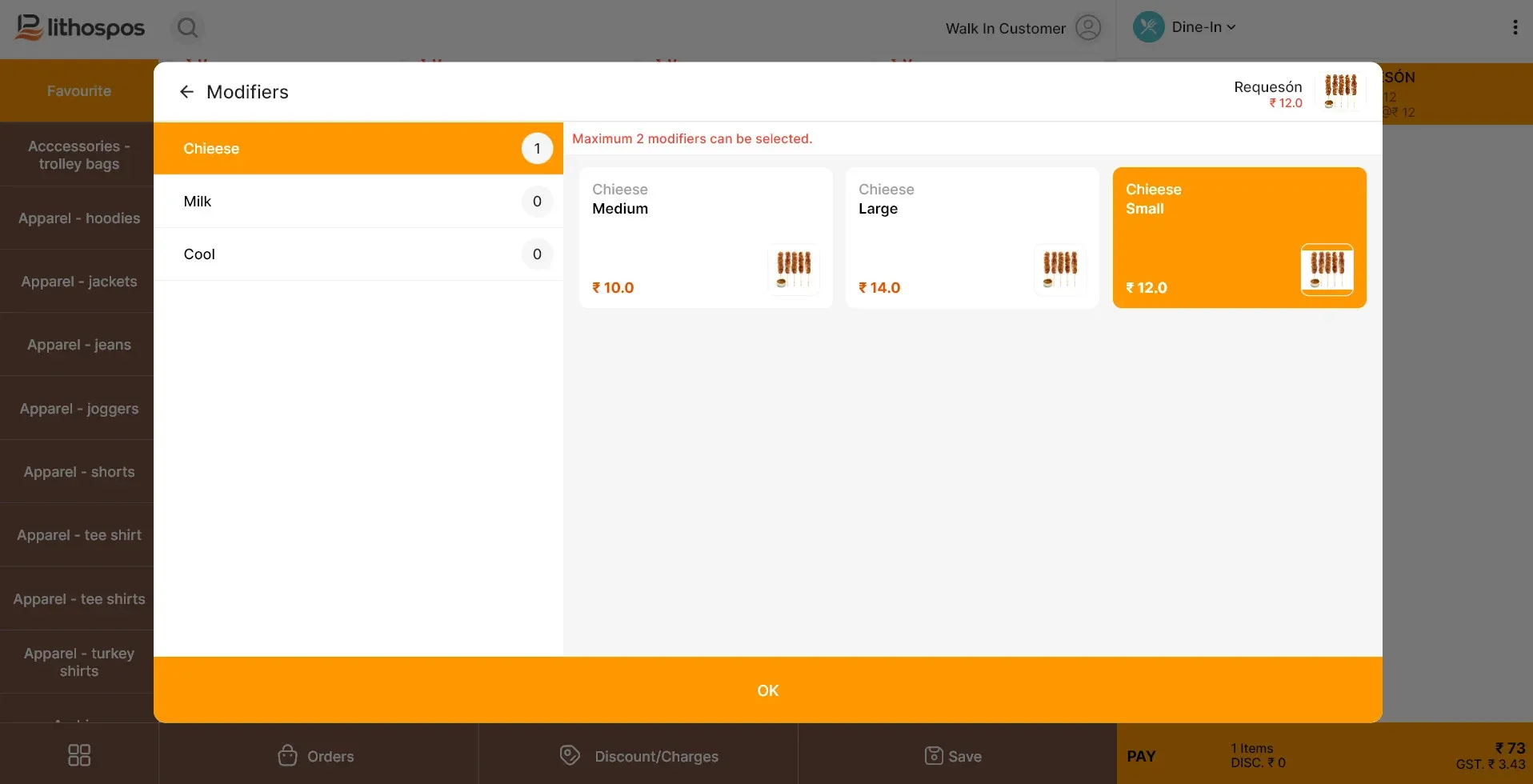
En el POS, puedes seleccionar y gestionar modificadores fácilmente mientras cobras un artículo. Cuando seleccionas un artículo con modificadores, se abrirá con los modificadores predeterminados ya aplicados. Puedes seleccionar o quitar modificadores según lo necesites, o incluso agregar un modificador varias veces si la configuración lo permite.
Para saber más sobre cómo agregar y gestionar modificadores en el Back office y personalizar artículos en el POS al cobrar, mira el video de demostración.
Contáctanos para saber más
Para obtener más información, reserva una reunión con nuestro equipo
¿Te resultó útil este artículo?