
Integración de Grubhub con LithosPOS
Conecta una tienda de LithosPOS a tu sucursal de Grubhub desde el Back office. Elige la tienda y los menús, inicia sesión en Grubhub, vincula la sucursal, envía el menú y activa la integración para recibir pedidos de Grubhub en LithosPOS.
Conecta una tienda de LithosPOS a tu sucursal de Grubhub y los pedidos de Grubhub llegarán directamente a LithosPOS. Tu menú de LithosPOS, el horario de la tienda y la disponibilidad de los artículos se mantienen sincronizados con Grubhub.
La configuración tiene cinco pasos:
Selección del menú → Conectar → Sincronizar sucursal → Menú a Grubhub → Activar Grubhub
Antes de empezar
- Necesitas una cuenta de Grubhub para la sucursal del restaurante que quieres conectar.
- Primero crea en LithosPOS el menú que quieres vender en Grubhub (consulta Creación del menú).
- Tu empresa necesita un agregador con el tipo de plataforma Grubhub. Este define la lista de precios del menú de Grubhub y el proveedor con el que se registran los pedidos de Grubhub. Si no tienes ninguno, el asistente muestra un enlace a Configuración → Agregadores (consulta Configuración de agregadores).
- Configura el horario de apertura de la sucursal en Grubhub. Grubhub no permite conectar una sucursal sin horario.
Instalar Grubhub y agregar una conexión
- Inicia sesión en el Back office en my.lithospos.com.
- Ve a Integraciones. Si Grubhub todavía no aparece en Aplicaciones instaladas, búscalo en Agregador, haz clic en él y luego en Instalar ahora.
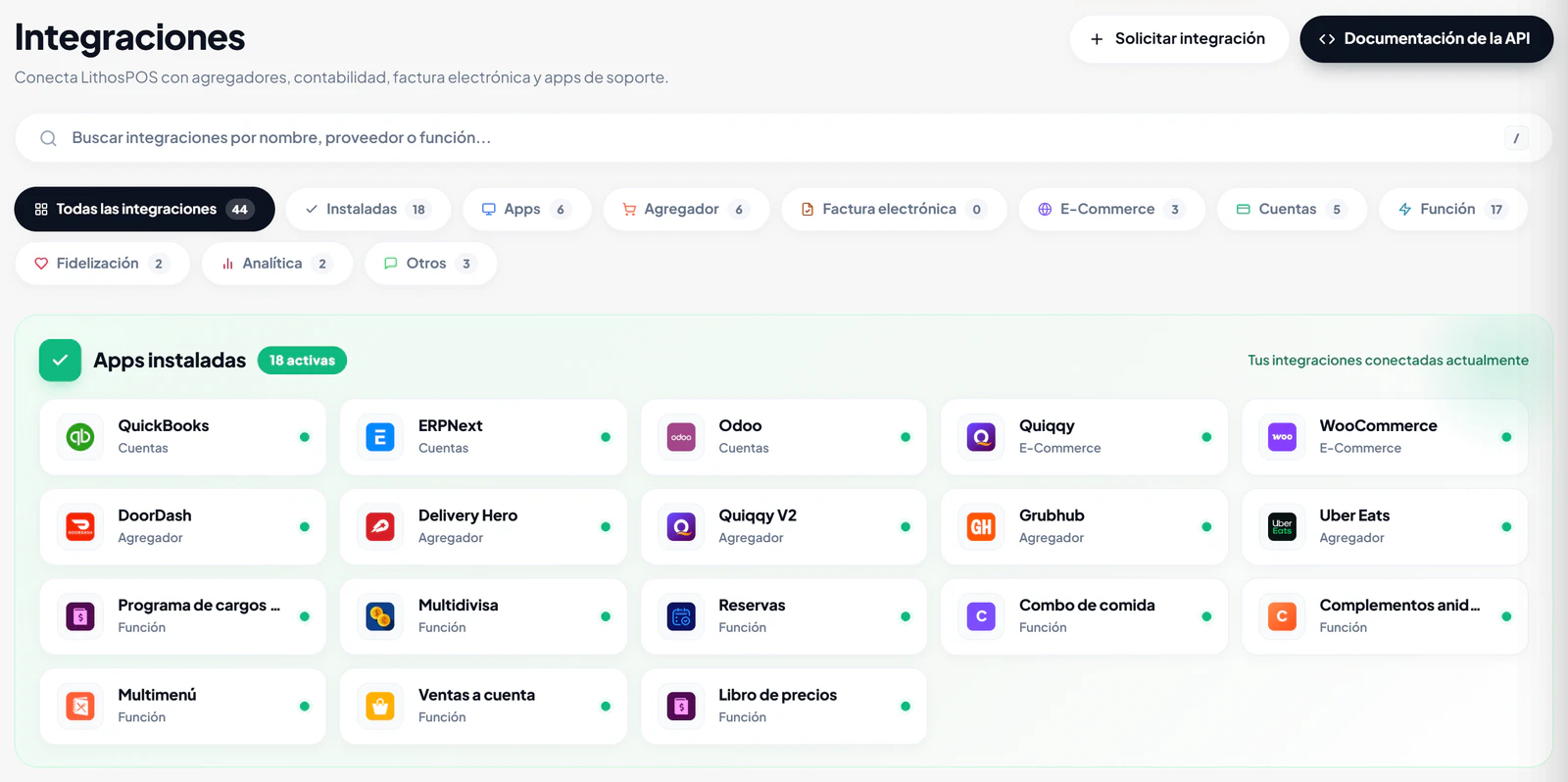
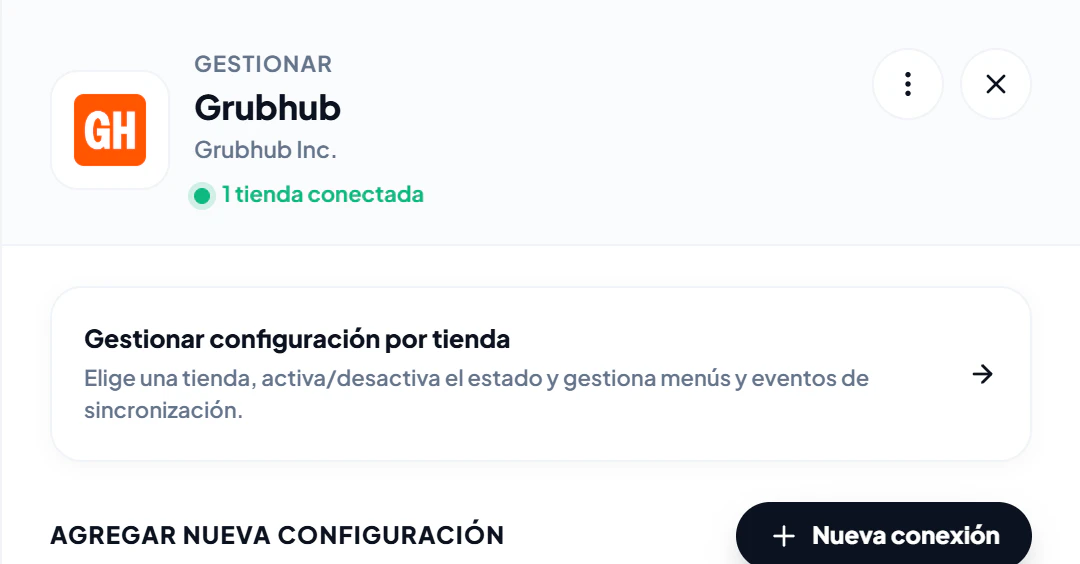
- Haz clic en la tarjeta de Grubhub. Se abre el panel de Grubhub.
- Haz clic en + Nueva conexión.
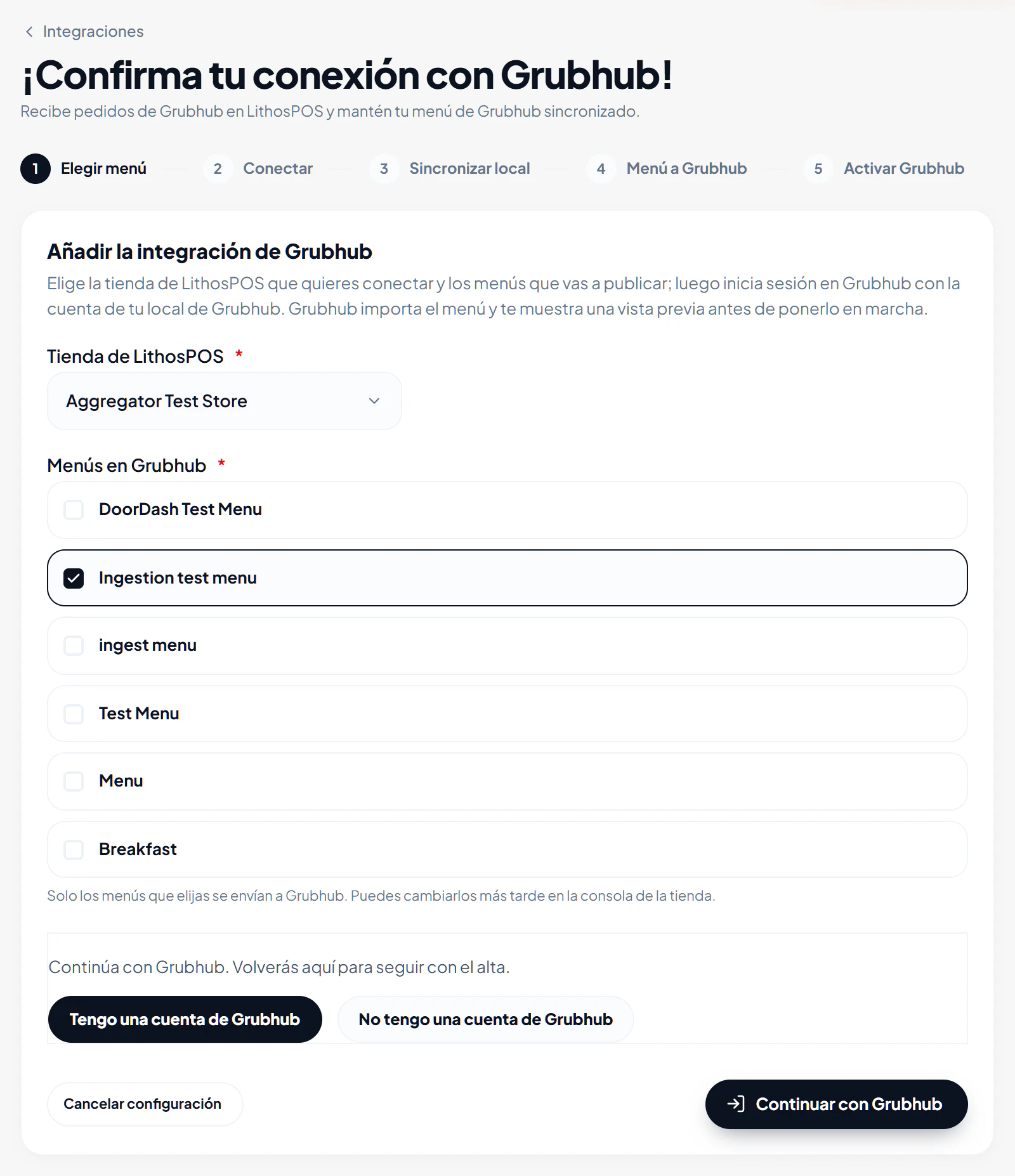
Paso 1 — Selección del menú
- En Tienda de LithosPOS, elige la tienda que quieres conectar. Las tiendas que ya están conectadas a Grubhub no aparecen en la lista.
- En Menús en Grubhub, marca los menús que quieres publicar. Solo se envían a Grubhub los menús que elijas; puedes cambiarlos más adelante.
- Si tu empresa tiene más de un agregador de Grubhub, elige uno en Agregador de Grubhub. Si solo hay un agregador, este campo está oculto y se usa ese agregador.
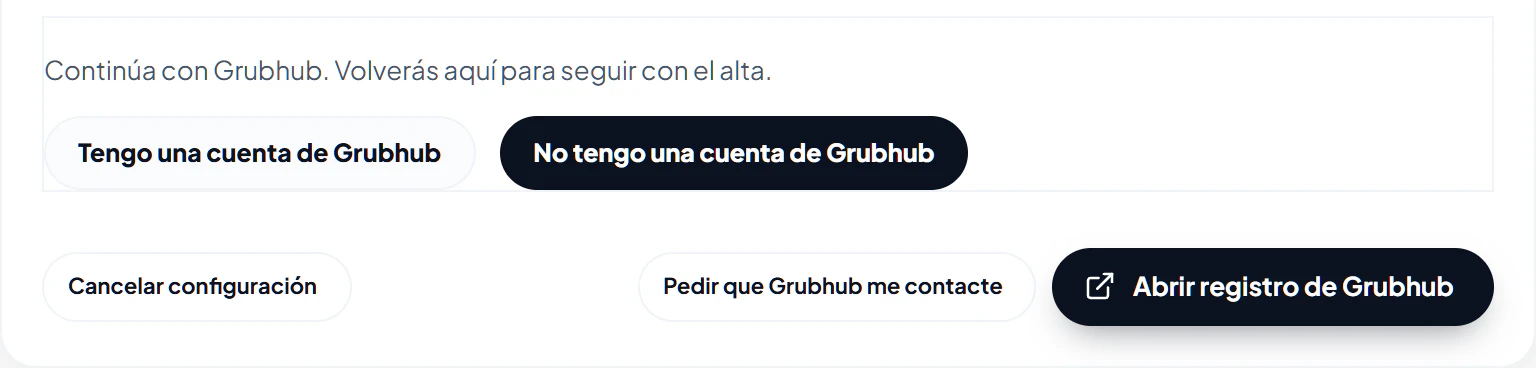
- Deja seleccionada la opción Tengo cuenta de Grubhub y haz clic en Continuar con Grubhub.
Paso 2 — Conectar
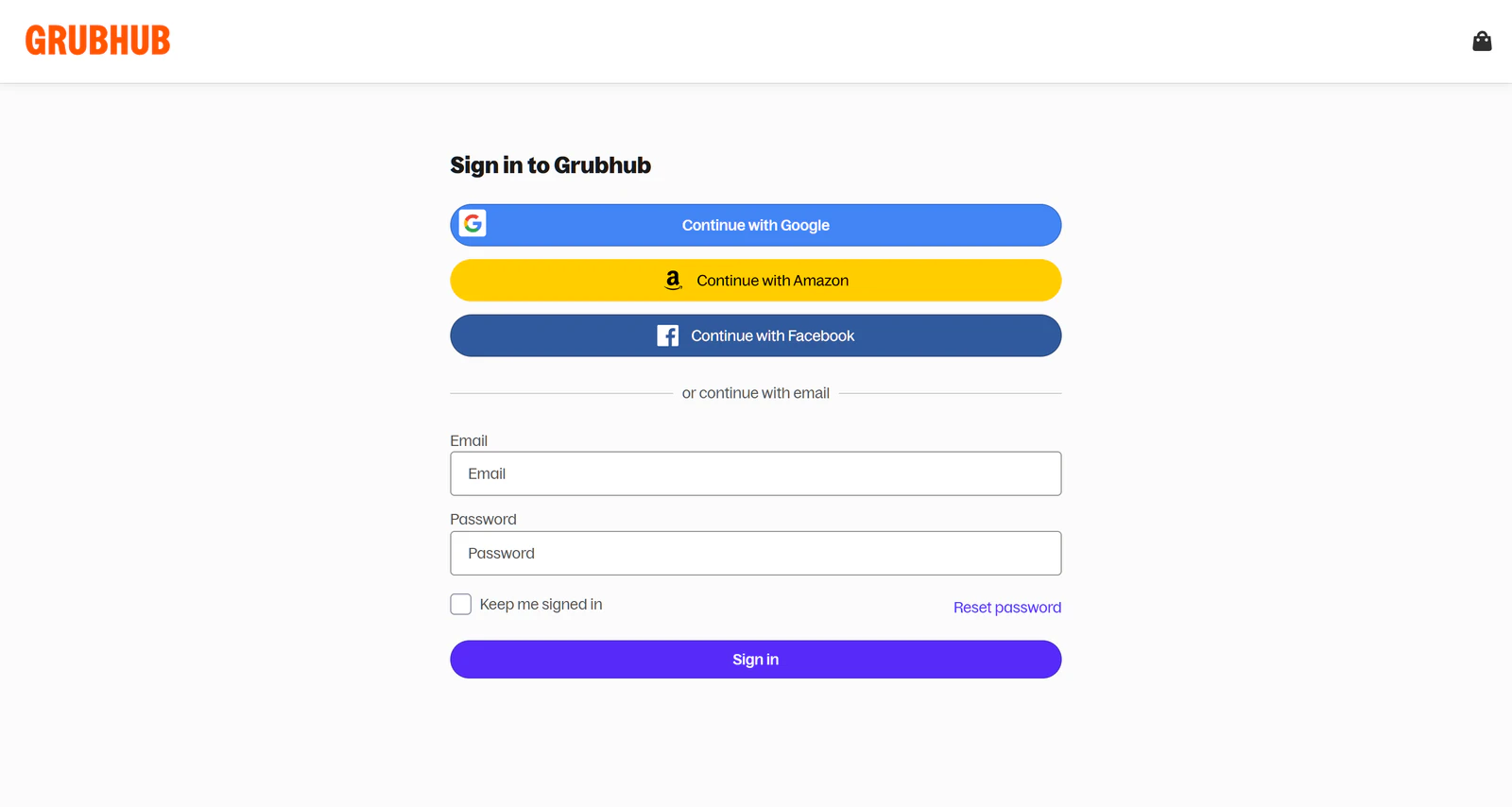
Se abre la página de inicio de sesión de Grubhub. Inicia sesión con la cuenta de Grubhub que administra tu restaurante. Después, Grubhub te devuelve a LithosPOS automáticamente y el asistente muestra Finalizando tu inicio de sesión en Grubhub... durante unos instantes.
Paso 3 — Sincronizar sucursal
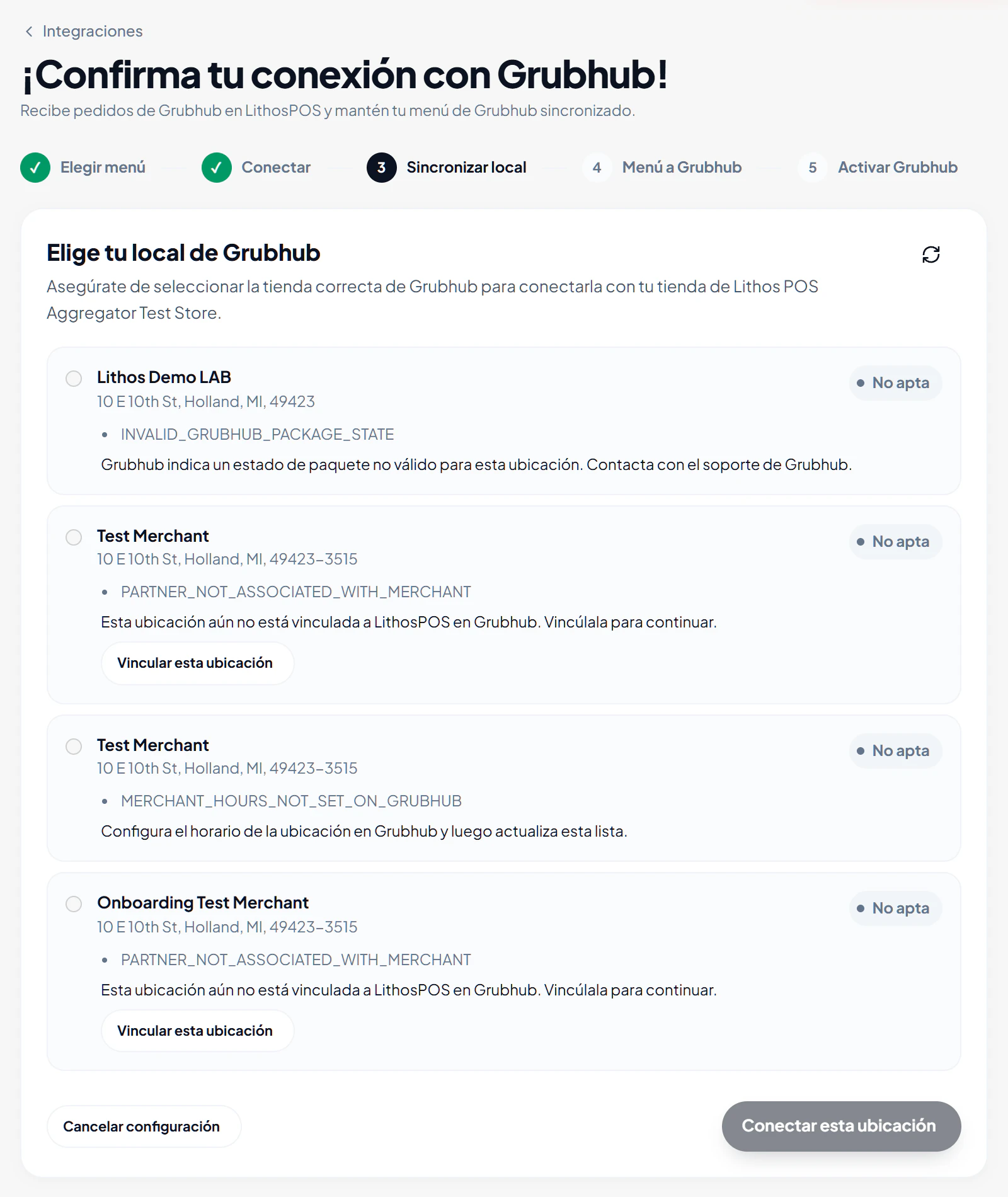
LithosPOS muestra todas las sucursales de Grubhub que administra tu cuenta de Grubhub.
- Selecciona la sucursal que corresponde a tu tienda de LithosPOS.
- Haz clic en Conectar esta sucursal.
Las sucursales que no se pueden conectar muestran No elegible con el motivo que indica Grubhub y lo que debes hacer:
- Vincular esta sucursal: la sucursal todavía no está vinculada a LithosPOS en Grubhub. Haz clic para vincular la sucursal y continuar.
- Vincular y continuar al menú: la sucursal ya está habilitada para LithosPOS en Grubhub. Haz clic para vincularla e ir directamente al paso del menú.
- Horario no configurado en Grubhub: configura el horario de la sucursal en Grubhub y luego haz clic en el ícono de actualizar para recargar la lista.
- Estado de paquete no válido: la sucursal está en pausa o no está configurada para integraciones en Grubhub. Comunícate con el soporte de Grubhub.
Para cualquier otro motivo, haz clic en Pedir ayuda a Grubhub para que el soporte de Grubhub revise la sucursal.
Paso 4 — Menú a Grubhub
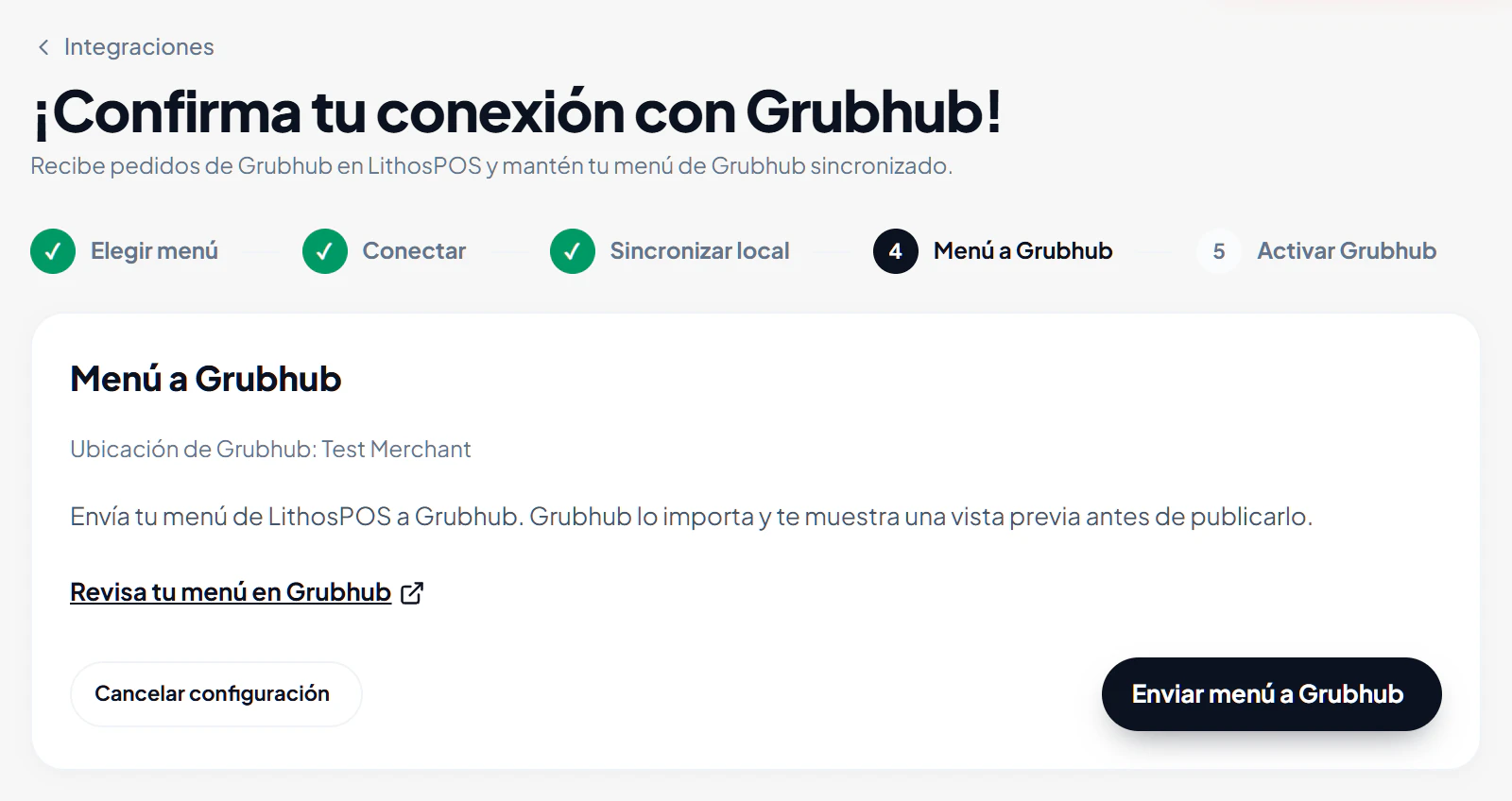
- Comprueba que Sucursal de Grubhub muestre la sucursal correcta.
- Haz clic en Enviar menú a Grubhub.
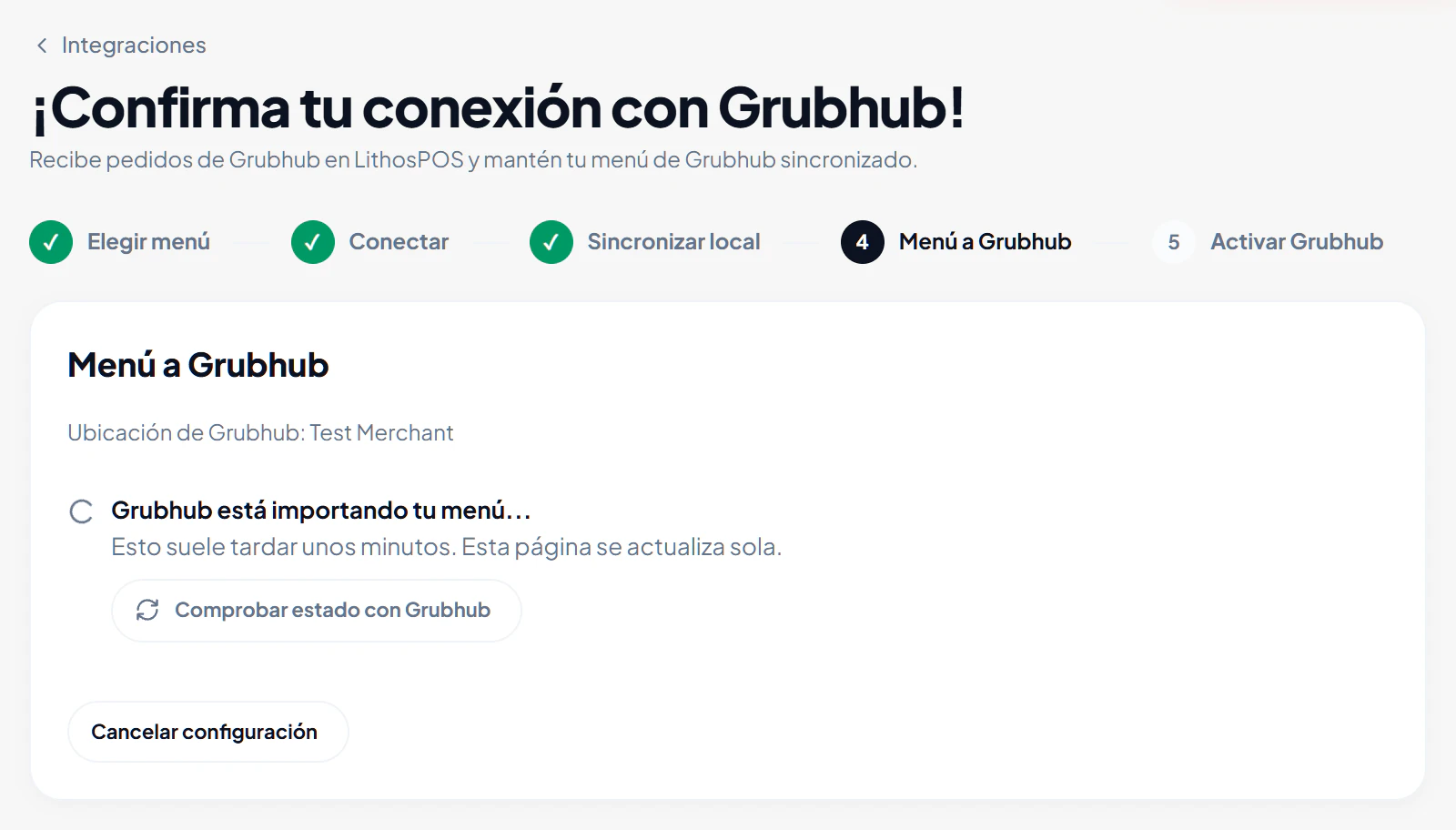
- Grubhub importa el menú. Esto suele tardar unos minutos y la página se actualiza sola. Haz clic en Consultar estado con Grubhub si no quieres esperar la actualización.
Si Grubhub no puede importar el menú, la página muestra Grubhub no pudo importar el menú con los problemas que informó Grubhub. Corrígelos en LithosPOS y haz clic en Reintentar.
Paso 5 — Activar Grubhub
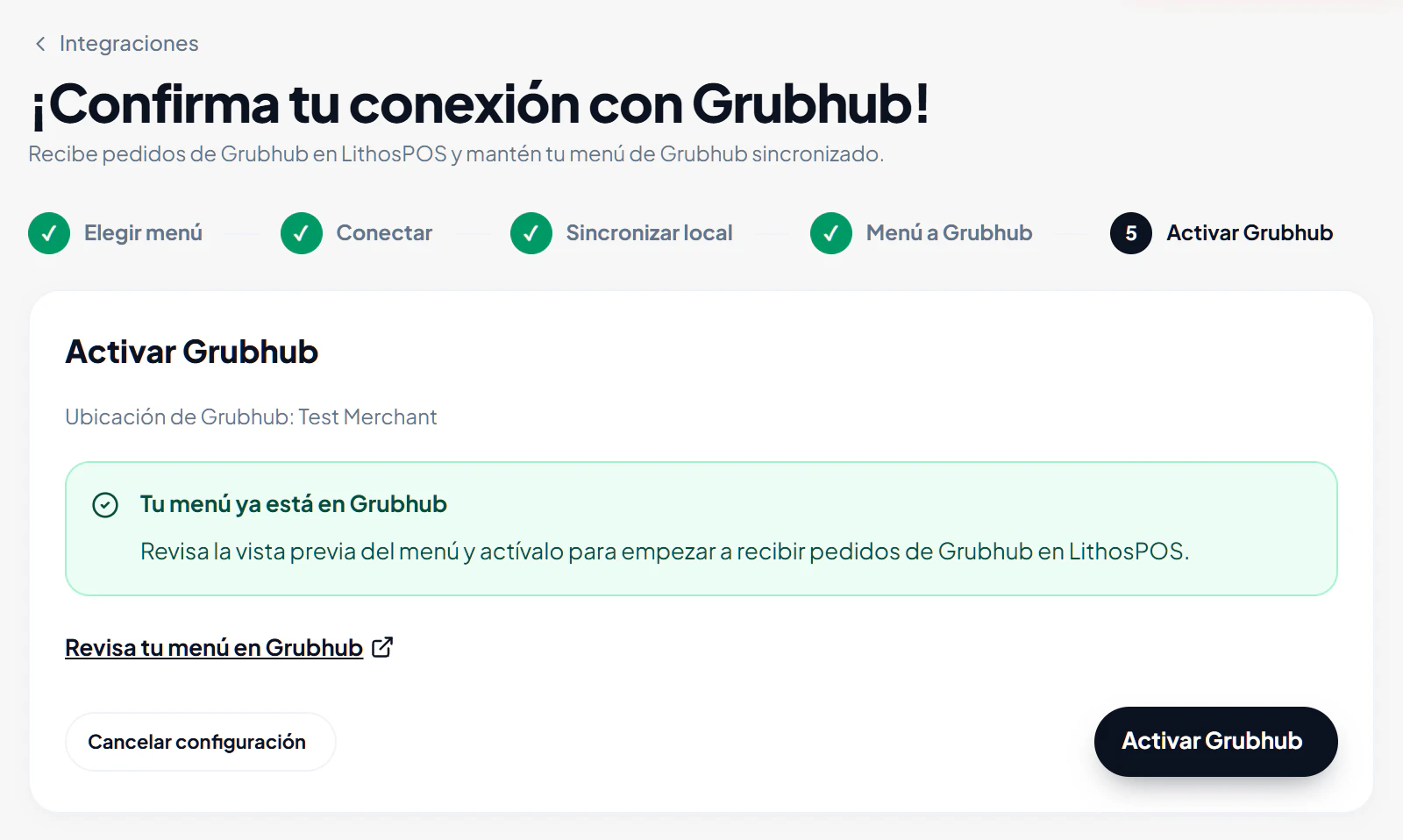
- Cuando veas Tu menú está en Grubhub, haz clic en Revisar tu menú en Grubhub para comprobar la vista previa del menú en Grubhub.
- Haz clic en Activar Grubhub.
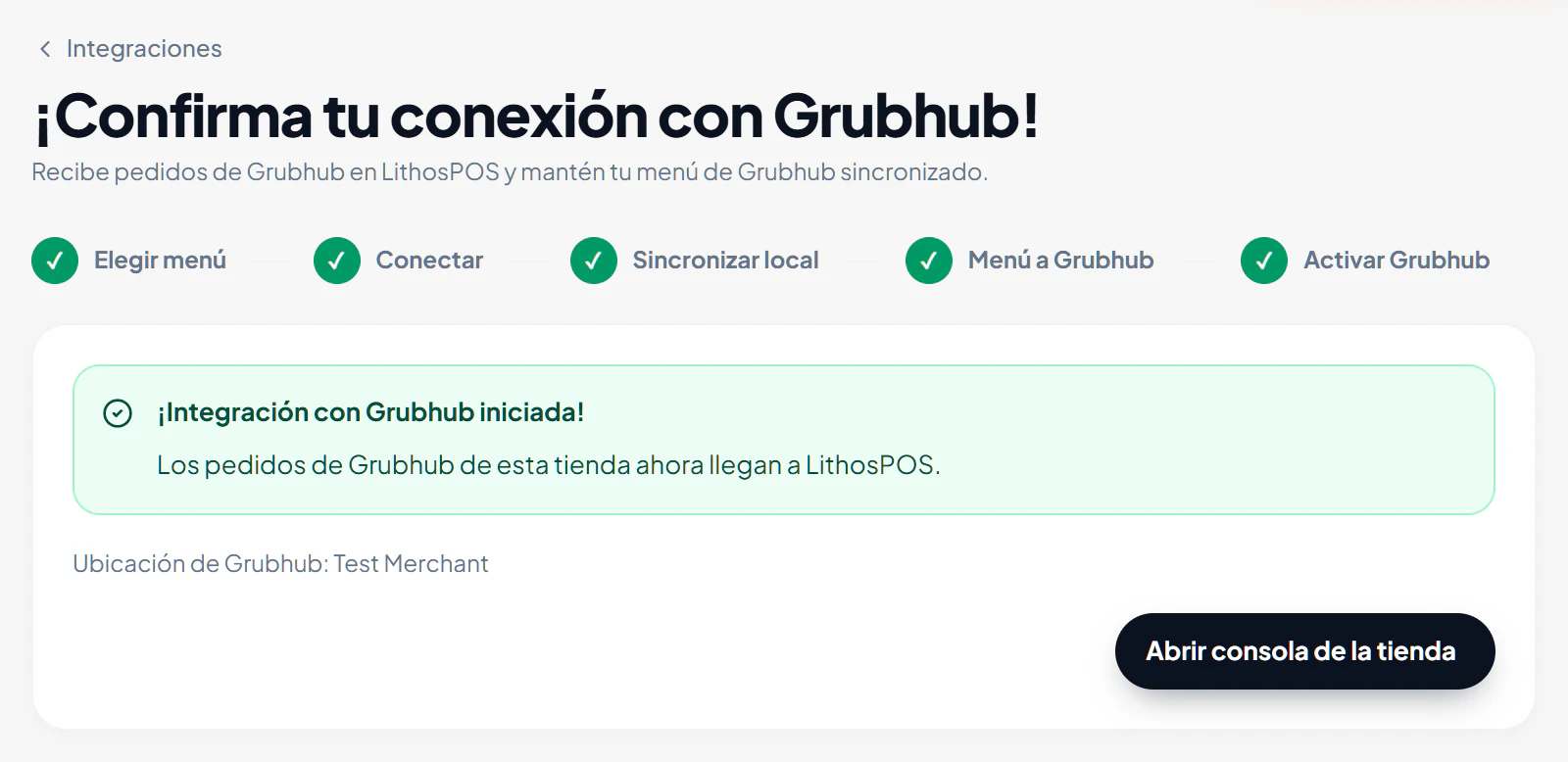
- Cuando aparezca ¡Integración con Grubhub iniciada!, los pedidos de Grubhub de esta tienda llegarán a LithosPOS. Haz clic en Abrir consola de la tienda para gestionar la tienda.
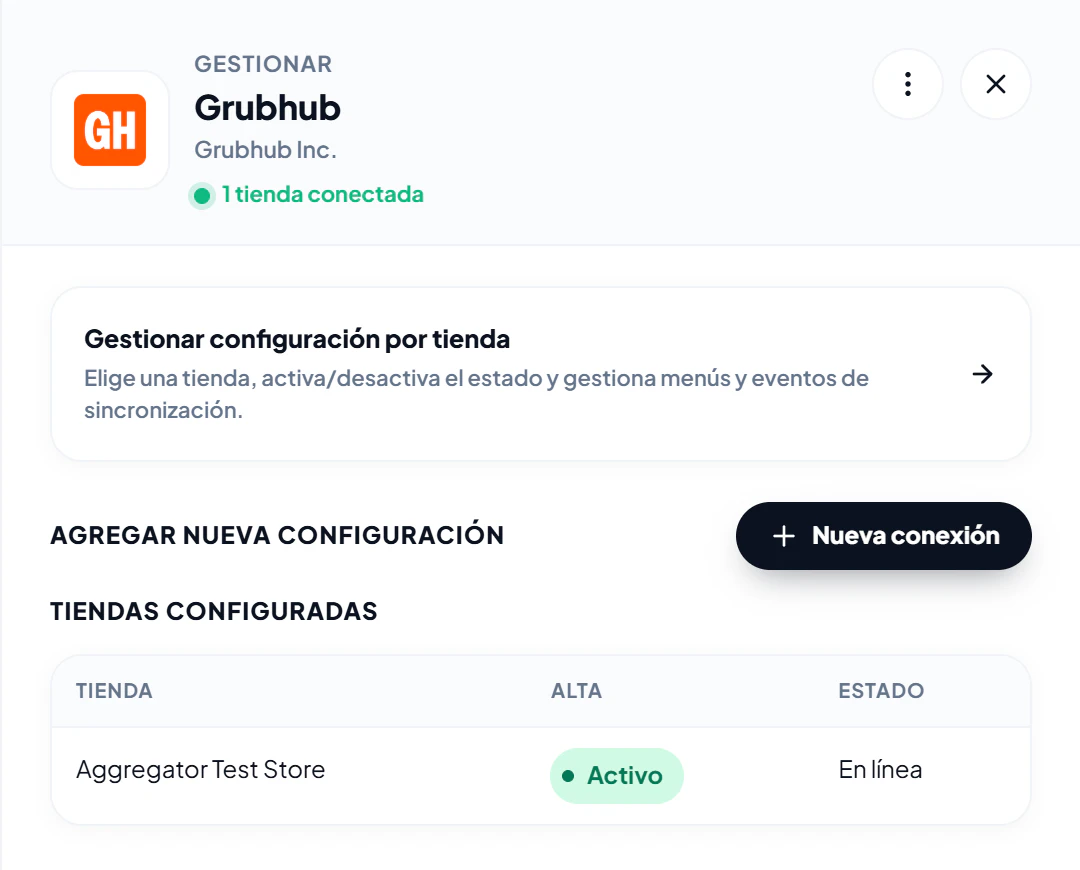
De vuelta en Integraciones → Grubhub, la tienda aparece en Tiendas configuradas con su estado de incorporación y si está en línea en Grubhub.
Cancelar o reanudar la configuración
Puedes salir del asistente en cualquier paso. Para continuar más tarde, abre Integraciones → Grubhub → Gestionar configuración por tienda, elige la tienda y haz clic en Reanudar incorporación.
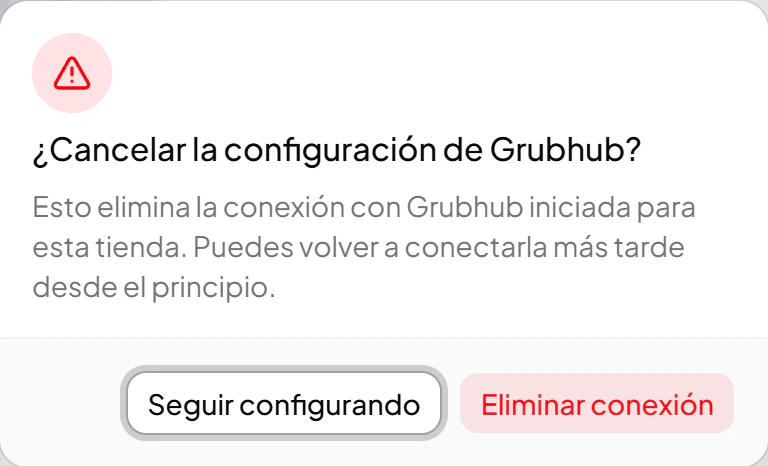
Para detener la configuración, haz clic en Cancelar configuración y luego en Eliminar conexión. Esto elimina la conexión con Grubhub iniciada para la tienda; puedes volver a conectarla más adelante desde el principio.
Próximos pasos
- Gestión de la disponibilidad de la tienda: pon la tienda en línea o fuera de línea, y desconéctala.
- Gestión del menú para Grubhub: cambia los menús y oculta artículos en Grubhub.
- Horario de la tienda para Grubhub: envía tu horario de apertura a Grubhub.
- Pedidos y cancelaciones de Grubhub: gestiona los pedidos de Grubhub en LithosPOS.
Contáctanos para saber más
Para obtener más información, no dudes en reservar una reunión con nuestro equipo
¿Te resultó útil este artículo?