
Artículos compuestos
Crea y gestiona productos agrupados combinando varios artículos del inventario y vendiéndolos como una sola unidad.
Un artículo compuesto es un producto agrupado que combina distintos artículos que ya tienes en tu inventario, lo que te permite venderlos como una sola unidad. Esta función simplifica el proceso de venta de productos que suelen venderse juntos, como los combos de comida en un restaurante o los sets de regalo en una tienda. En lugar de gestionar cada componente por separado en el punto de venta, puedes agilizar la transacción ofreciendo el artículo compuesto. Así, la compra es más fácil para los clientes y el cobro es más sencillo para el personal.
Desde el punto de vista de la gestión del inventario, los artículos compuestos ofrecen ventajas importantes. Cuando se vende un artículo compuesto, el sistema descuenta automáticamente del inventario las cantidades correspondientes de cada artículo individual. Así, tus niveles de existencias se mantienen precisos sin necesidad de ajustes manuales, lo que reduce el riesgo de errores. Además, como los artículos compuestos no tienen inventario propio, puedes centrarte en gestionar las existencias de los componentes individuales. Esto permite un control de inventario más eficiente y una mejor visibilidad de tus niveles de existencias generales.
Agregar artículos compuestos
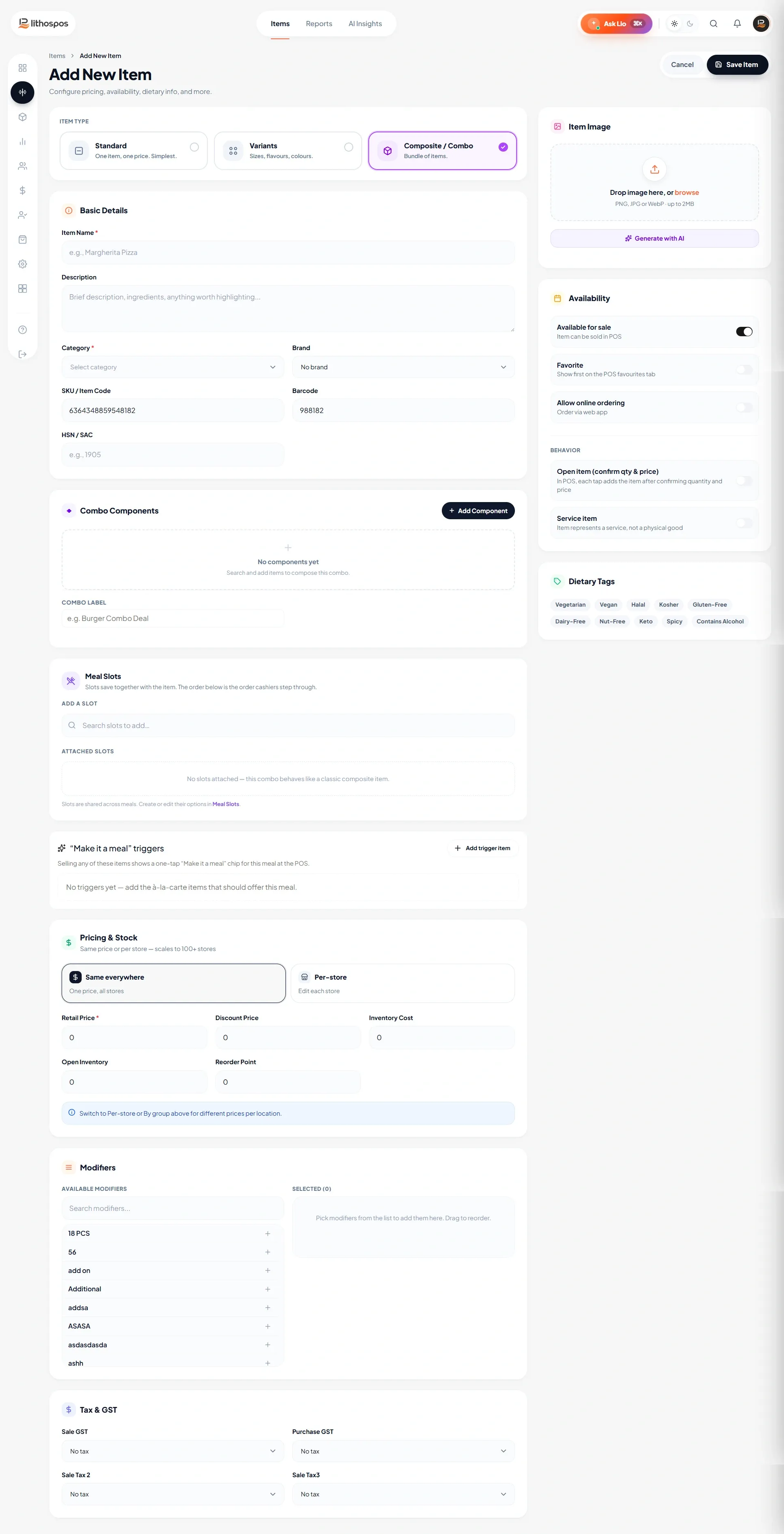
- Haz clic en 'Artículos', luego en 'Agregar artículo' y después en Artículo compuesto.
- Nombre: Escribe un nombre para el combo en la columna ‘Artículo’.
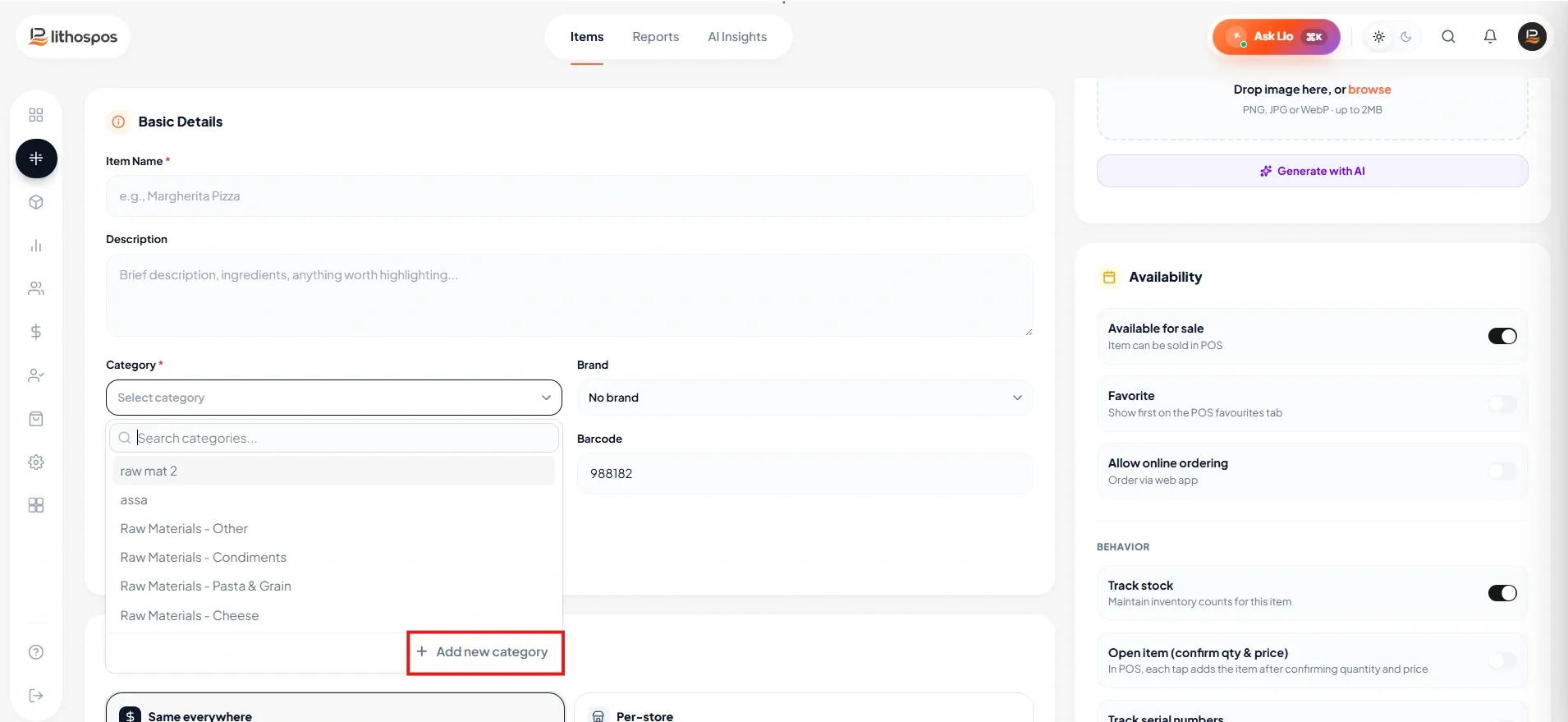
- Categoría: Luego, selecciona una categoría de la lista actual de categorías o agrega una nueva si es necesario. Estas categorías facilitan identificar y organizar los artículos en el POS y en la biblioteca de artículos.
- Unidad: Selecciona una unidad de medida para el producto en la columna ‘Unidad’. Si lo necesitas, puedes agregar una nueva UOM haciendo clic en ‘+Agregar unidad’ en el menú desplegable. En LithosPOS, puedes vender artículos en distintas unidades de medida (UOM), como kilogramos, números, litros, galones, piezas y más.
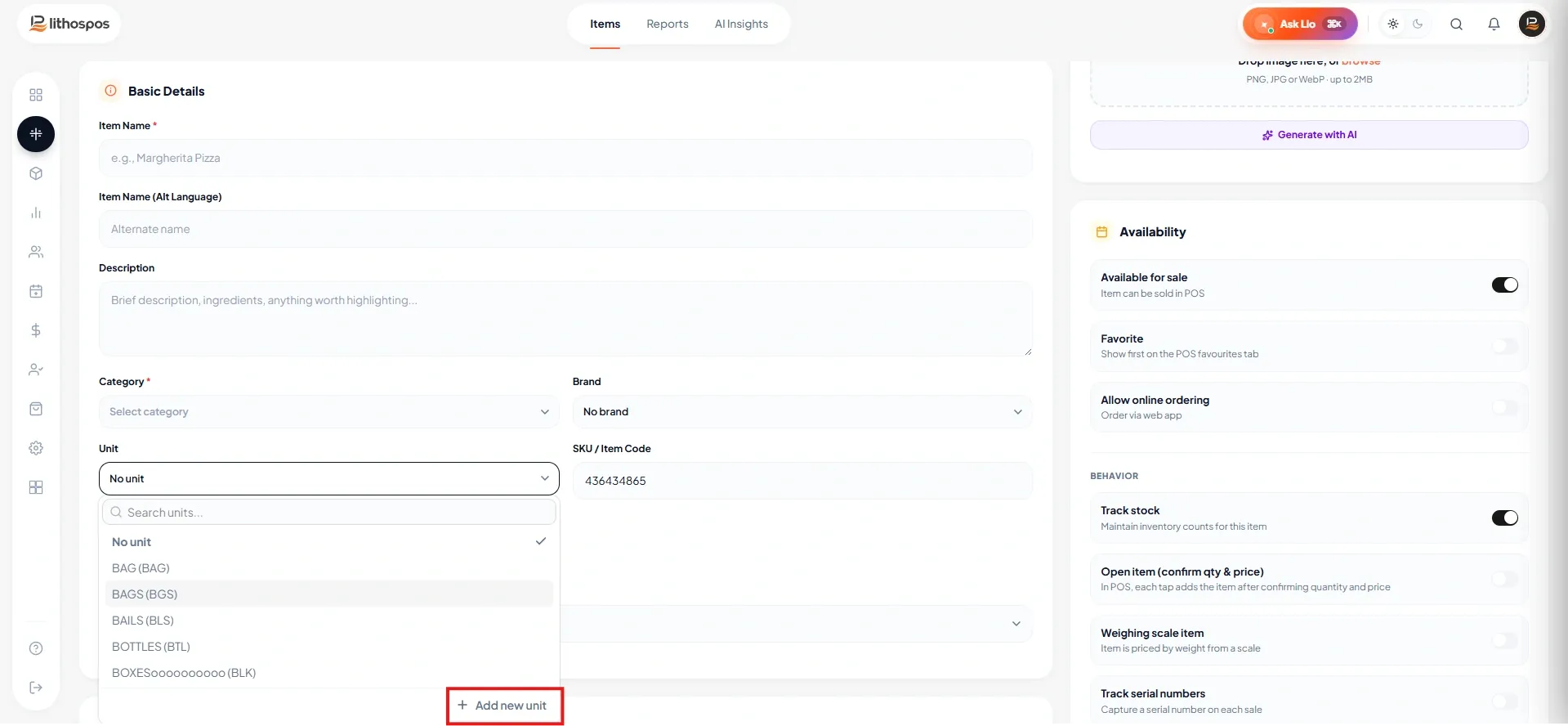
- Segundo idioma del artículo: En esta columna puedes agregar el nombre del artículo en un segundo idioma para mostrar varios nombres en el POS.
- Ingresa la descripción.
- SKU: LithosPOS genera automáticamente un código SKU, pero puedes editarlo si es necesario.
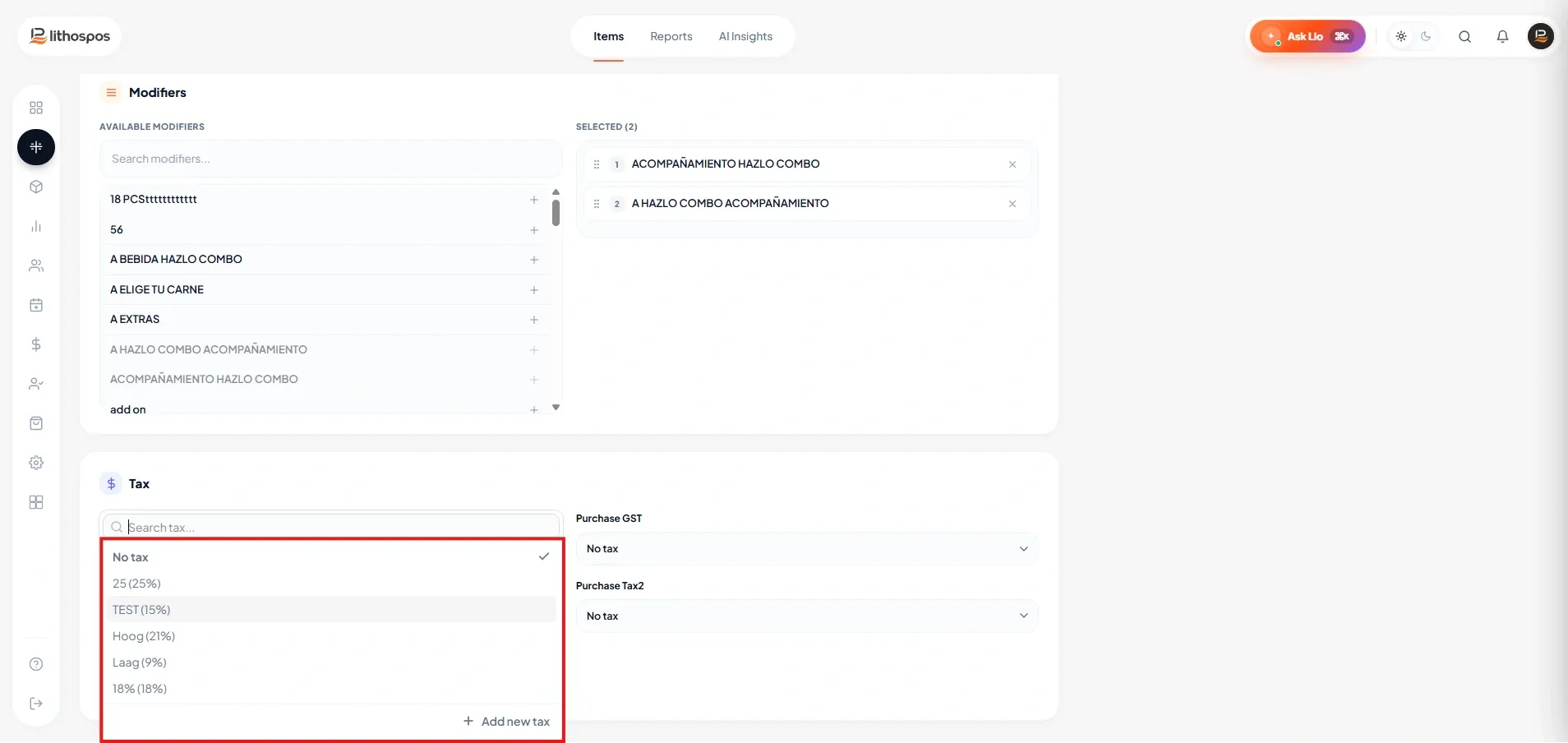
- Impuesto: Selecciona los impuestos sobre ventas o compras adecuados para el producto, o agrega un nuevo impuesto. Puedes agregar un nuevo impuesto si es necesario. En LithosPOS puedes agregar varios impuestos a un artículo.
- Ingresa el HSN.
- Marca: Selecciona la marca del producto para obtener informes de inventario y ventas por marca. Puedes agregar una nueva marca haciendo clic en “+Agregar marca”. Luego, ingresa un nombre para la marca y haz clic en Enviar.
- Modificadores: Si quieres asignar modificadores a este artículo, selecciona de la lista los modificadores que ya agregaste.
- Agregar imagen: A continuación, agrega una imagen al producto para que los empleados y los clientes en línea tengan una referencia visual del artículo. El tamaño de la imagen debe estar dentro del límite indicado. [256x256, 64 KB]
- Precio: A continuación se muestran los detalles del precio del artículo y varios datos de inventario de cada tienda.
- Precio de venta & margen: Ingresa el costo del artículo y luego ingresa el margen o el precio de venta. La columna siguiente se calculará automáticamente. Puedes desactivar el cálculo automático del margen en la configuración: ve a Configuración > Configuración general > Funciones, desactiva el botón “Automatización del margen” y haz clic en Guardar.
- Precio de venta mínimo: Ingresa un precio de venta mínimo para evitar vender por debajo de su valor. El sistema bloqueará cualquier intento de vender un artículo por debajo de este precio.
- Activar: Usa los botones de activación junto a cada tienda para activar o desactivar un artículo en esa tienda.
Personalización
Personaliza tu artículo con estos botones de activación.
- Controlar existencias: Activa esta opción para marcar el artículo como inventariable y llevar el control de su cantidad en inventario. Un artículo inventariable es aquel cuya cantidad disponible se controla en el inventario.
- Vendible: El botón 'Vendible' determina si el artículo se puede vender. Puedes agregar a tu inventario artículos no vendibles, como los ingredientes que se usan en los platos de los combos.
- Báscula: Si este artículo requiere una báscula, activa el botón Báscula.
- Seguimiento de número de serie: Para los artículos que requieren seguimiento por número de serie, activa el botón Seguimiento de número de serie.
- Artículo por peso: Si es un artículo que se vende por peso, activa el botón Artículo por peso. Al hacerlo, se abrirá un teclado emergente en el POS para ingresar el peso al agregar este artículo al carrito de venta.
- Favoritos: Marca artículos como 'favoritos' para acceder a ellos rápidamente desde la pantalla del POS. Agregar como favoritos los artículos que más vendes te permite acceder a ellos de forma más rápida y sencilla durante las transacciones.
- Vegetariano: Si es un artículo vegetariano, activa el botón ‘Es vegetariano’.
- Venta en línea: Activa 'Venta en línea' para permitir que el artículo se venda en línea.
- Servicio: Activa el botón 'Servicio' para marcar el artículo como un servicio.
- EBT: Luego, activa la opción EBT si el artículo se puede vender con EBT. Esta opción solo aplica en EE. UU.
- Guardar: Por último, guarda el artículo.
Contáctanos para saber más
Para obtener más información, no dudes en reservar una reunión con nuestro equipo.
¿Te resultó útil este artículo?