
Plataforma de pedidos en línea QK-Order
QK-Order es una plataforma intuitiva de pedidos en línea que te permite configurar tu tienda en línea fácilmente.
Plataforma de pedidos en línea QK-Order
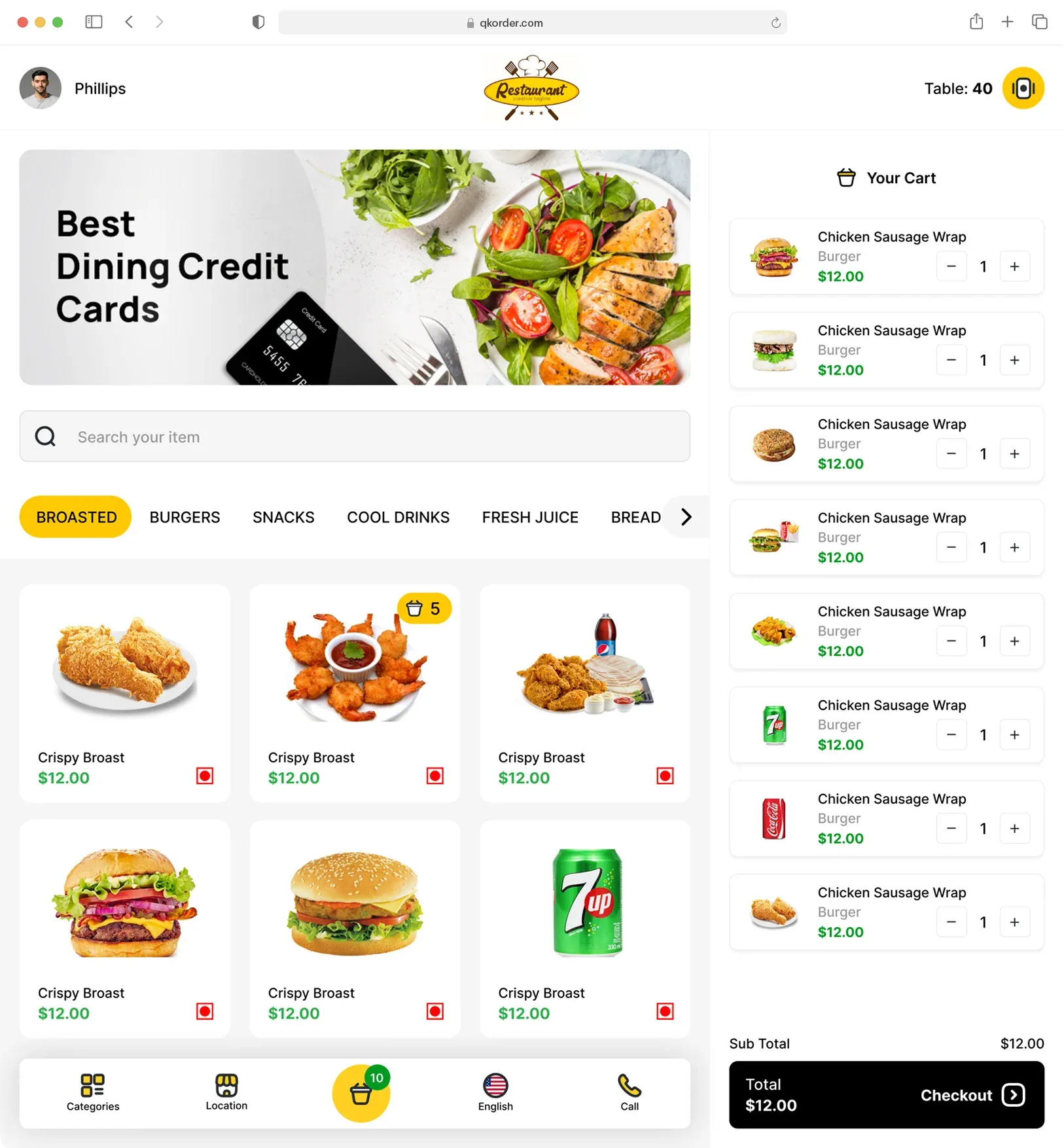
QK-Order es una plataforma intuitiva de pedidos en línea que te permite configurar tu tienda en línea fácilmente. Es una herramienta potente con la que puedes crear una tienda en línea directamente desde tu inventario de LithosPOS. Puedes elegir qué artículos mostrar en línea e integrar QK-Order sin complicaciones con tu cuenta POS. Cuando tus artículos estén publicados, solo tienes que compartir el enlace de QK-Order con tus clientes. Así podrán ver tu menú, hacer pedidos y pagar en línea. Todos los pedidos y pagos se sincronizan al instante con tu POS y tus sistemas contables, lo que garantiza una operación fluida y eficiente.
Ya sea que tengas un restaurante, una tienda minorista o cualquier otro negocio, QK-Order te ayuda a llegar a más personas ofreciendo a tus clientes una experiencia de compra en línea sin complicaciones. Con QK-Order, puedes gestionar tu tienda en línea de forma eficiente y ofrecer a tus clientes la comodidad de pedir desde cualquier lugar y en cualquier momento.
Ventajas de QK-Order
- Configuración sencilla: Pon en marcha tu tienda en línea en poco tiempo gracias a un proceso de configuración sencillo.
- Mayor alcance: Llega a más clientes ofreciendo tus productos y servicios en línea.
- Gestión en tiempo real: Gestiona tus pedidos, tu inventario y los datos de tus clientes en tiempo real para que todo funcione sin problemas.
- Integración sin complicaciones: QK-Order se integra con tu sistema POS actual, de modo que todos tus canales de venta se sincronizan y se gestionan desde una sola plataforma.
Configurar tu tienda en línea con QK-Order
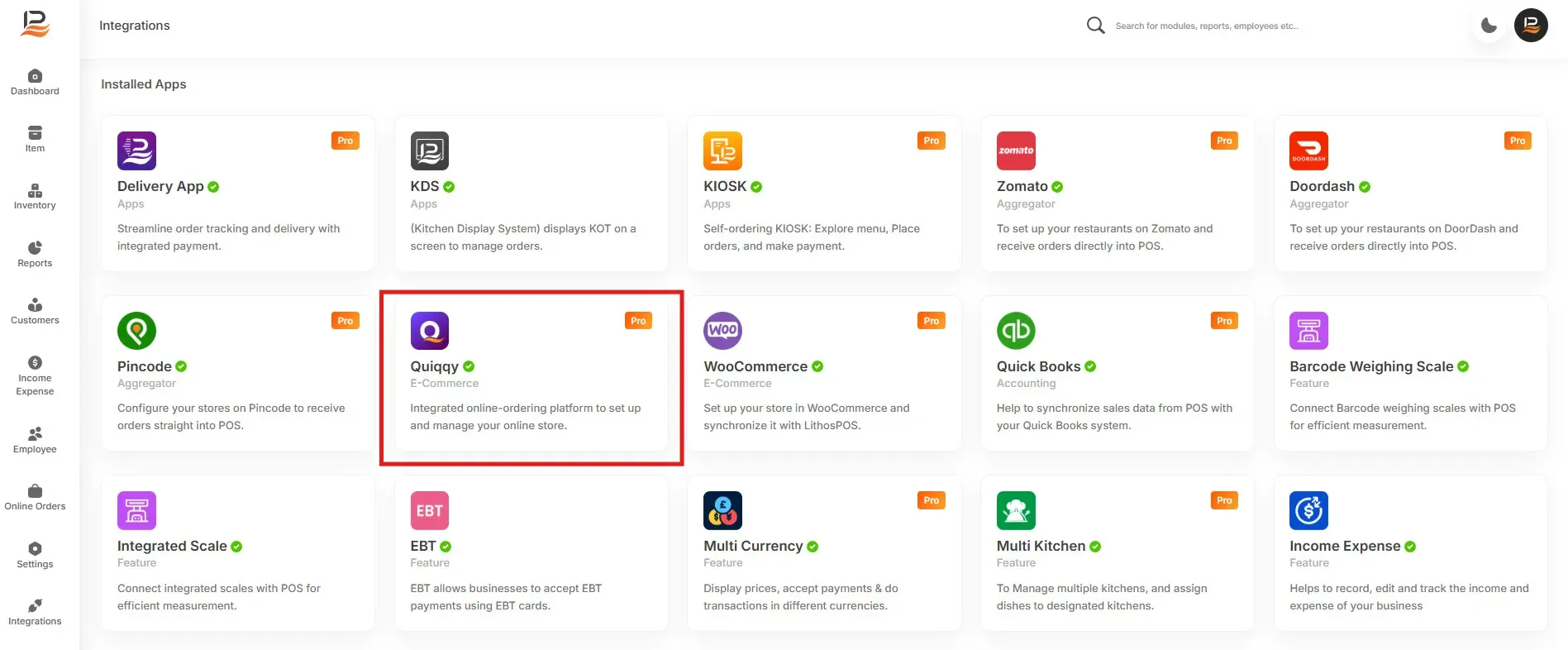
- Inicia sesión en el Back office de LithosPOS, ve a la sección de integraciones y abre QK-order.
- Haz clic en el botón ‘Instalar ahora’ para comenzar la instalación.
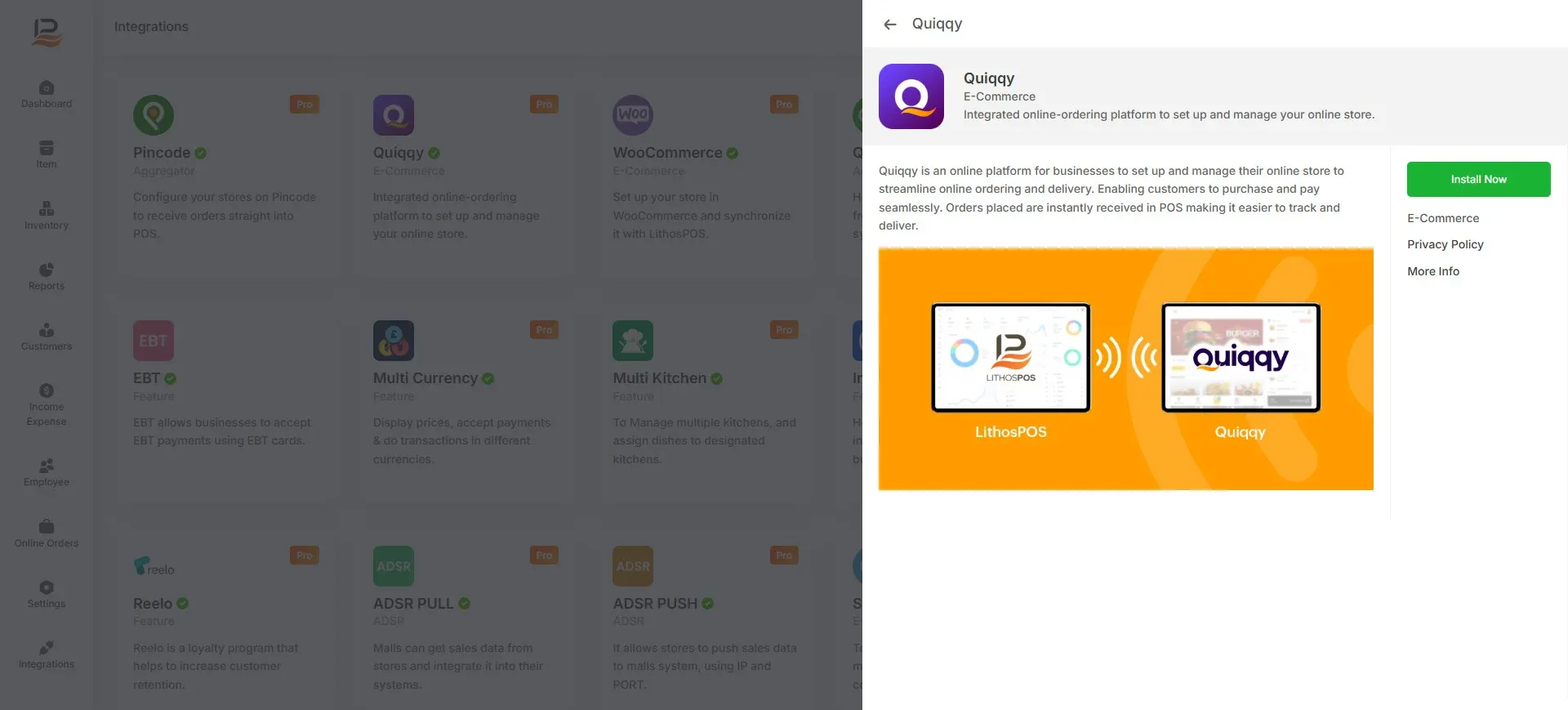
- Cuando termine, 'Qk Order' aparecerá en el menú lateral del Back office.
Ahora, ve a 'Qk Order' y selecciona 'Configuración'.
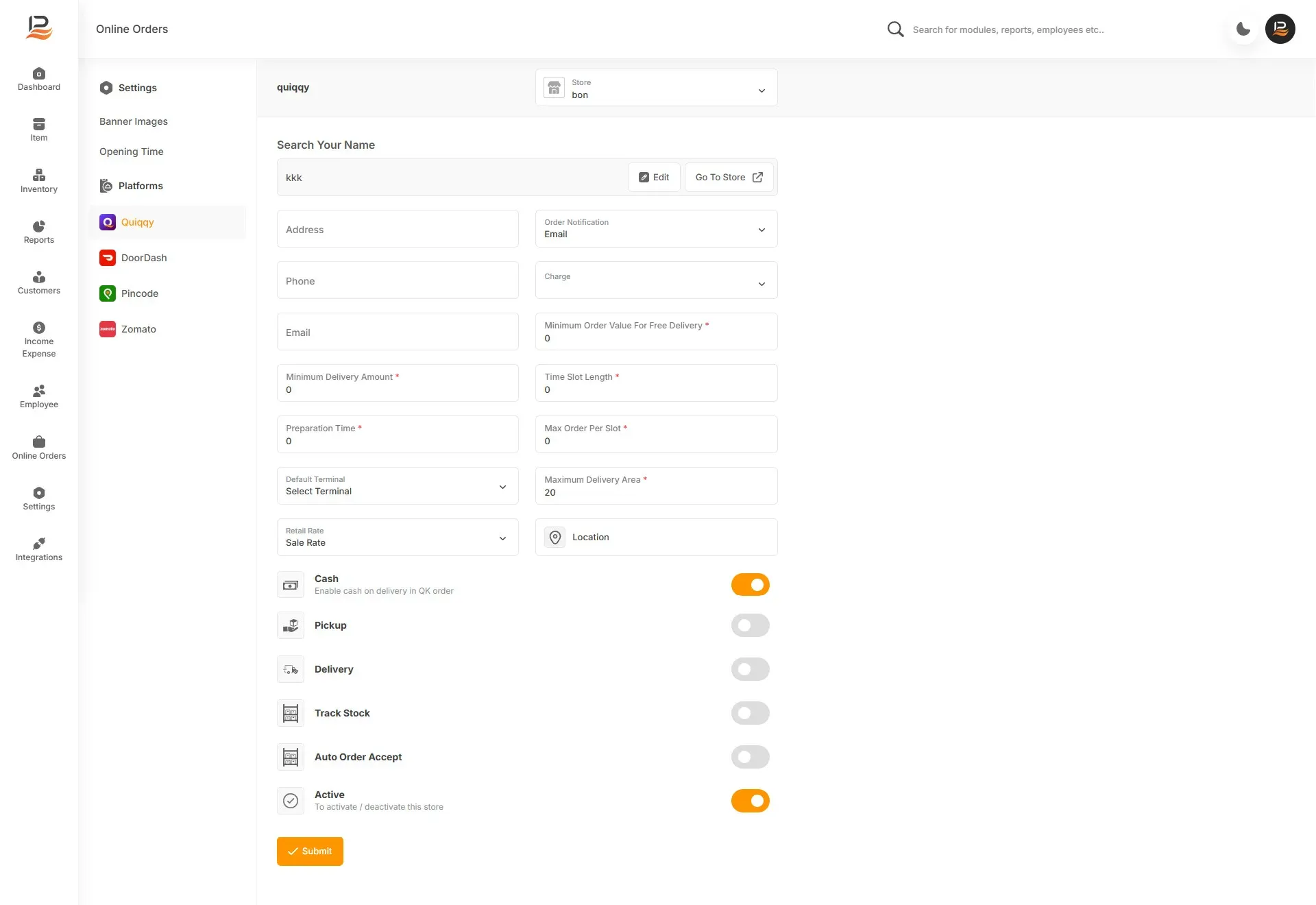
Elige la tienda para la que quieres configurar las ventas en línea. Si solo tienes una tienda, la columna de selección de tienda no aparecerá.
- Nombre de la tienda: Empieza ingresando el nombre de tu tienda. El nombre que ingreses aquí formará parte del enlace web de tus pedidos en línea. Debe estar en minúsculas y sin caracteres especiales, excepto guiones. Por ejemplo, si el nombre de tu tienda es 'ABC', tu dirección web será qkorder.com/abc-store.
- Buscar tienda: Hay un campo de búsqueda para buscar tiendas de QK Order.
- A continuación, completa la dirección, el número de teléfono y el correo electrónico de tu tienda en las columnas correspondientes.
- Monto mínimo de entrega a domicilio: Luego, establece el 'Monto mínimo de entrega a domicilio'.
- Tiempo de preparación: Indica el 'Tiempo de preparación' estimado en minutos.
- Elegir la terminal: Si quieres recibir los pedidos en línea en una terminal específica, elígela aquí. Ten en cuenta que, si seleccionas 'Todas', los pedidos se enviarán a todas las terminales.
Tarifa minorista
- Notificación de pedidos: Elige el método de notificación de pedidos que prefieras en la columna 'Notificación de pedidos': correo electrónico, SMS o WhatsApp.
- Cargo de entrega a domicilio: Si quieres agregar un 'Cargo de entrega a domicilio', asegúrate de haberlo creado antes en la sección Descuentos y Cargos. Luego, elige ese cargo en ‘Cargos’.
- Valor mínimo del pedido: A continuación, establece un valor mínimo del pedido para la entrega a domicilio gratuita.
- Franja horaria de entrega: Luego, indica la duración de cada franja horaria de entrega.
- Número máximo de pedidos/franja: y el número máximo de pedidos por franja.
- Área de entrega: Por último, establece la distancia máxima de entrega a domicilio en kilómetros.
- Establecer la ubicación de la tienda: Selecciona la ubicación de tu tienda con Google Maps en la columna 'Ubicación'. Puedes arrastrar el marcador de ubicación o buscar tu dirección en la barra de búsqueda hasta que quede en la posición correcta. Luego,
- Enviar: Por último, haz clic en 'Enviar' para guardar la configuración.
Configurar el horario de apertura
Horario de apertura: A continuación, en 'Horario de apertura', indica tus días y horas de funcionamiento.
Si tu tienda abre durante la noche, divide el horario en dos días.
Configurar los interruptores
- Efectivo: Activa o desactiva ‘efectivo en entregas a domicilio o pedidos para llevar’ según tu preferencia.
- Pago en línea integrado: Si integraste algún pago en línea en tu cuenta, puedes activarlo aquí.
- Para llevar: Activa la opción de pedidos para llevar.
- Entrega a domicilio: Activa la entrega a domicilio de pedidos a los clientes.
- Controlar existencias: Si 'Controlar existencias' está activado, no se permitirán pedidos de artículos sin existencias suficientes.
- Aceptación automática de pedidos: Para aceptar automáticamente los pedidos prepagados, activa 'Recepción automática de pedidos'.
- Activar: Por último, activa tu tienda en línea con el botón 'Activar'.
Personalizar el banner de tu tienda
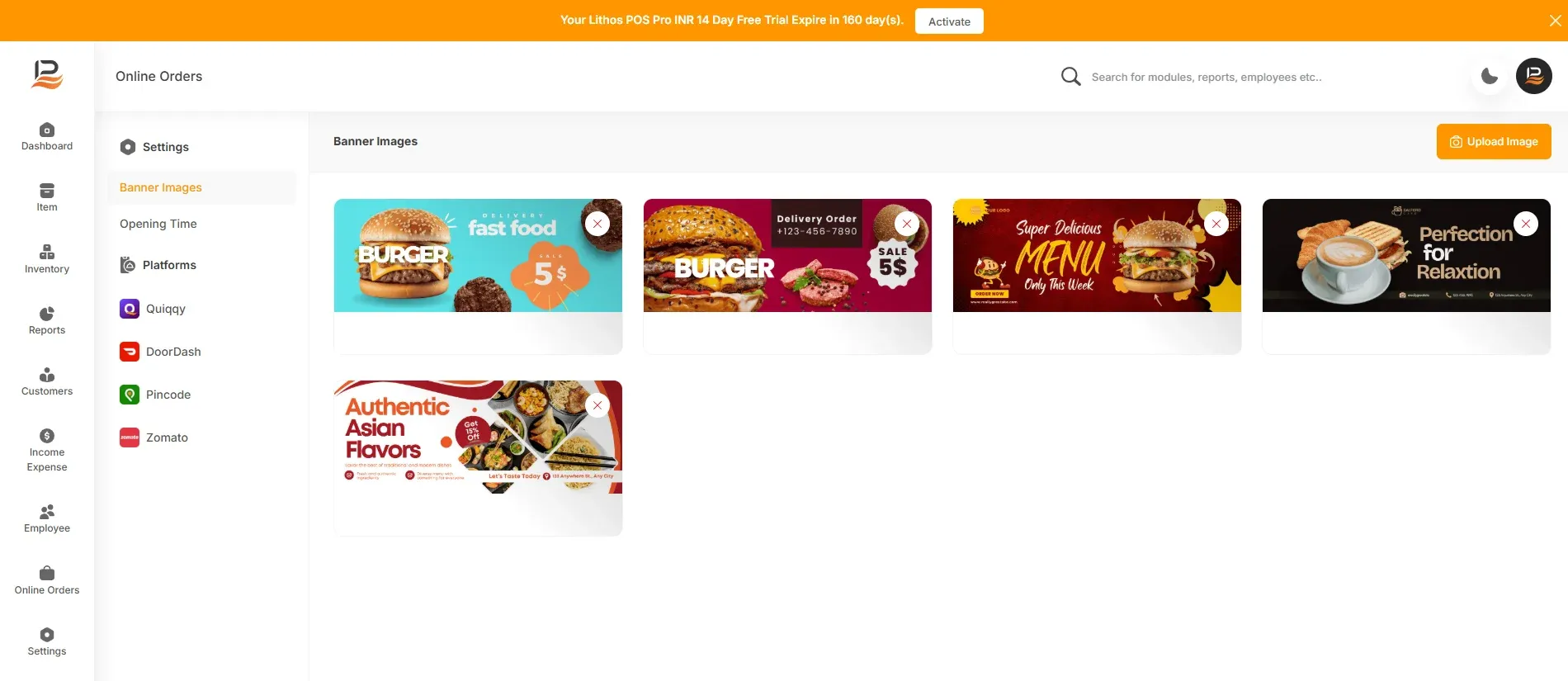
Para personalizar la apariencia de tu tienda, haz clic en QK-order en el menú lateral, luego en Configuración y después en 'Imágenes de banner'
- Luego, haz clic en el icono subir imagen en la esquina superior derecha.
- Arrastra las imágenes a la ventana de imágenes o selecciona hasta 5 imágenes de tu dispositivo.
- Para eliminar una imagen agregada, haz clic en la ‘x’ roja de la imagen y haz clic en OK para confirmar.
- Por último, haz clic en Enviar.
- ¡Tu tienda en línea ya está lista para lanzarse! Visita tu tienda en qkorder.com/abc-store
- Empieza a compartir tu enlace de pedidos con tus clientes.
Contáctanos para saber más
Para obtener más información, no dudes en reservar una reunión con nuestro equipo
¿Te resultó útil este artículo?