
Importar artículos estándar
LithosPOS simplifica la tarea de agregar varios artículos a tu inventario, ya que te permite importarlos de forma masiva con un archivo CSV.
Esta función es especialmente útil cuando configuras tu inventario por primera vez o cuando necesitas actualizar de forma masiva tus artículos existentes. Te ahorra tiempo. Así es como puedes hacerlo.
Importar artículos estándar
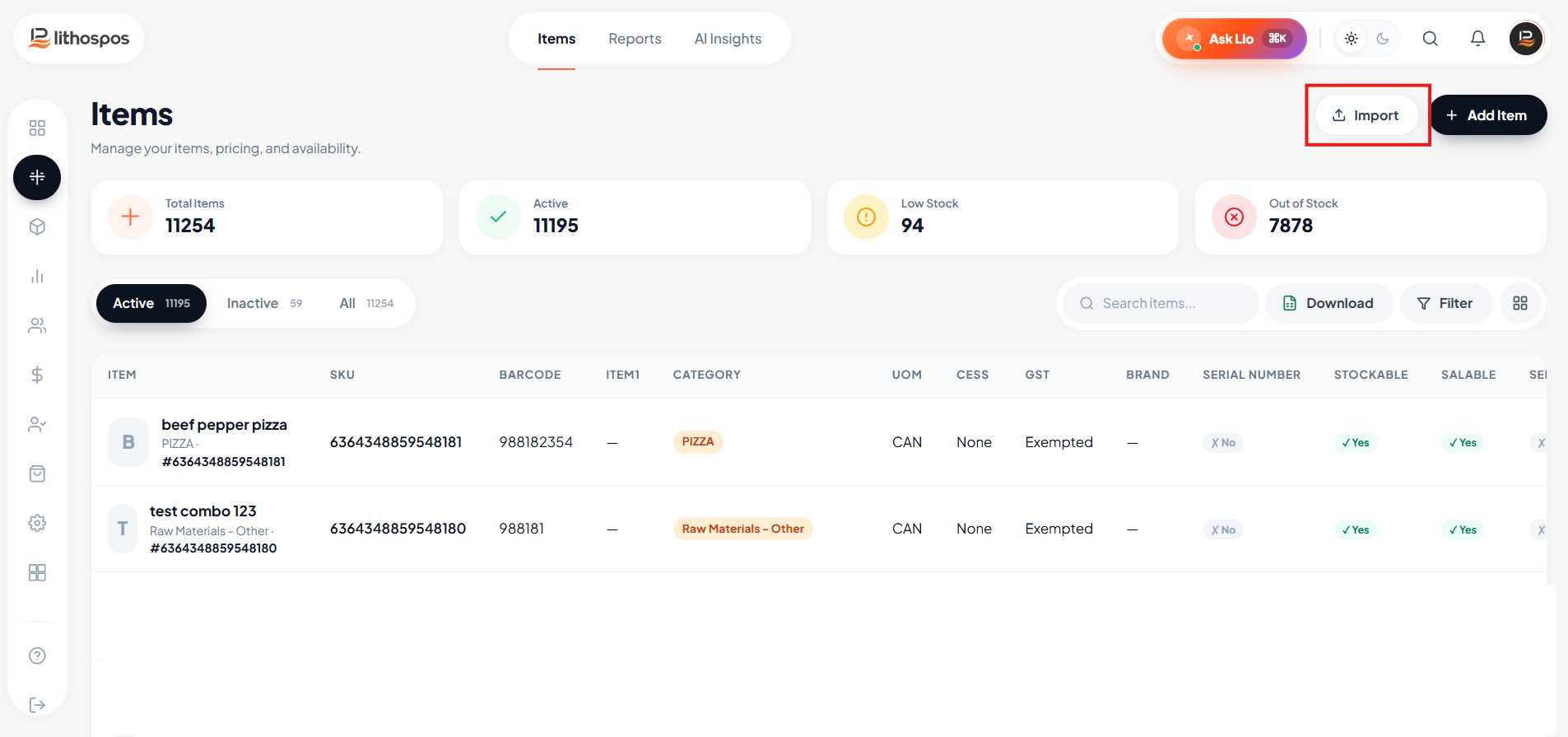
Ir a Artículos
- Primero, ve a la sección Artículos en el menú lateral de LithosPOS.
- Haz clic en Artículos para acceder a tu lista de artículos.
Acceder a la opción de importación
- En la lista de artículos, busca y haz clic en el botón ‘Importar’, junto al botón ‘+Agregar artículo’, en la parte superior derecha de la pantalla.
- Aparecerá una ventana emergente con varias opciones para importar artículos.
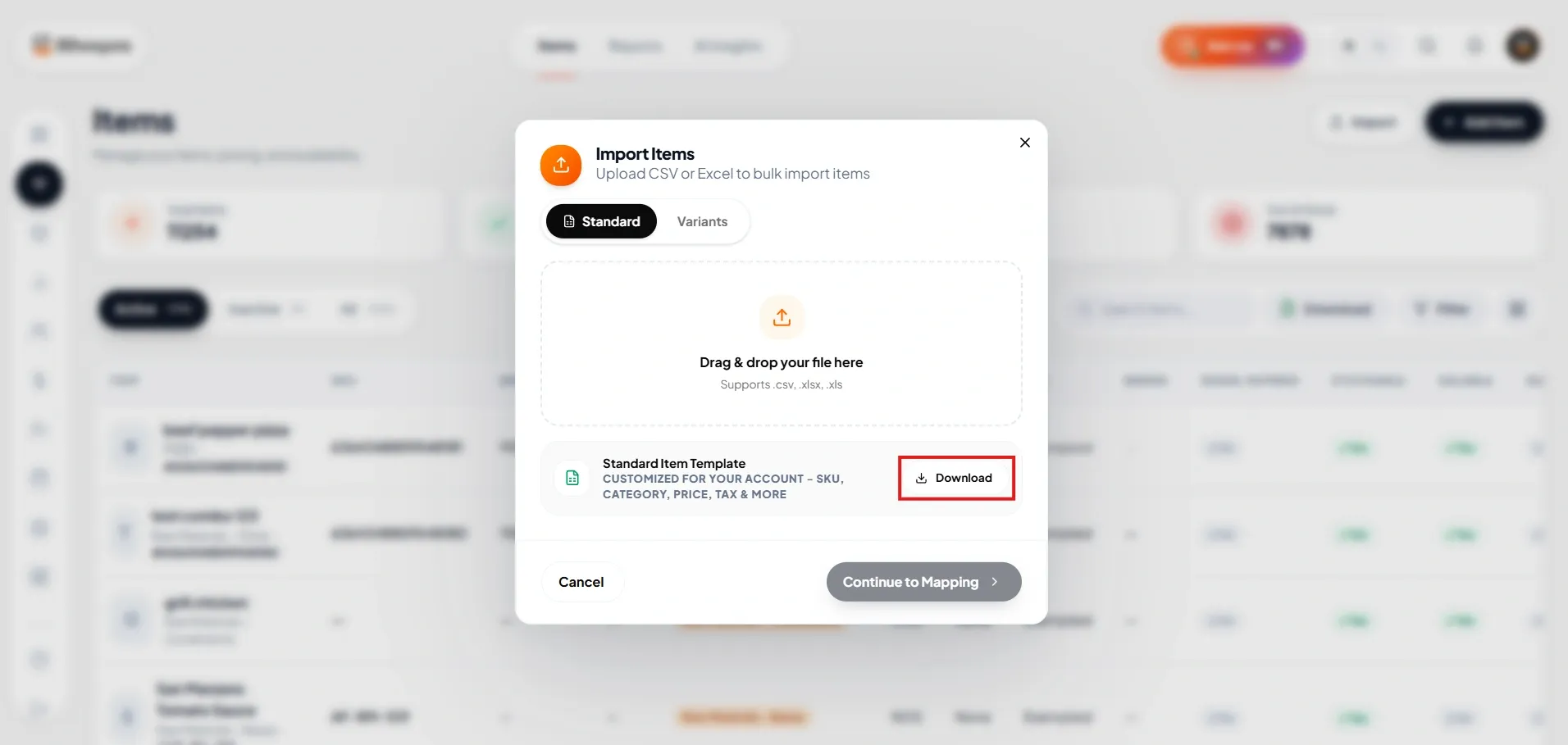
Descargar la plantilla de artículo estándar
- En la ventana emergente, selecciona Artículo estándar.
- Haz clic en el botón Descargar de Artículo estándar. Se descargará una plantilla de archivo CSV con datos de ejemplo. Busca el archivo en tus descargas y ábrelo.
Preparar el archivo CSV
- Abre el archivo descargado, que contiene una plantilla con datos de ejemplo.
- Borra los datos existentes, excepto la primera fila, que contiene los encabezados de las columnas.
- Empieza a ingresar tus datos en la plantilla:
Código de barras: ingresa el código de barras de cada artículo.
Nombre del artículo: ingresa el nombre del artículo (obligatorio).
Nombre del grupo: indica el grupo o la categoría a la que pertenece el artículo (obligatorio).
Unidad de medida (UoM): define la unidad de medida del artículo (obligatorio).
Precio de venta: ingresa el precio de venta del artículo.
Marca: indica la marca del artículo (opcional).
Inventariable: si quieres controlar las existencias del artículo, ingresa YES en esta columna.
Vendible: indica si el artículo se puede vender o no.
Precio de compra: ingresa el precio de costo del artículo.
Impuesto: indica el impuesto aplicable, si corresponde.
Guardar y cerrar el archivo CSV
- Cuando hayas ingresado todos los datos necesarios, guarda el archivo en formato CSV y ciérralo.
Subir el archivo CSV
- Vuelve a la lista de artículos en LithosPOS.
- Haz clic de nuevo en el botón ‘Importar’, junto al botón ‘+Agregar artículo’, y selecciona Artículo estándar.
- Arrastra el archivo CSV al recuadro o haz clic en el recuadro para subir el archivo guardado desde tu dispositivo.
- Marca la casilla debajo del recuadro punteado para reemplazar los artículos existentes que tengan el mismo código de barras que en tu archivo CSV.
- Por último, haz clic en el botón Importar para completar la importación.
Verificar la importación
- Si algún artículo no se importa, se descargará automáticamente una hoja de Excel con los motivos por los que se omitieron los artículos.
- Revisa los errores, corrige los datos y vuelve a subir los artículos omitidos si es necesario.
Contáctanos para saber más
Para obtener más información, no dudes en reservar una reunión con nuestro equipo
¿Te resultó útil este artículo?