
Procesar ventas
Aprende a procesar ventas, reembolsos y anulaciones de forma rápida y sencilla con LithosPOS.
LTLithosPOS TeamActualizado
Empezar a vender
Ahora veamos cómo hacer una venta real en Lithos. Solo toca un artículo o escanea el código de barras para agregarlo rápidamente al carrito, haz clic en el botón de pago y selecciona la opción de pago "Efectivo". ¡Listo! La venta está completada. Es muy fácil y rápido.
Agregar artículos al carrito
- Agrega algunos artículos al carrito tocándolos o escaneando el código de barras.
- A medida que agregas artículos, el carrito se actualiza automáticamente y muestra los detalles del pedido, para que puedas seguirlo con facilidad.
- Si es un artículo que se vende por peso, ingresa el peso con el teclado numérico de la ventana emergente y luego haz clic en 'Aceptar'.
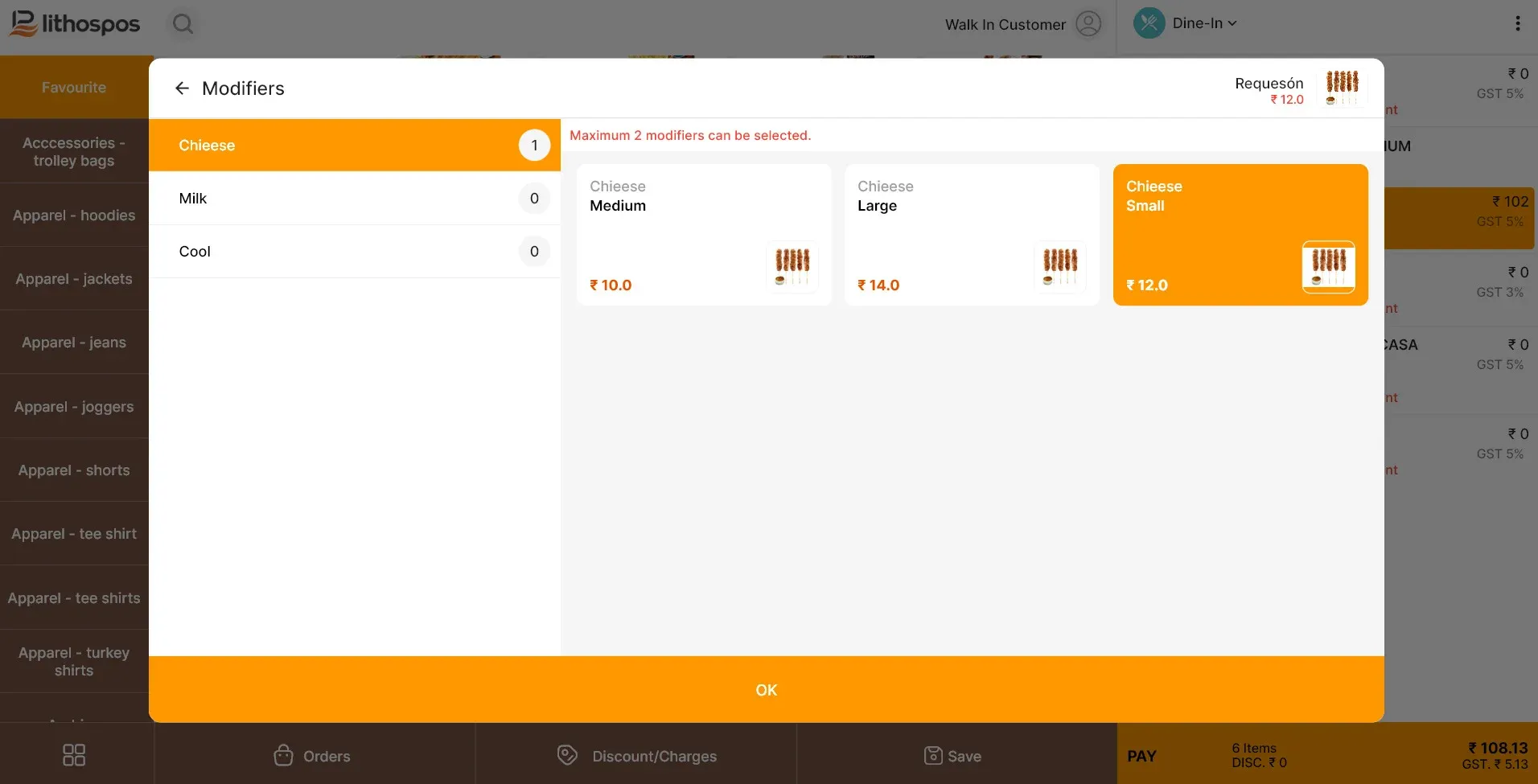
- Para agregar un artículo con modificadores al carrito, haz clic en el artículo y aparecerá una ventana emergente con distintas opciones de modificadores. Haz clic en cada submodificador y elige el que necesites. El modificador seleccionado se pondrá amarillo. Después de seleccionarlo, haz clic en "Aceptar" para agregarlo al carrito.
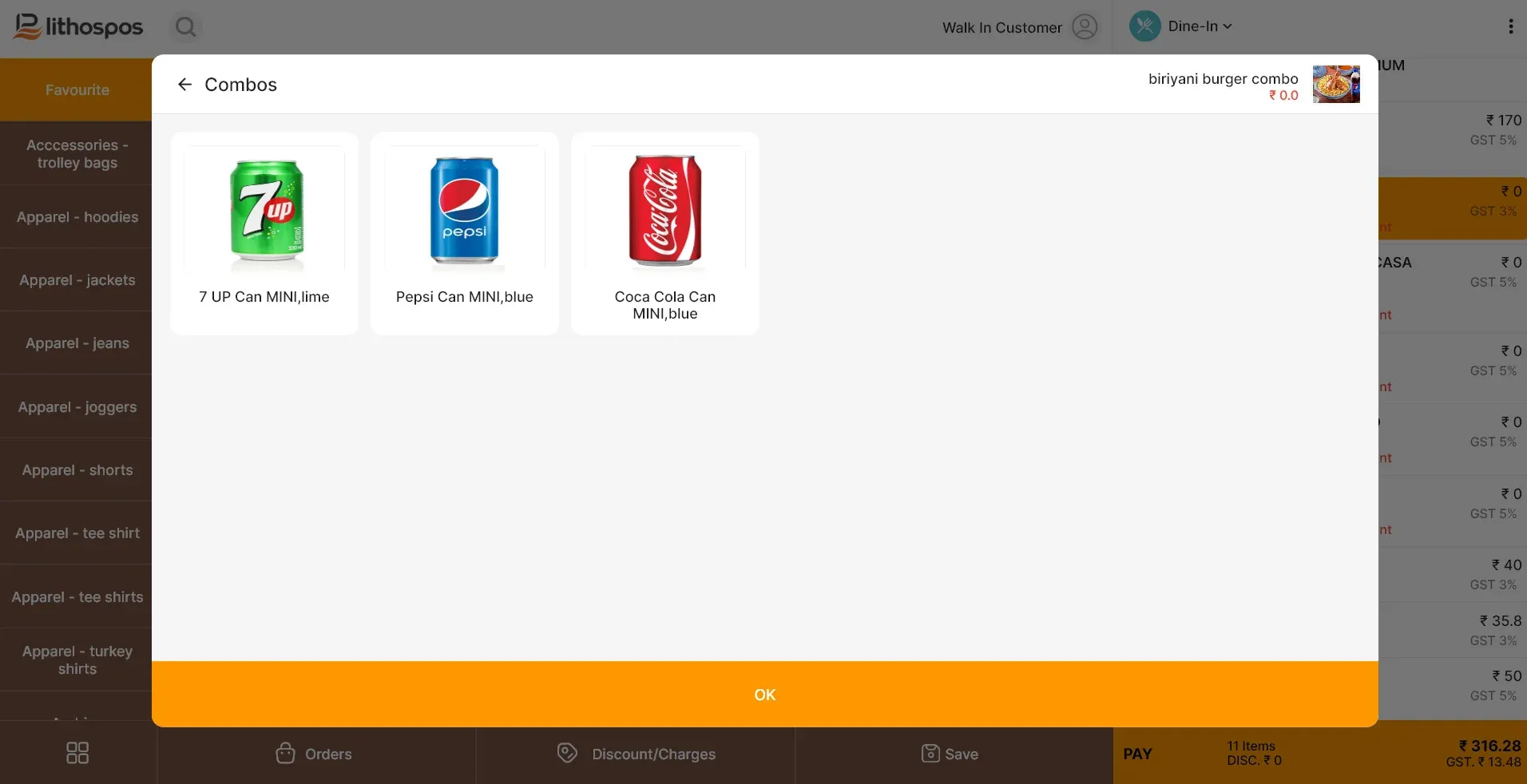
- Para agregar un artículo compuesto, haz clic en el artículo compuesto, selecciona los artículos opcionales que quieras en la ventana emergente y haz clic en "Aceptar" para agregarlo al carrito.
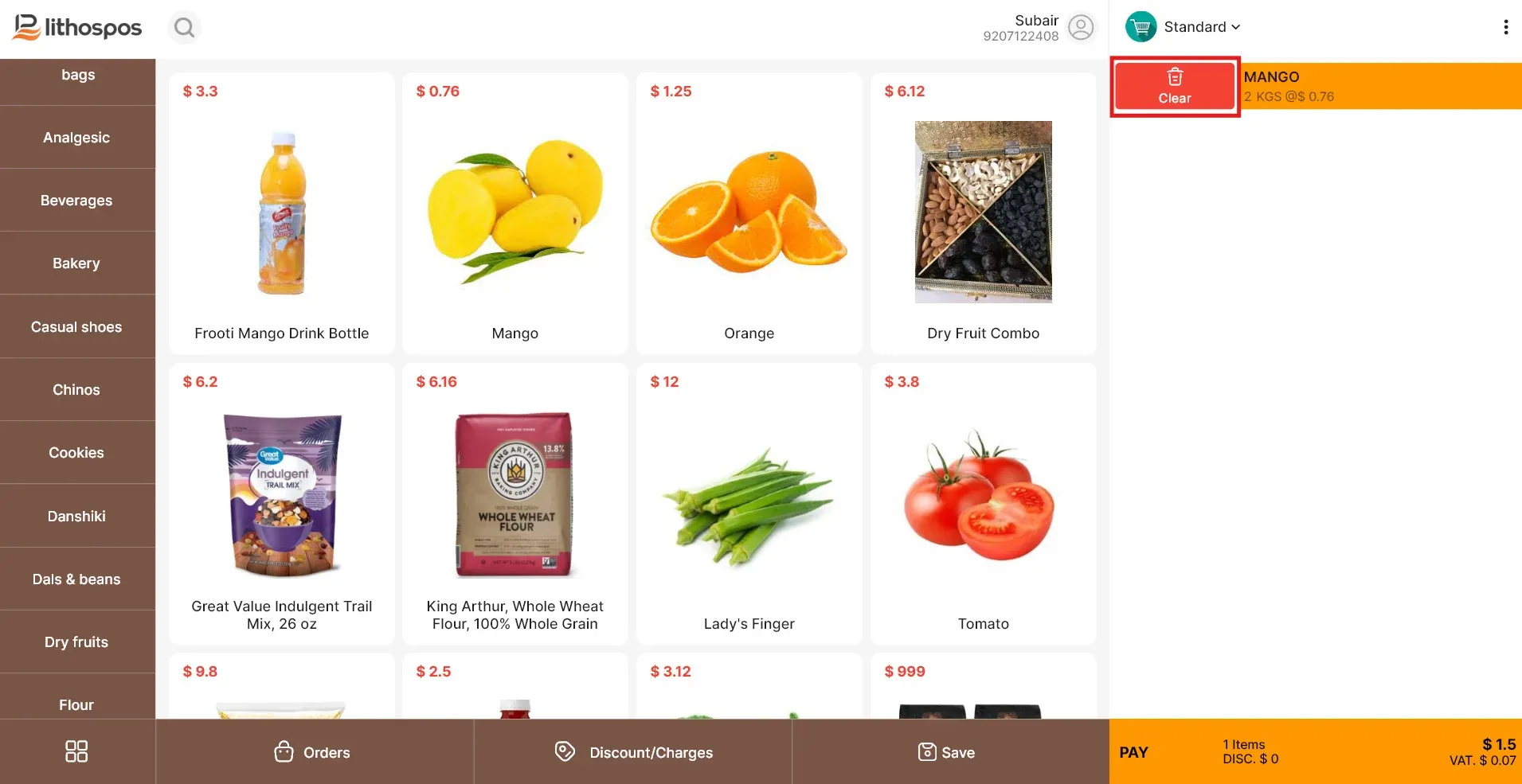
- Para eliminar un artículo del carrito, desliza ese artículo hacia la derecha y haz clic en "Eliminar". Se quitará del carrito.
- Para agregar un descuento a un artículo, desliza el artículo hacia la izquierda para agregar un descuento o cargos. Puedes crear distintos tipos de descuentos y cargos en el Back office y asignarlos a artículos específicos. También puedes agregar descuentos y cargos a toda la cuenta haciendo clic en el ícono de etiqueta en la parte inferior de la pantalla.
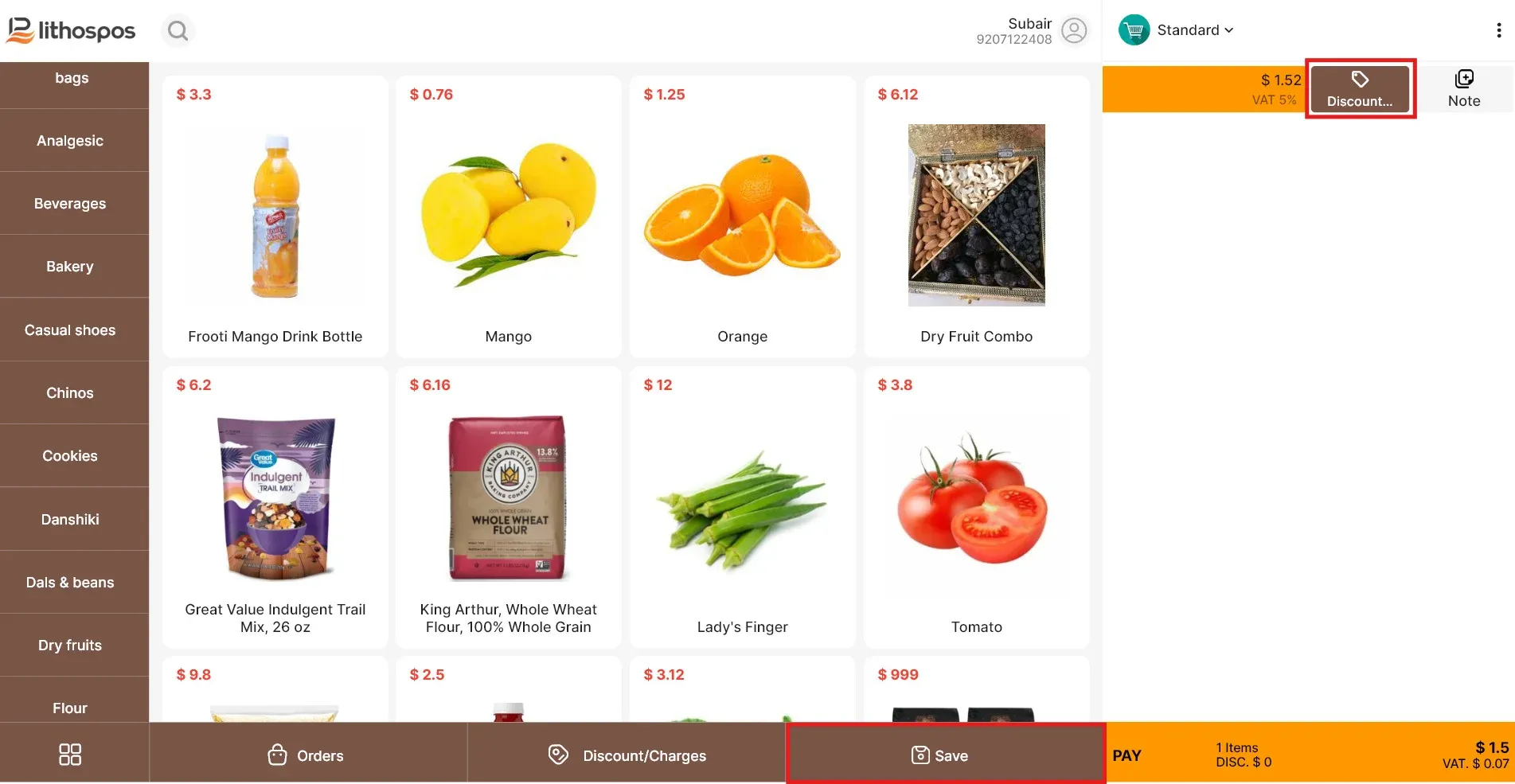
- Para guardar un pedido: si necesitas guardar el pedido, hay un botón Guardar ubicado entre la etiqueta de descuento y las opciones Imprimir KOT/Pagar. Cuando haces clic en Guardar, el pedido pasa a la lista de pedidos guardados, donde puedes volver a abrirlo y seguir editándolo.
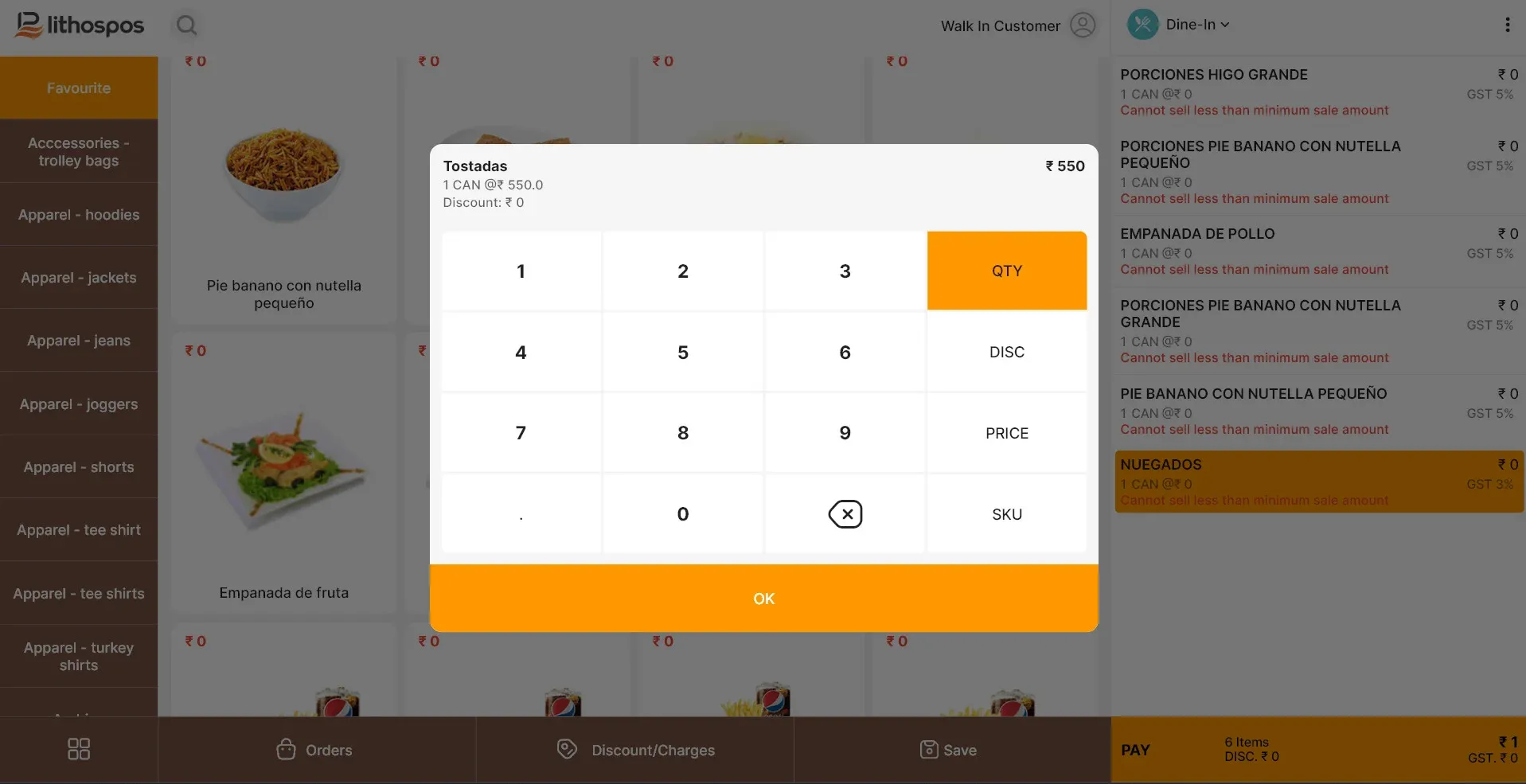
- Después de agregar un artículo al carrito, si quieres cambiar el precio de venta o la cantidad, o agregar un descuento al artículo, haz clic en el nombre del artículo. Aparecerá una ventana emergente con opciones como 'Cantidad', 'Precio' y 'Descuento'. Puedes modificar estos valores con el teclado numérico de la ventana emergente y luego hacer clic en 'Aceptar'.
Procesar el pago
- Cuando hayas agregado los artículos, haz clic en el botón de pago para ir a la pantalla de pago.
- En la pantalla de pago verás varias opciones de pago, como tarjeta, efectivo, tarjeta de regalo y venta a cuenta.
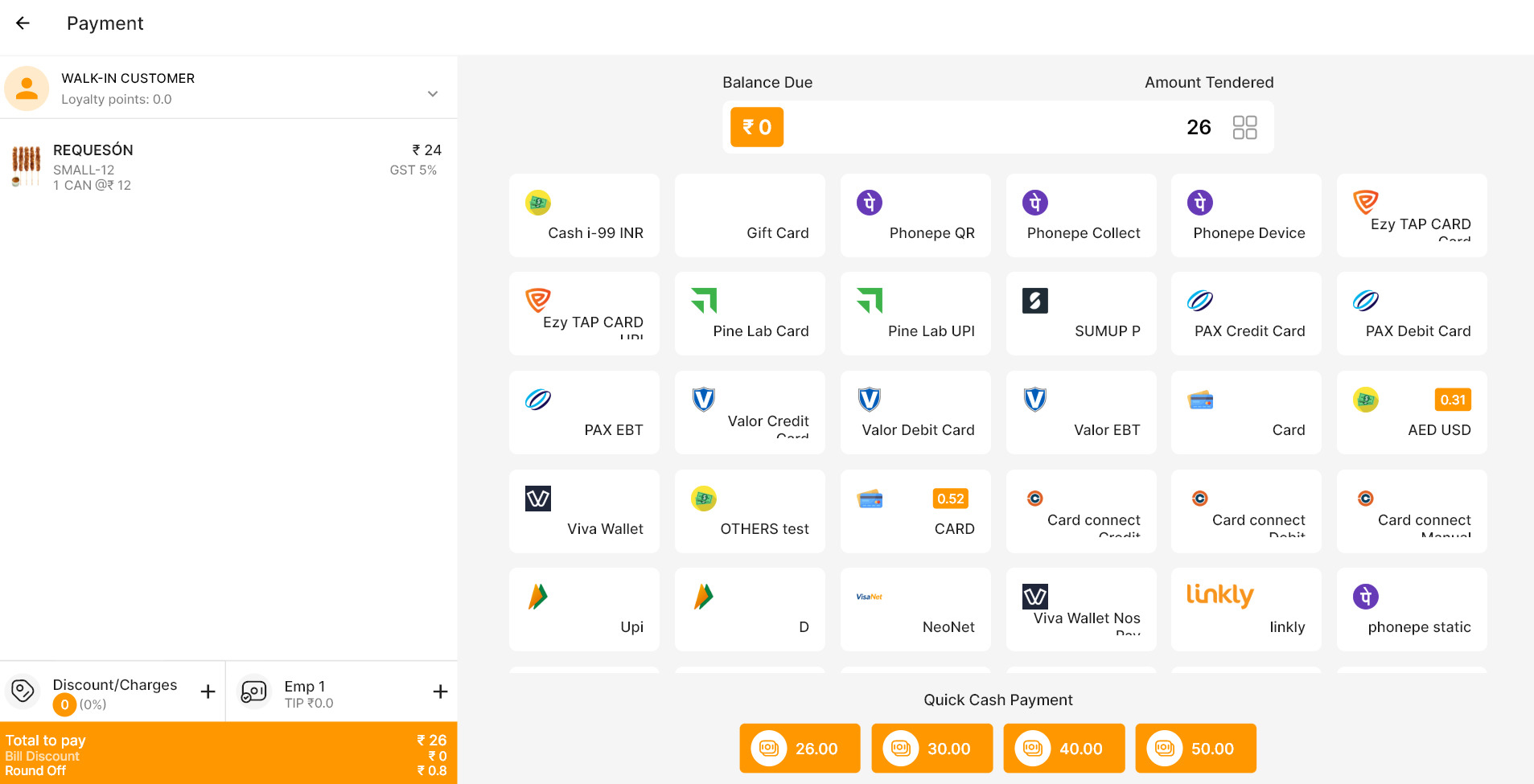
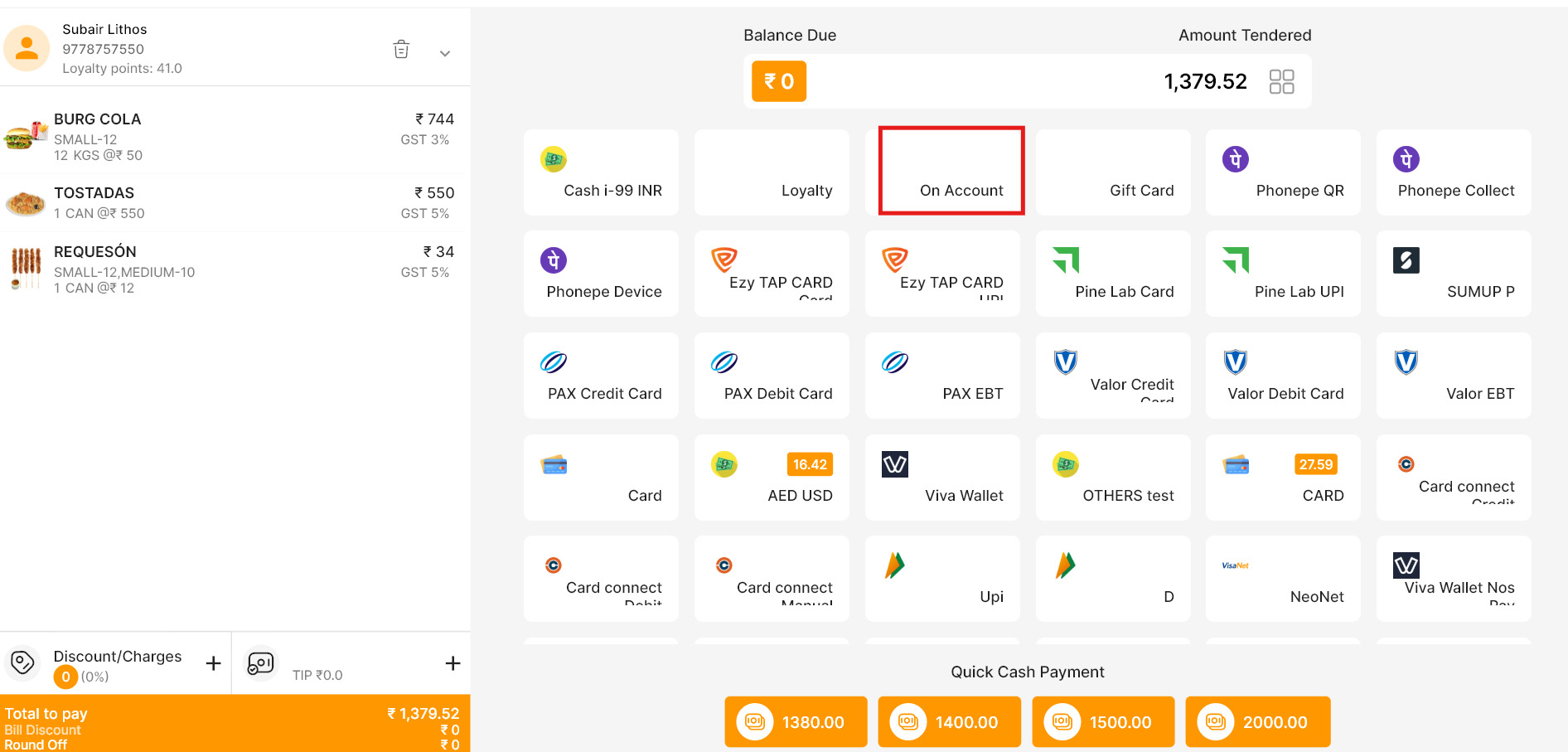
- Para este ejemplo, elijamos Efectivo. Al seleccionar la opción Efectivo, ingresa el monto entregado por el cliente. El sistema calculará y mostrará automáticamente el cambio que debes devolver.
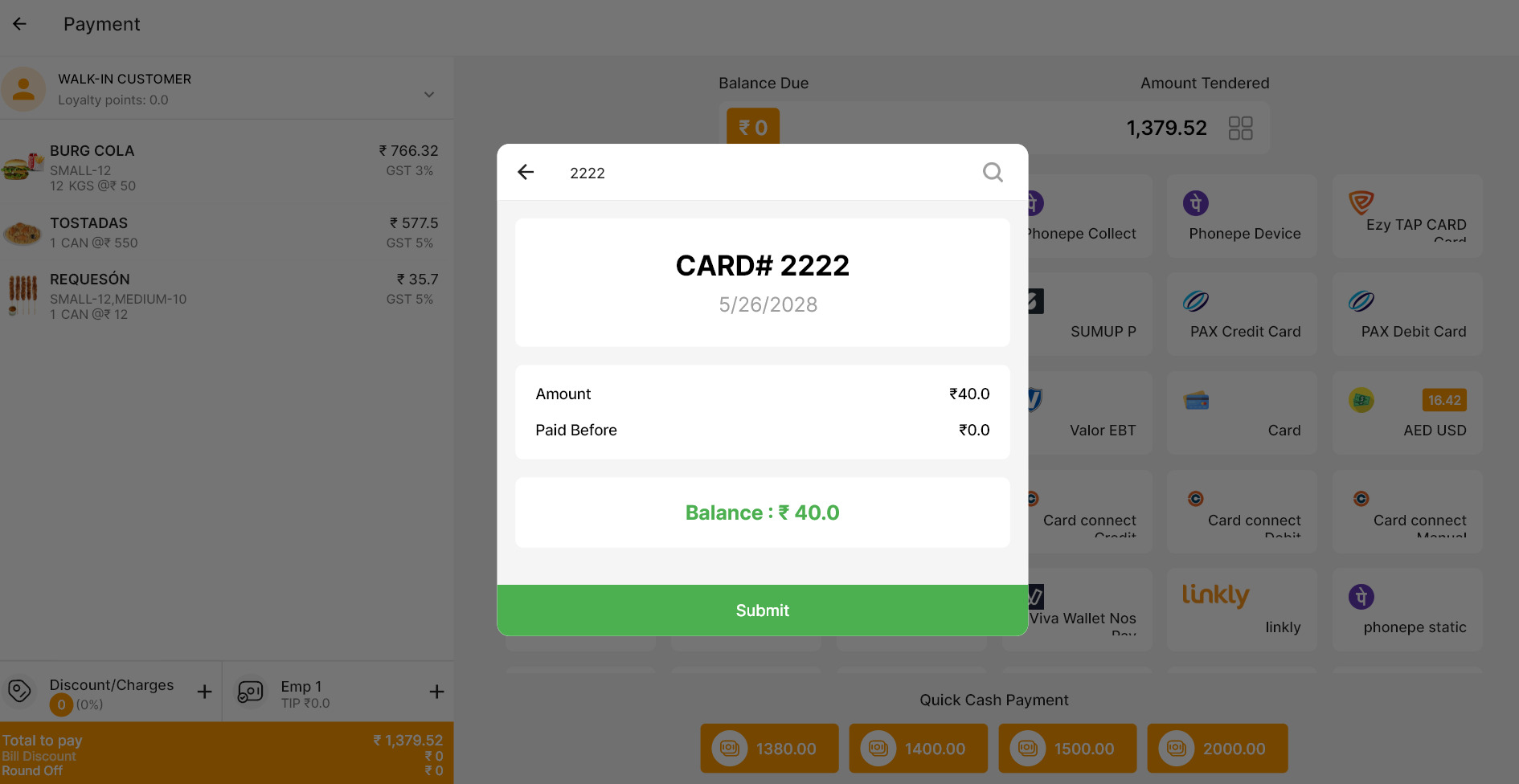
- Para aceptar un pago con tarjeta, haz clic en el ícono de la tarjeta que corresponda y el monto se mostrará en una ventana emergente y también en la terminal de tarjetas conectada.
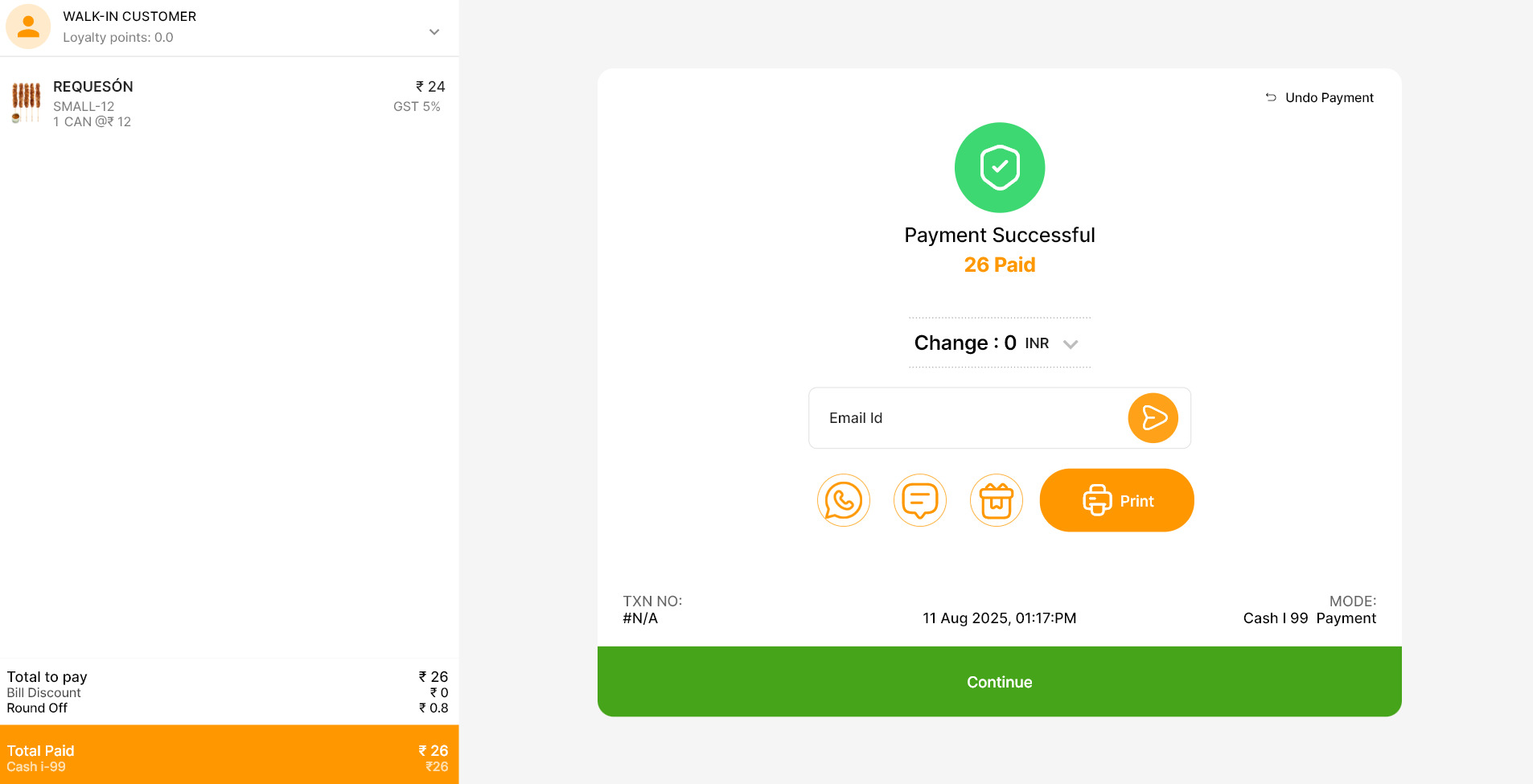
- Venta a cuenta: para cargar un pago a la cuenta de un cliente, primero selecciona el cliente y agrega los artículos al carrito. Luego, haz clic en el botón Pagar y elige la opción "A cuenta". El monto de la cuenta se cargará a la cuenta del cliente, que podrá saldarse más adelante.
- Pago dividido: puedes dividir el pago entre distintos métodos de pago. Por ejemplo, puedes aceptar una parte en efectivo y el resto con tarjeta. Para hacerlo, haz clic en el ícono de cuadrícula de 4 cuadros junto al monto neto. Ingresa el monto que se pagará en efectivo (por ejemplo, $50) y luego completa el monto restante con tarjeta.
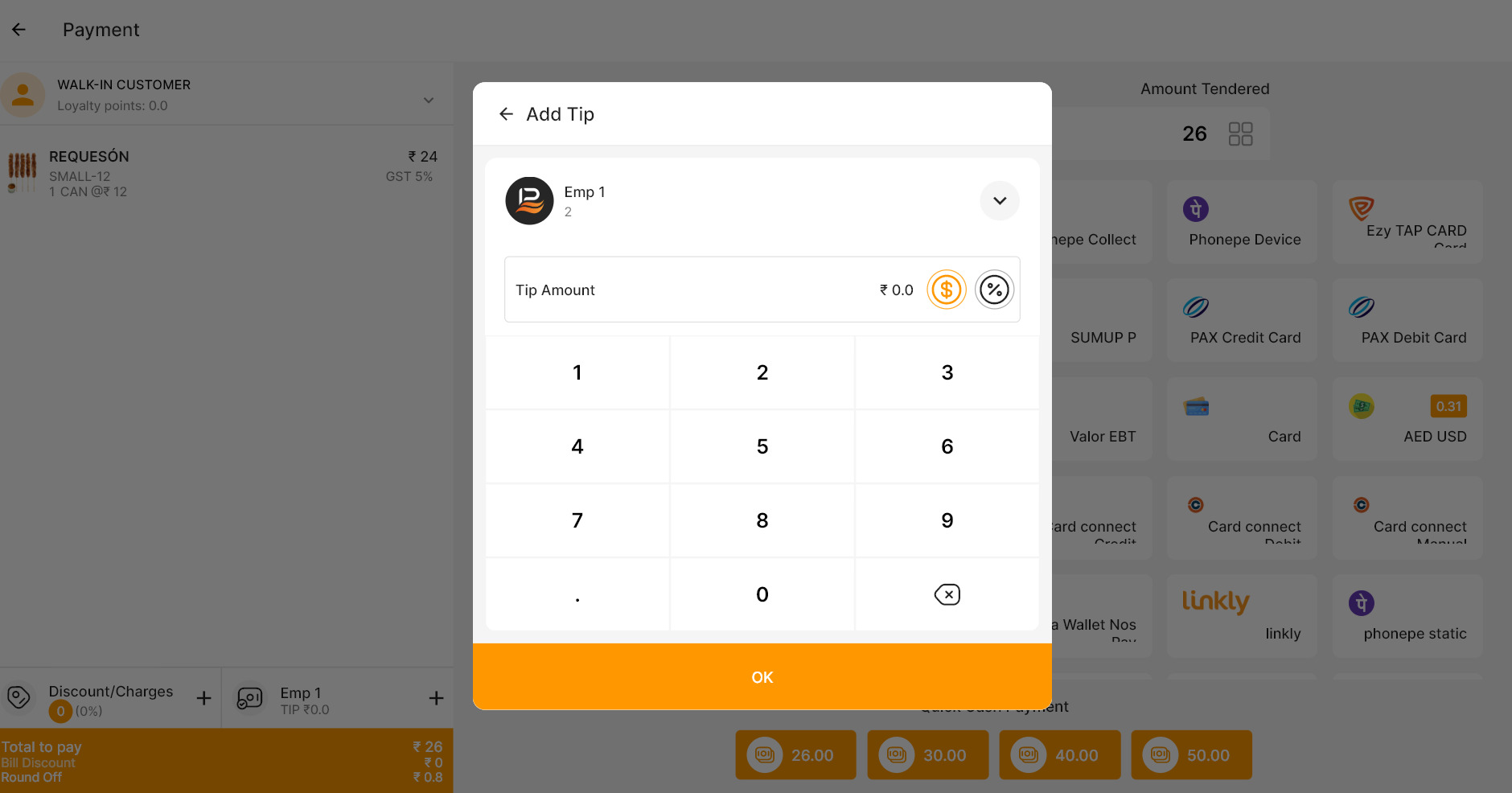
- Agregar propina a la cuenta: en las cuentas de restaurante hay una opción Propina para incluir una propina en la cuenta. Para agregarla, haz clic en el botón Propina y selecciona la opción de porcentaje o el símbolo de moneda. Ingresa el monto de la propina y toca "Aceptar" para aplicarla. En el lado izquierdo de la ventana de pago encontrarás opciones para agregar un descuento.
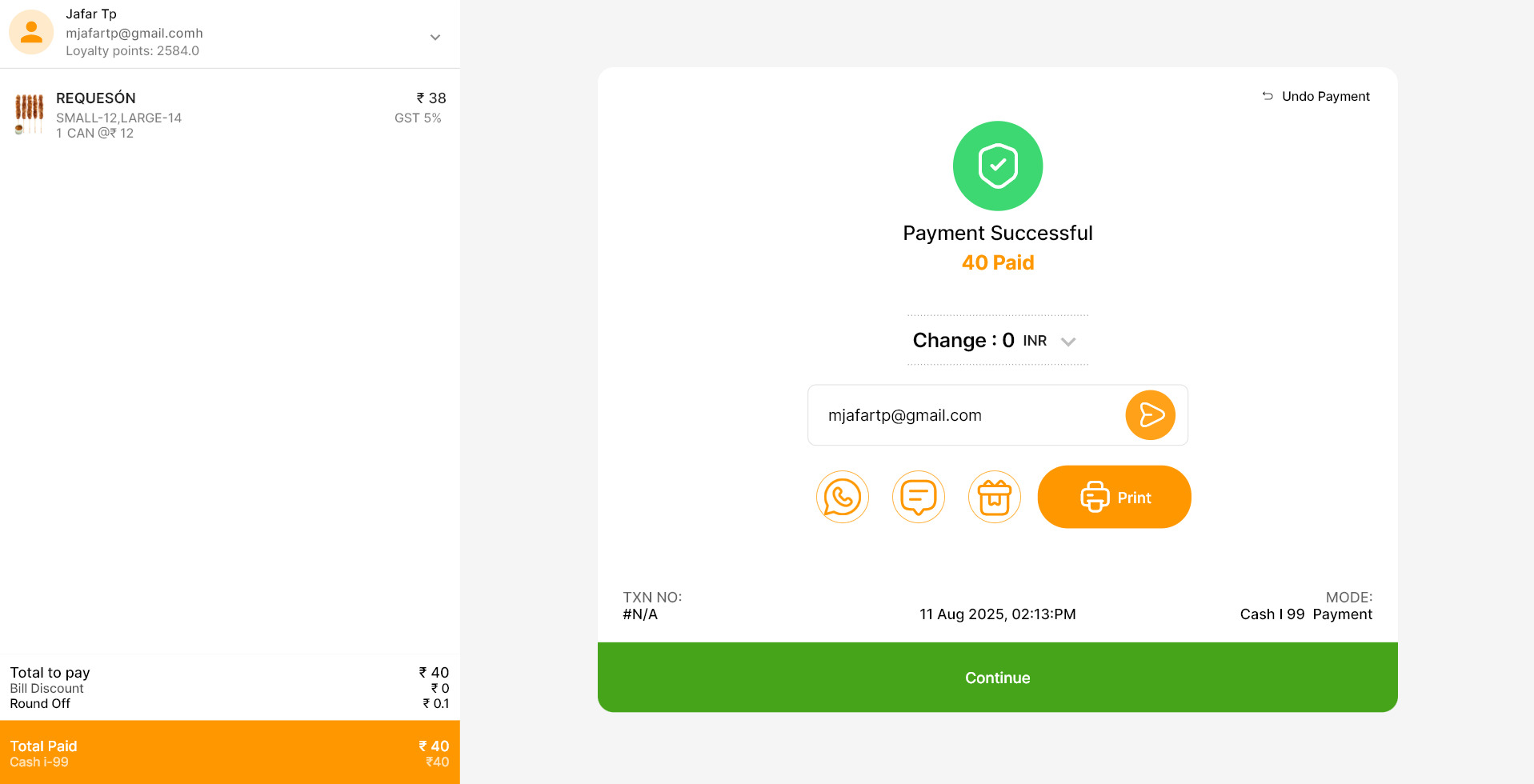
- Opciones de recibo: cuando se complete el pago, tendrás varias opciones de recibo. Puedes enviar el recibo al cliente por WhatsApp o correo electrónico, imprimir un recibo físico o incluso imprimir un recibo de regalo. El recibo de regalo no incluye los precios, pero el cliente puede usarlo para devolver artículos si lo necesita.
Opciones de mesas
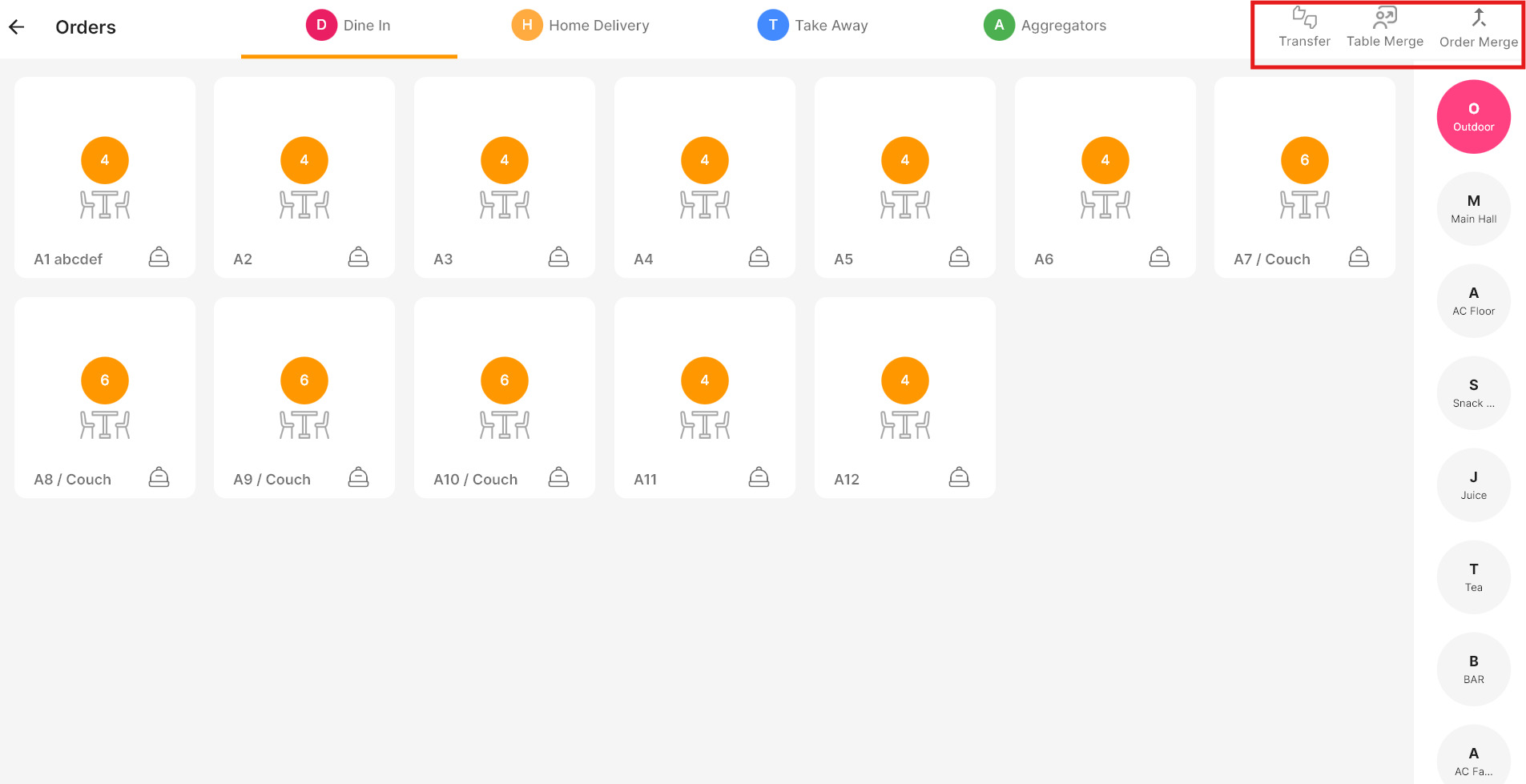
- En una cuenta de restaurante, haz clic en Pedidos para ir a las mesas. Este es el plano de mesas, que puedes personalizar por completo. Nuestro Back office te permite configurar mesas y gestionar planos de mesas según tus necesidades. Además, en la parte superior del plano encontrarás opciones como Transferir pedido, Dividir mesa y Unir mesas. Estas funciones te permiten cambiar de mesa fácilmente, mover clientes, copiar un pedido de una mesa a otra o unir varios pedidos en una sola mesa.
- Transferir pedido: haz clic en el ícono Transferir, selecciona el pedido que quieres transferir y luego elige la mesa a la que quieres moverlo. Listo: el pedido se transfirió correctamente.
- Unir mesas: haz clic en el ícono Unir mesas, selecciona las mesas que quieres unir y luego haz clic en Guardar. Los pedidos de las mesas seleccionadas ahora se pueden compartir con los comensales sentados en cualquiera de las mesas unidas.
- Unir pedidos: haz clic en el ícono Unir pedidos en la parte superior, selecciona la mesa con los pedidos que quieres unir y luego elige el siguiente pedido que quieres unir. Si hay varios pedidos en la misma mesa, una ventana emergente mostrará todos los pedidos de esa mesa. Solo selecciona los pedidos que quieras de cada mesa y se combinarán en un solo pedido.
Opciones adicionales
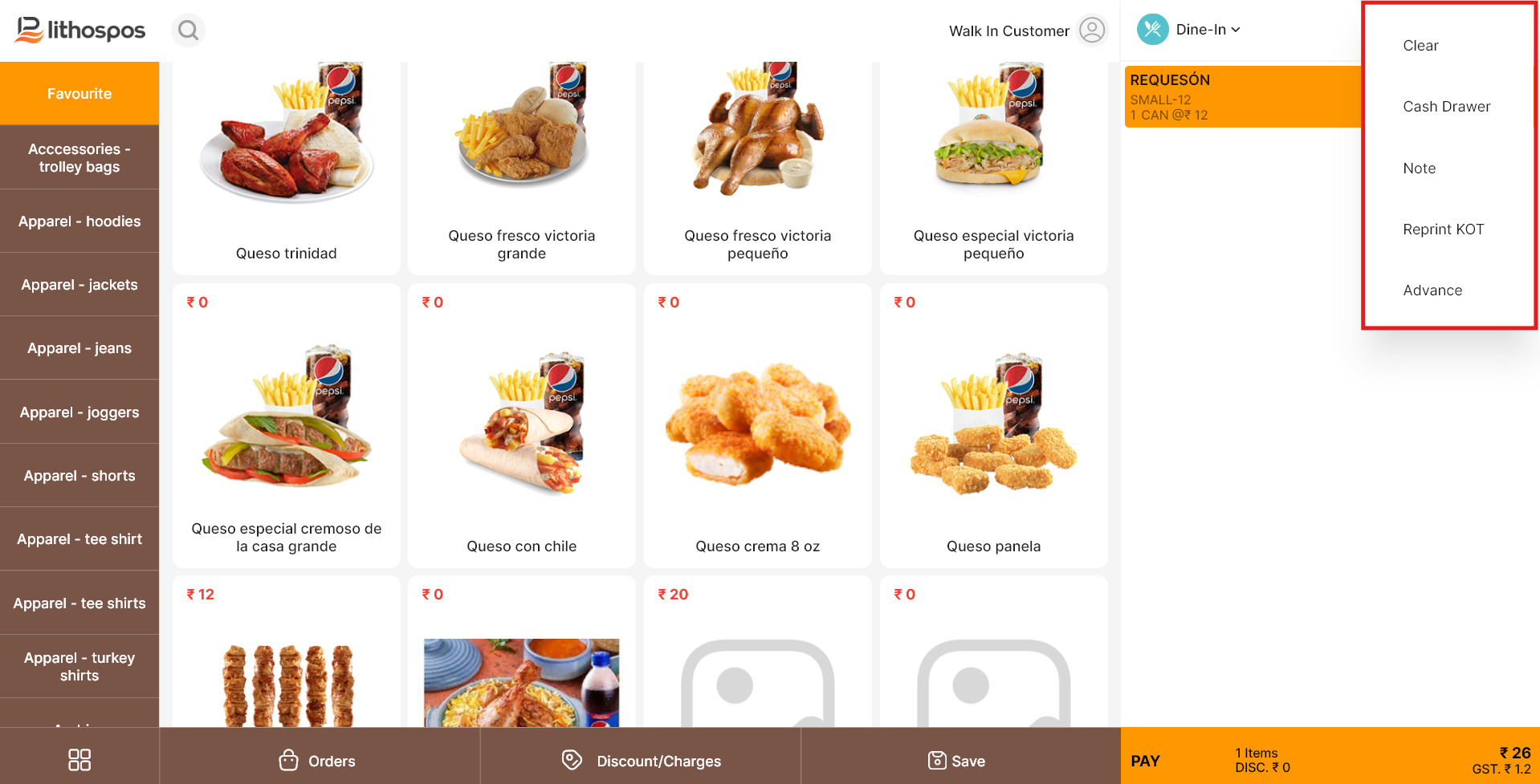
- En la parte superior derecha del carrito hay un menú de 3 puntos. Ahí puedes acceder a algunas opciones avanzadas, como:
- Puedes vaciar todo el carrito haciendo clic en 'Vaciar'.
- Haz clic en 'Cajón de efectivo' para abrir el cajón de efectivo.
- Haz clic en 'Notas' si quieres agregar notas al pedido actual.
- Haz clic en 'Anticipo' para aceptar un anticipo del cliente para el pedido. Después de hacer clic en 'Anticipo', se abrirá una ventana de pago. Ingresa el monto que quieres recibir como anticipo, selecciona el método de pago y luego haz clic en 'Guardar pedido'.
- Si trabajas en un restaurante, también puedes volver a imprimir la comanda (KOT).
Imprimir KOT:
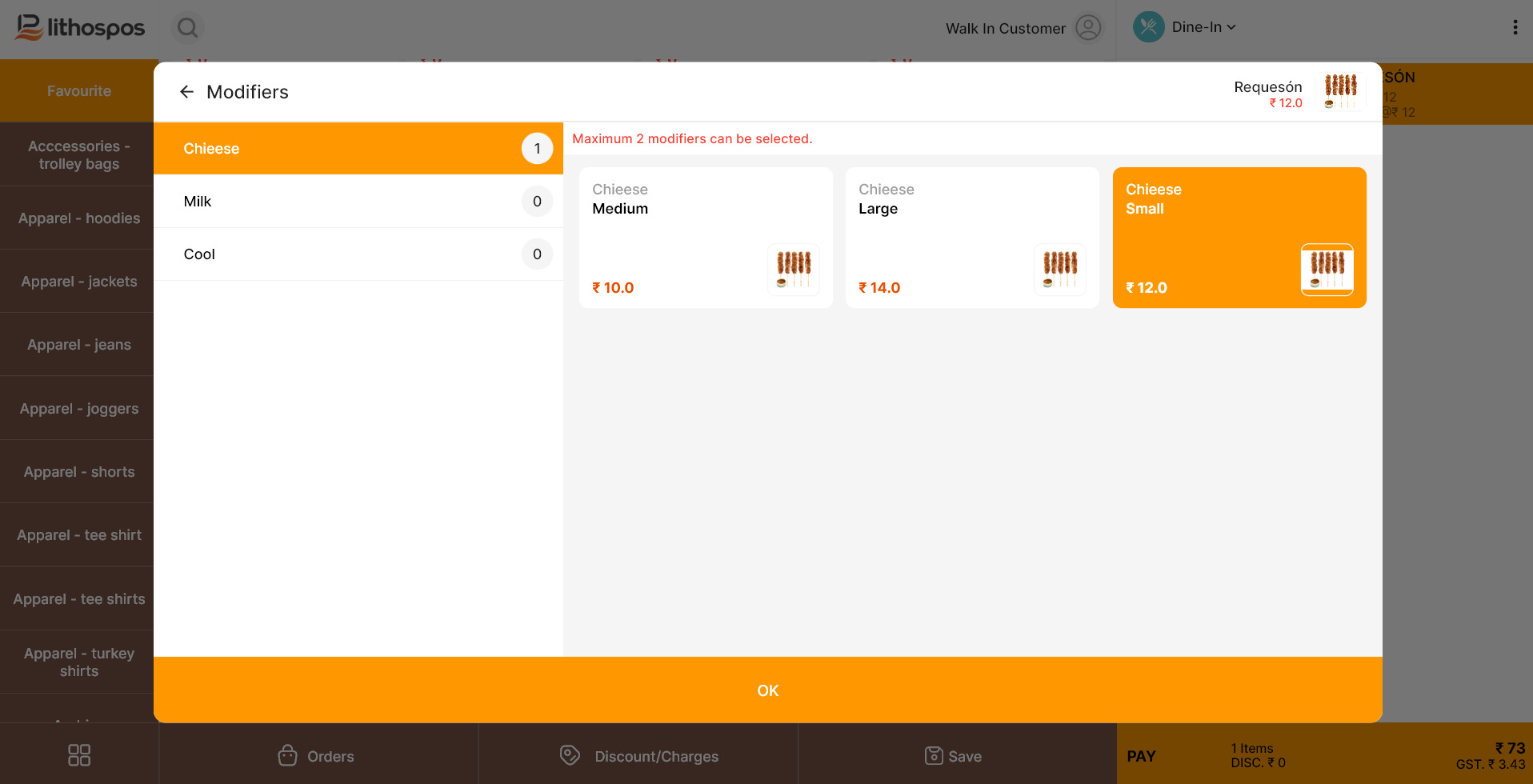
- Agregar modificadores: agregar un modificador al carrito es fácil. Haz clic en el artículo con modificadores y aparecerá una ventana emergente con los detalles de los modificadores. A la izquierda verás los modificadores agregados. Haz clic en el nombre del modificador para ver sus opciones asociadas. Elige el modificador que quieras. También puedes establecer desde el Back office un límite en la cantidad de modificadores que se pueden usar en un artículo. Después de seleccionar los modificadores, haz clic en Aceptar y el artículo se agregará al carrito.
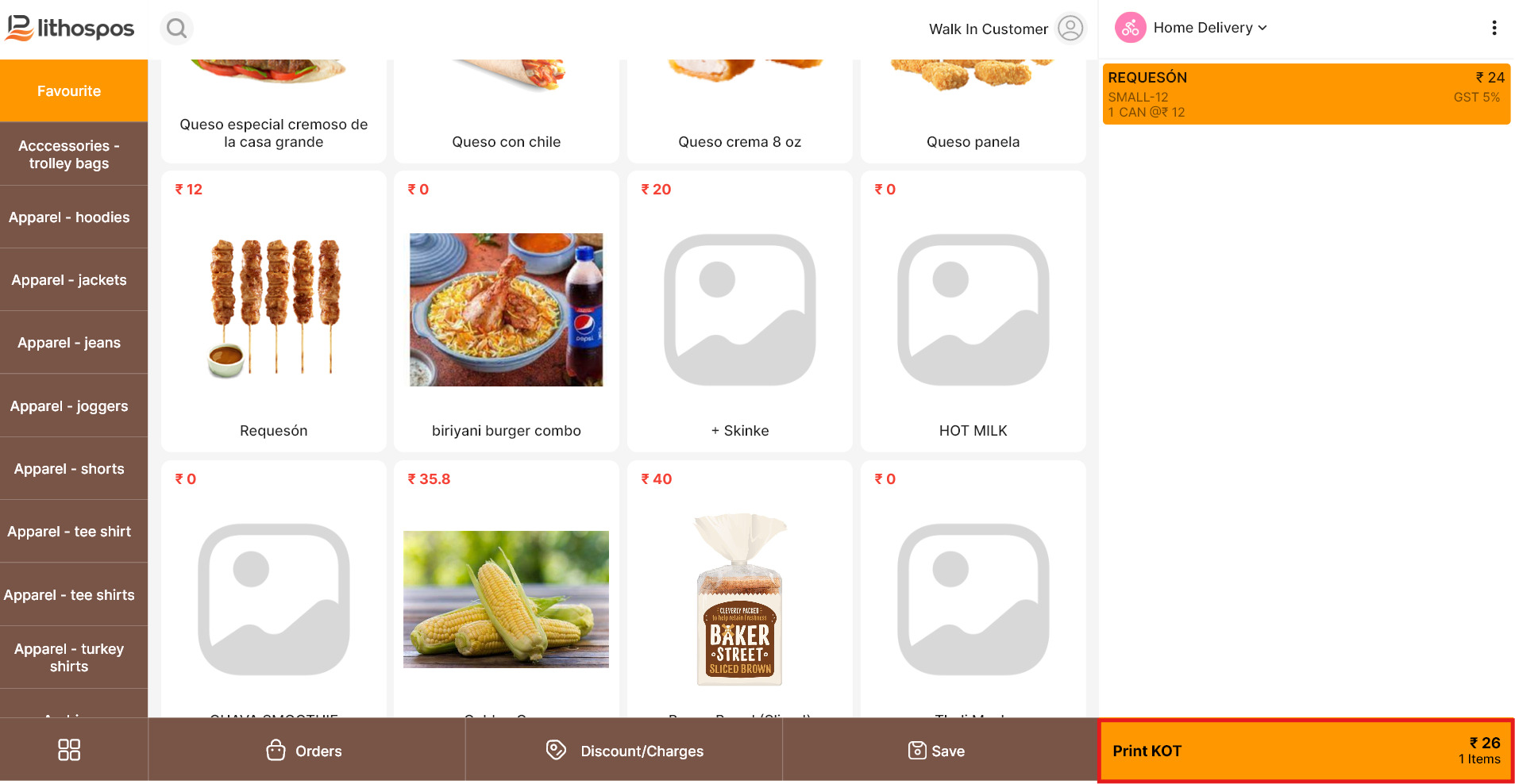
- En la parte inferior de la pantalla del POS encontrarás el botón ‘Imprimir KOT’. Haz clic en él para generar la KOT de los artículos seleccionados. Después de hacer clic, se abrirá la sección de gestión de mesas, donde podrás elegir la mesa a la que se debe servir el pedido.
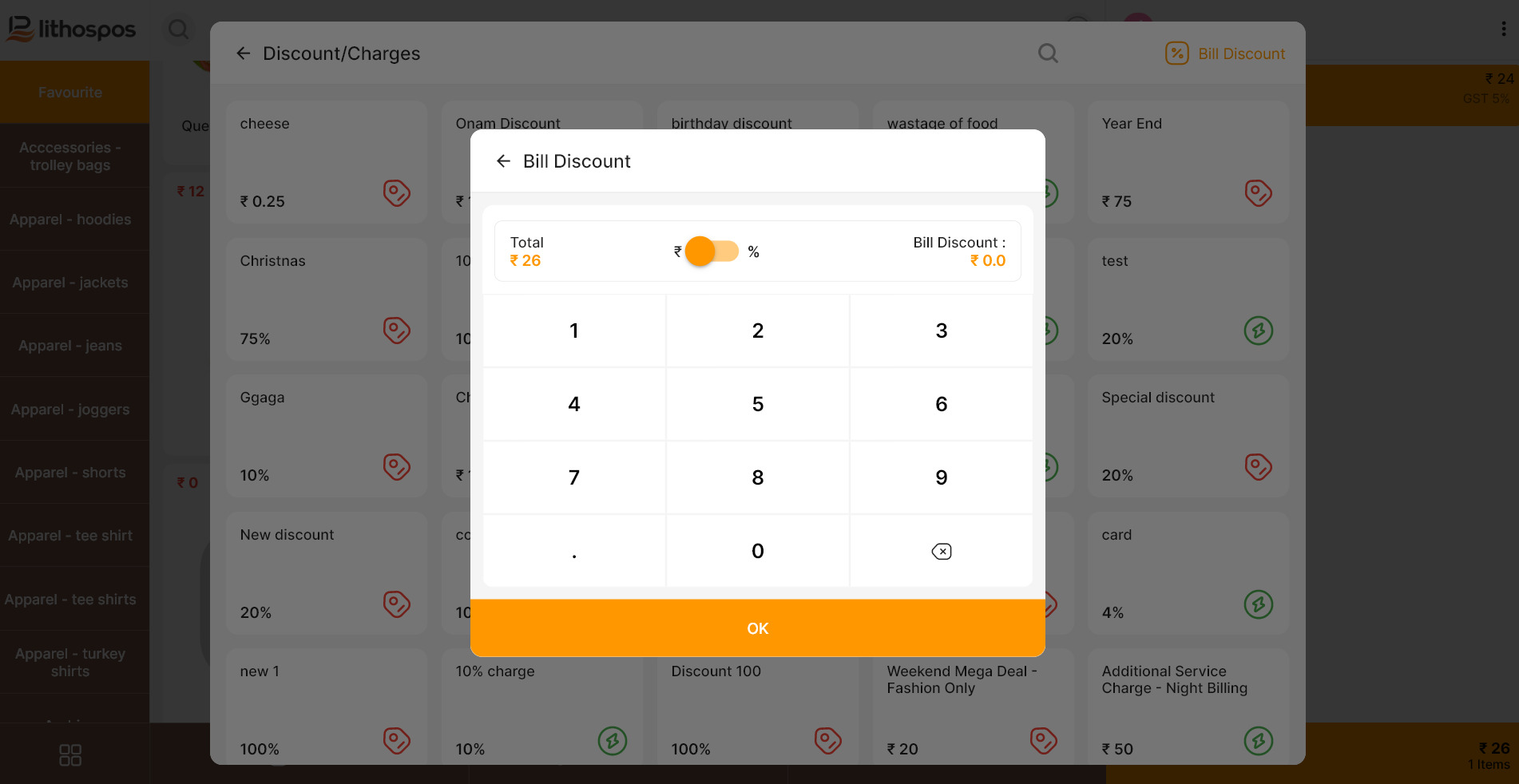
- Descuento en toda la cuenta: en el botón Descuento/Cargos, puedes agregar un descuento a toda la cuenta haciendo clic en la opción “Descuento en la cuenta”, que abrirá una ventana emergente. En la ventana emergente verás el monto total de la cuenta en el centro. Hay un botón de activación que te permite elegir si el descuento se aplica como un monto específico o como un porcentaje. A la izquierda puedes ingresar el monto o el porcentaje del descuento. Una vez ingresado el descuento, el total con descuento se actualizará automáticamente en el campo Total. Por último, haz clic en Aceptar para aplicar el descuento a la cuenta.
- Puntos de fidelidad: en la parte inferior de la pantalla hay un botón Descuento/Cargos, donde puedes gestionar los puntos de fidelidad. Los puntos de fidelidad son recompensas que los clientes ganan según lo que gastan. Por ejemplo, los clientes podrían ganar 1 punto por cada dólar gastado. Puedes definir cuánto dinero equivale a 1 punto y establecer un mínimo para canjear los puntos como recompensas.
- Tarjetas de regalo: en LithosPOS puedes crear y gestionar fácilmente tarjetas de regalo digitales y físicas. Estas tarjetas vienen precargadas con el monto que elijas y tienen un número de serie único. Puedes venderlas al precio que decidas, y los clientes pueden canjearlas escaneando la tarjeta o ingresando el código en su compra. ¡Es simple y práctico!
Contáctanos para saber más
Para saber más, no dudes en reservar una reunión con nuestro equipo.
¿Te resultó útil este artículo?