
Categoría
Crea y gestiona categorías de artículos para organizar tu inventario y agrupar fácilmente productos relacionados.
Puedes crear categorías para los artículos y luego agregar artículos del inventario a esas categorías. Las categorías son esenciales para organizar y gestionar tu inventario de forma eficaz. Al clasificar tus artículos, puedes organizar el inventario en distintas categorías, lo que facilita que tu personal encuentre y seleccione los artículos durante el cobro.
Además, unas categorías bien organizadas ayudan a mantener ordenada la biblioteca de artículos en el Back office y en el POS, lo que permite gestionar el inventario, generar órdenes de compra y crear informes de forma más eficiente.
Agregar una nueva categoría
Si necesitas agregar una nueva categoría:
Ve al Back office, haz clic en Artículo y entra en Categorías

Hacer clic en '+Agregar categoría'
- En la parte superior derecha de la ventana de categorías, haz clic en la opción '+Agregar categoría' para crear una nueva categoría.

Ingresar los detalles de la categoría
- Ingresa un nombre para tu nueva categoría. Por ejemplo: bebidas, relojes, etc.
- Si lo necesitas, puedes subir una imagen que represente la categoría. La imagen debe medir 256x256 píxeles y pesar como máximo 64 KB.
Guardar la nueva categoría
- Cuando hayas ingresado los detalles necesarios, haz clic en 'Guardar' para agregar la categoría a tu lista.
Activar o desactivar una categoría
- Si quieres desactivar o activar una categoría, haz clic en la sección de categorías y selecciona la categoría que quieras de la lista. Haz clic para abrirla, desactiva el botón "Activo" para desactivar la categoría y haz clic en "Enviar". La categoría quedará desactivada, pero más adelante puedes volver a abrirla y reactivarla activando de nuevo el botón.

Descargar la lista de categorías
Después de agregar categorías a tu inventario, puedes descargar la lista de categorías. Sigue estos pasos para descargarla:
- Inicia sesión en el Back office de LithosPOS: Accede a tu cuenta de LithosPOS.
- Ve a la sección Artículo: Una vez que hayas iniciado sesión, haz clic en la pestaña ‘Artículo’ del menú principal.
- Accede a las categorías: En la sección Inventario, ve a ‘Categorías’ y haz clic para ver tu lista de categorías.
- Filtra las categorías: Puedes descargar las categorías activas, las inactivas o todas, seleccionando la opción correspondiente en la columna 'Activo'.
- Abre las opciones de filtro: Haz clic en los cuatro puntos ubicados junto a la lista de categorías para abrir las opciones de filtro.
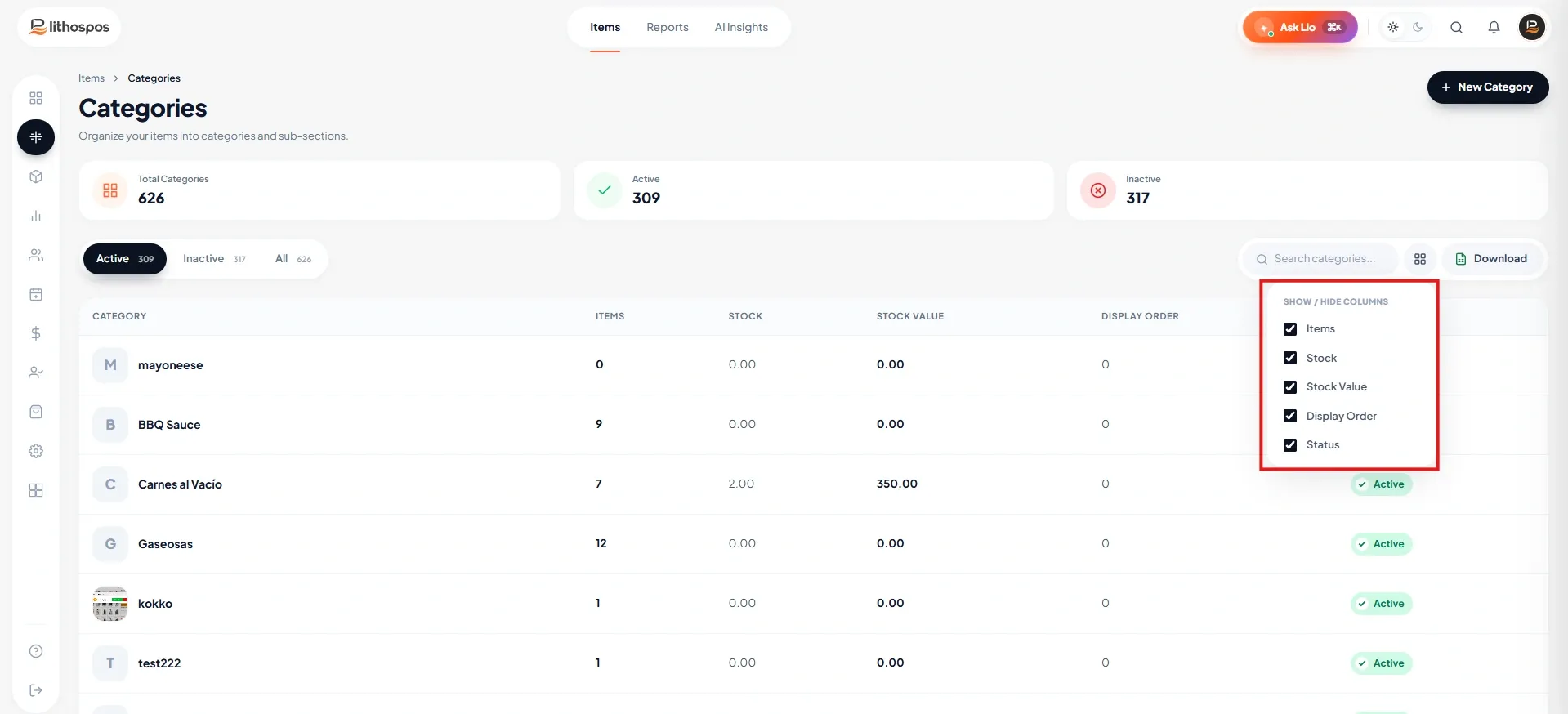
Selecciona los detalles necesarios
En las opciones de filtro, elige los detalles que quieres incluir en la descarga, como:
- Nombre de la categoría
- Artículos en la categoría
- Cantidad en existencias
- Valor de las existencias
- Solo los detalles seleccionados se incluirán en el archivo descargado.
Descargar la lista
- Después de seleccionar los detalles que quieras, haz clic en el botón ‘Descargar’.
- Elige el formato 'Excel' para descargar el archivo.
- El archivo se descargará en el almacenamiento de tu dispositivo en formato Excel, listo para usarlo o analizarlo.
Asignar una categoría a un artículo
Al agregar un artículo a tu inventario, puedes asignarlo a una categoría existente o crear una nueva si es necesario.
Consulta Agregar un artículo estándar para saber más al respecto
Contáctanos para saber más
Para obtener más información, no dudes en reservar una reunión con nuestro equipo
¿Te resultó útil este artículo?