
Integración de Odoo con LithosPOS
LithosPOS ahora se integra con Odoo ERP para que gestiones tus operaciones de venta minorista y restauración con mayor eficiencia. La integración conecta tu POS con los potentes módulos ERP de Odoo y sincroniza de forma fluida los datos de ventas, inventario y contabilidad.
LTLithosPOS TeamActualizado
Esta función es muy útil para los negocios que necesitan un control centralizado de varias sucursales o que quieren automatizar procesos internos como la contabilidad, las compras y la gestión de existencias.
Beneficios principales
- Gestión centralizada de datos: Todos los datos de ventas, existencias y finanzas de LithosPOS se sincronizan directamente con Odoo, lo que reduce el trabajo manual.
- Contabilidad precisa: Los datos de ventas y pagos pasan automáticamente al módulo de contabilidad de Odoo, lo que garantiza registros financieros sin errores.
- Sincronización de inventario en tiempo real: Los niveles de existencias se actualizan al instante en Odoo cuando se venden artículos en LithosPOS. Así evitas vender más de lo disponible o quedarte sin existencias.
- Mejores decisiones: Con los informes consolidados en Odoo, los negocios pueden analizar las tendencias de ventas, ganancias y existencias de todas sus sucursales.
- Flujo de trabajo fluido: Automatiza el proceso del pedido a la factura y los procesos de compra, lo que ahorra tiempo y costos operativos.
- Escalabilidad: Ideal para negocios con varias tiendas o cadenas que necesitan una gestión ERP centralizada.
Índice: integración de LithosPOS y Odoo
Introducción
- Qué hace esta integración
- Beneficios para tu negocio
Configuración en el Back office de LithosPOS
- Activar la integración con Odoo
- Agregar los datos de conexión
Configuración básica
- Asignar productos y categorías
- Sincronizar inventario, ventas y clientes
- Configuración de pagos e impuestos
- Cómo fluyen los datos entre LithosPOS y Odoo
Configuración del Back office en LithosPOS
Activar la integración con Odoo
- Inicia sesión en el Back office de LithosPOS.
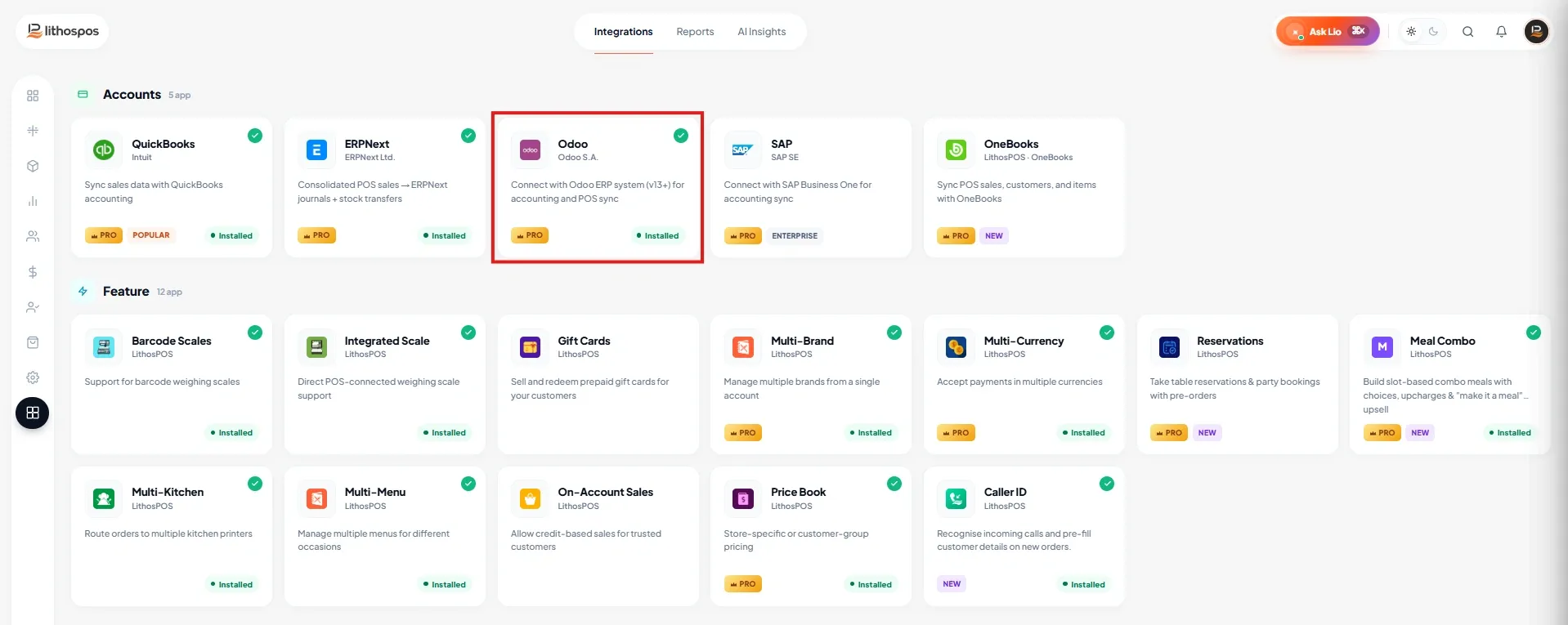
- Ve a Integraciones > Odoo.
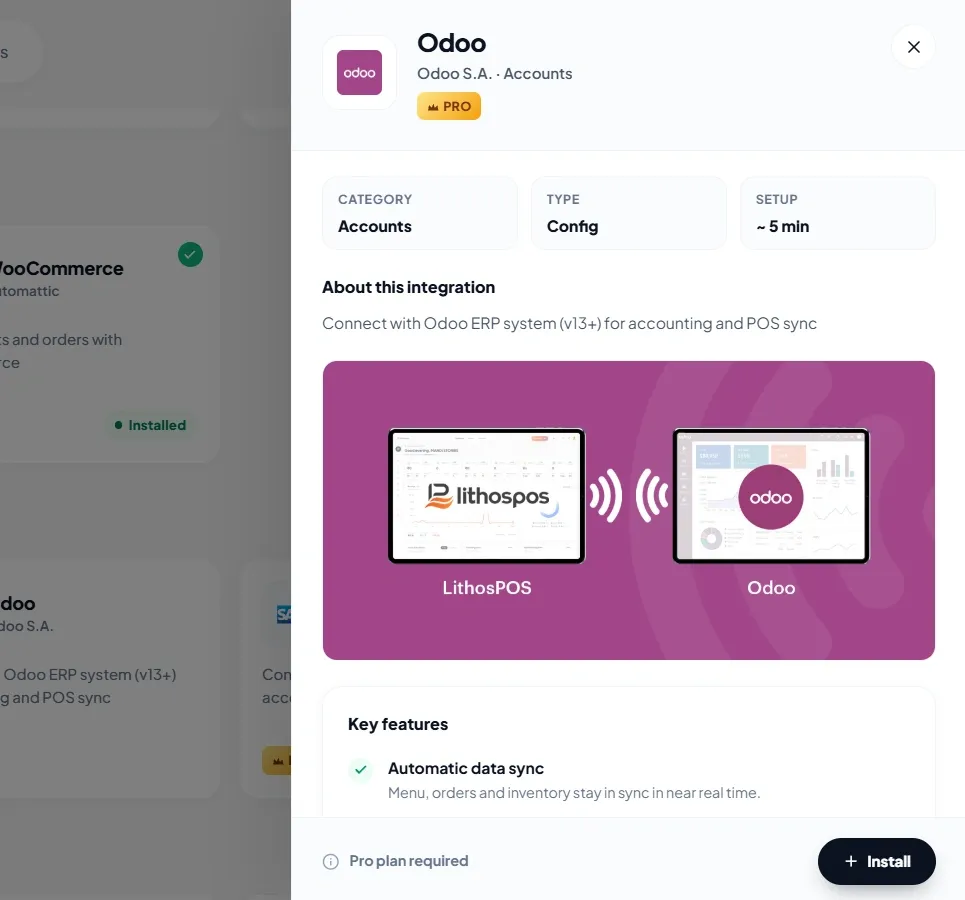
- Haz clic en el botón ‘Instalar ahora’.
- Luego haz clic en +Nueva conexión.
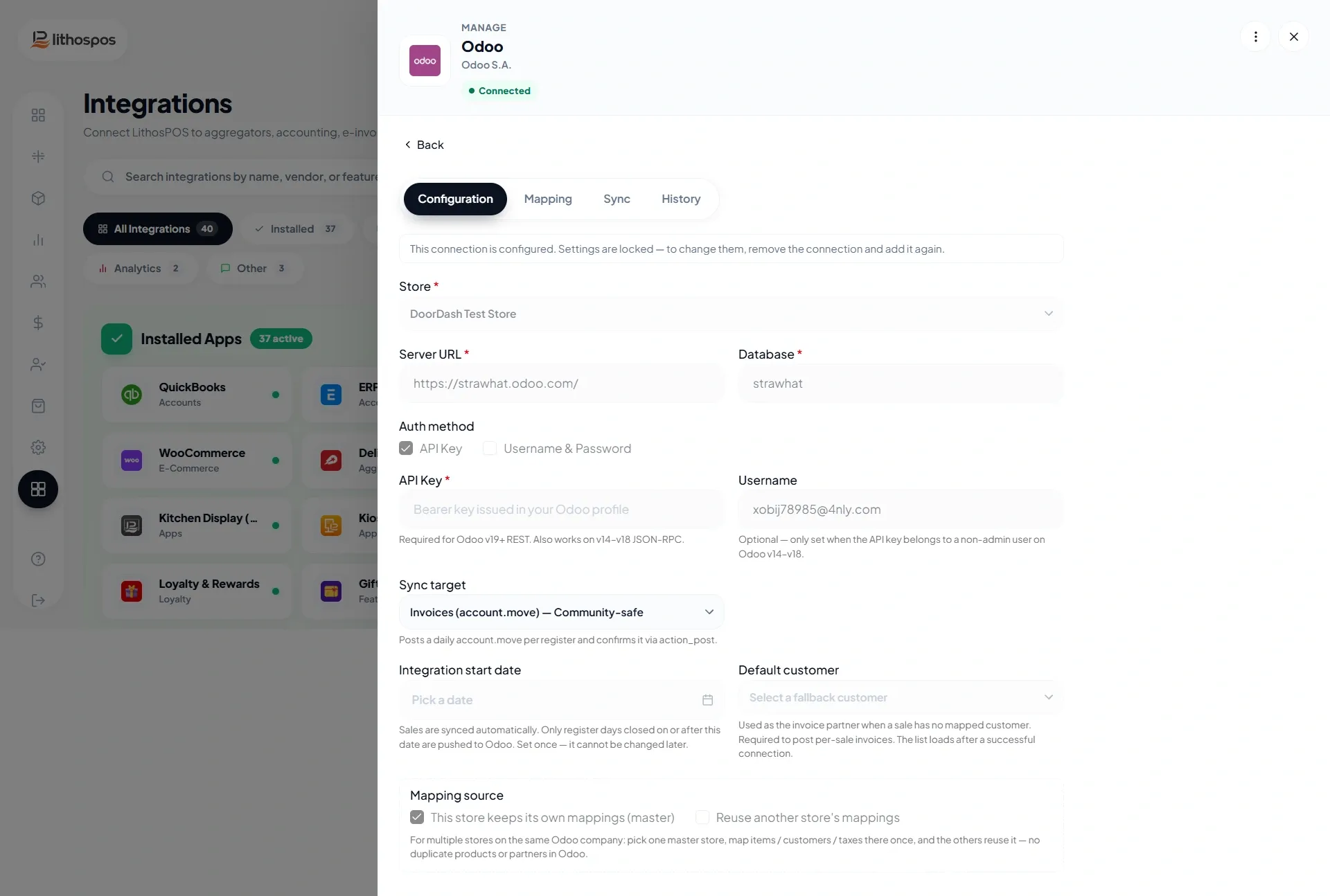
Ingresar los datos de conexión de Odoo
- Selecciona la Tienda en la lista de tiendas.
- Base de datos: El nombre de la base de datos de Odoo con la que se sincronizarán los datos.
- Nombre de usuario: Ingresa el nombre de usuario, que normalmente es la dirección de correo electrónico.
- URL/dominio de Odoo:. El enlace de tu instancia de Odoo (por ejemplo, https://yourcompany.odoo.com).
- Clave: Genera una clave API en la configuración de usuario de Odoo y pégala aquí.
- Luego selecciona el Tipo de conexión:
Configuración de asignación
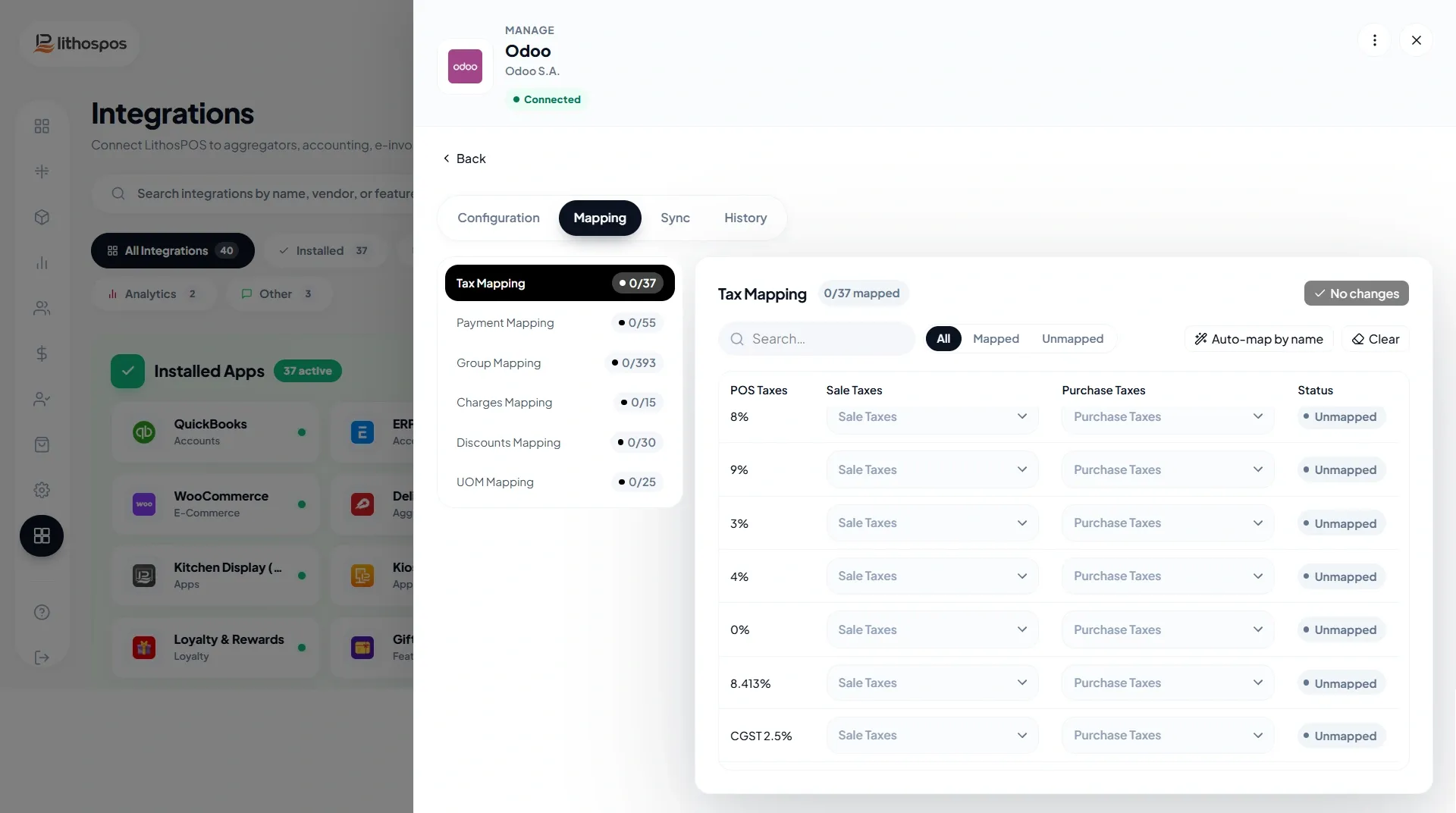
- Asignación de tiendas: Asigna manualmente tu tienda a las tiendas correspondientes de Odoo.
- Asignación de clientes: Selecciona el cliente que creaste en Odoo para sincronizar los datos de ventas de los clientes no registrados (en LithosPOS se llaman “Clientes ocasionales”). Luego haz clic en Continuar.
- Asignación de impuestos: Alinea las estructuras de impuestos de LithosPOS con los impuestos de ventas y compras de Odoo. Luego haz clic en Continuar.
- Asignación de pagos: Asigna los métodos de pago del POS (efectivo, tarjeta, billetera, etc.) a los de Odoo.
- Descuentos y cargos: Asigna los descuentos y cargos del POS a los de Odoo. Luego haz clic en Continuar.
Opciones de sincronización
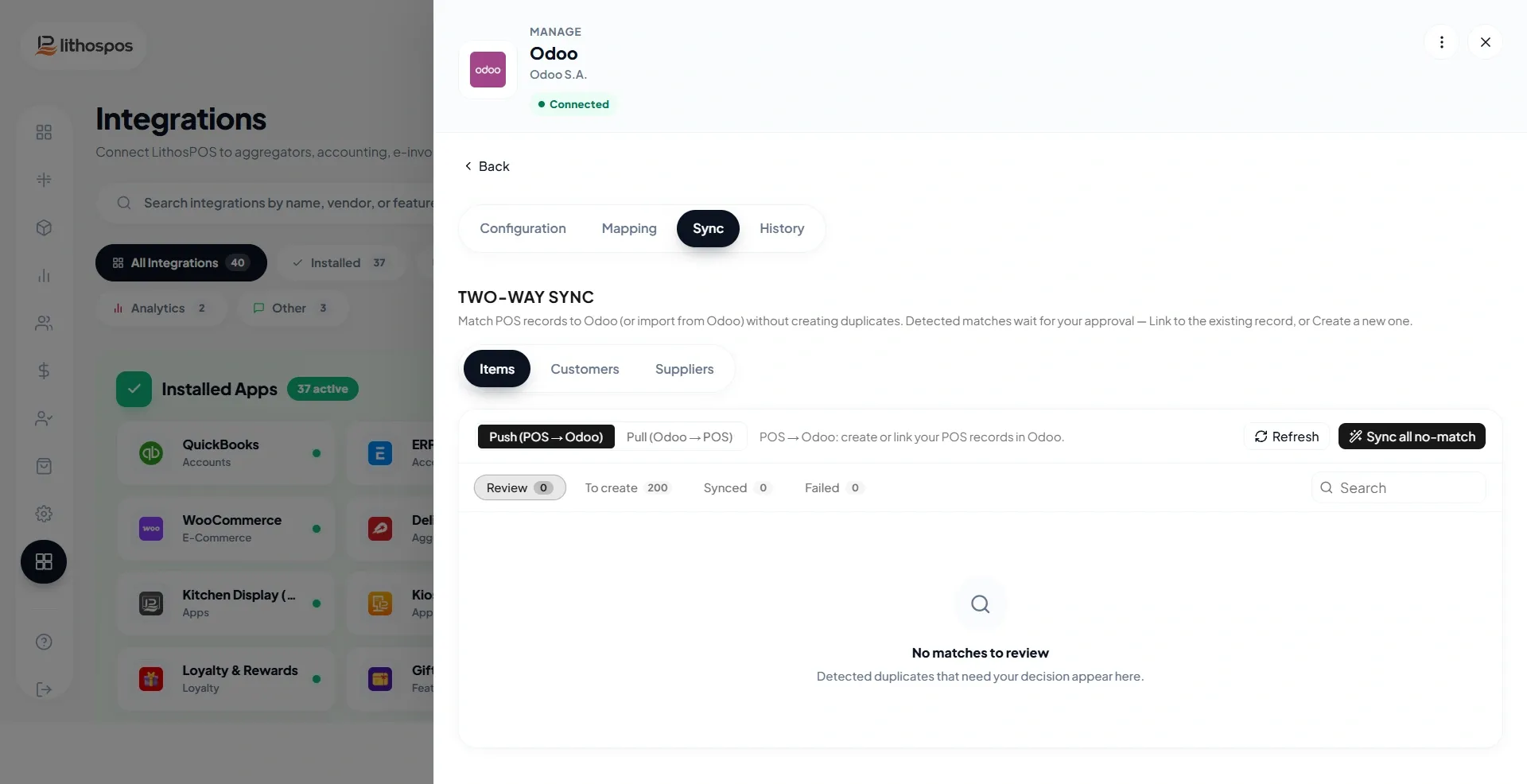
- Esta opción te permite elegir cómo funciona la sincronización: bidireccional (POS ↔ Odoo) o unidireccional (POS → Odoo u Odoo → POS)
- El menú de tres puntos, ubicado a la derecha, incluye la opción Sincronizar, que inicia el proceso de sincronización al seleccionarla.
- Sincronización de clientes: Comparte los perfiles de clientes y los datos de fidelización con el CRM de Odoo.
- Sincronización de productos e inventario: Actualiza las existencias en Odoo cada vez que se realizan ventas o compras en LithosPOS.
- Sincronización de proveedores: Activa el envío automático de los datos de proveedores del POS a Odoo.
- El botón 'Buscar actualizaciones' facilita la asignación de elementos recién creados, como impuestos, UOM, tipos de pago, etc.
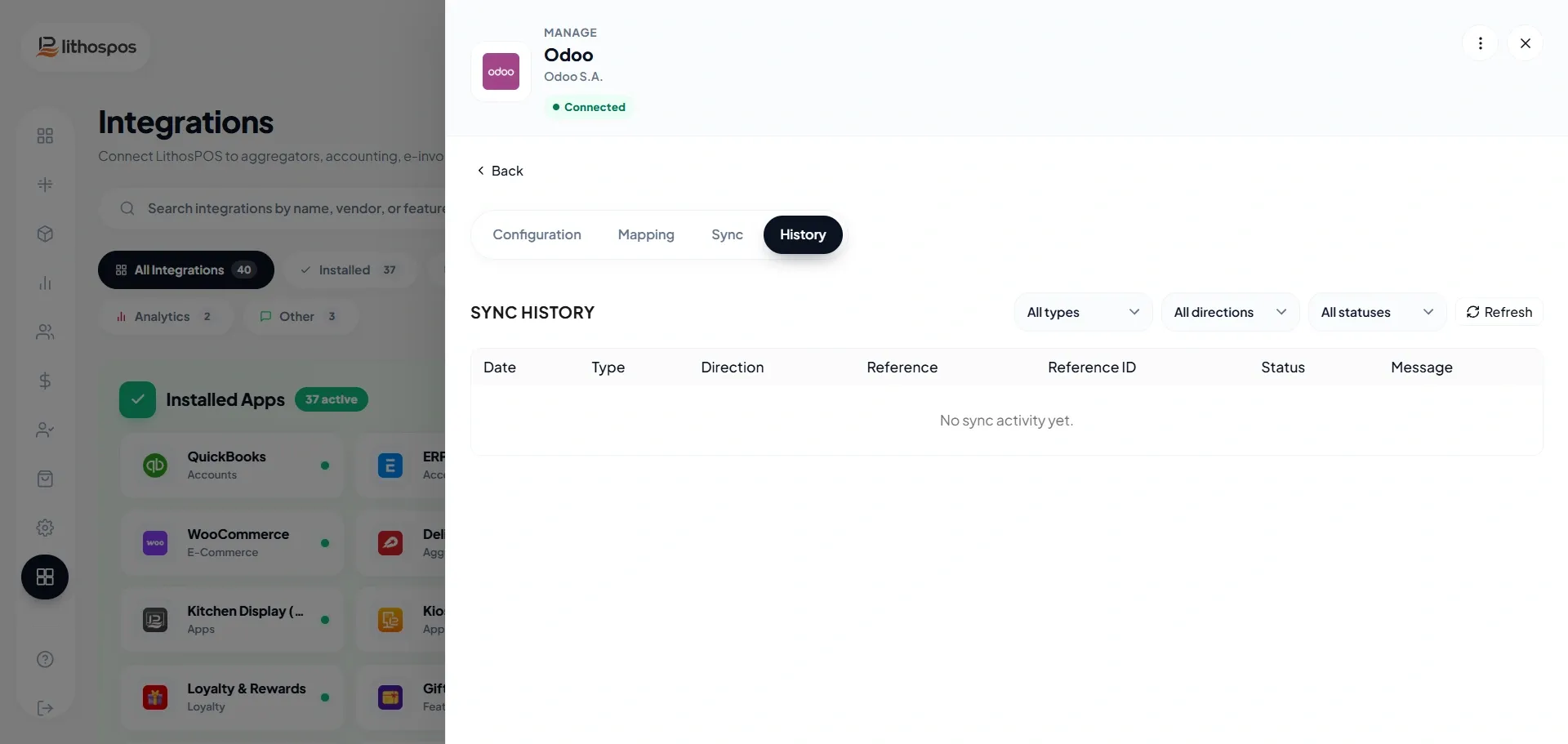
- En la opción Historial, puedes ver el historial completo de sincronización.
Soporte y solución de problemas
- Asegúrate de tener la licencia de Odoo necesaria y permisos de administrador en tu computadora.
- Contacta al soporte de LithosPOS si necesitas ayuda con la instalación del conector o con problemas de acceso a los datos.
Contáctanos para saber más
Para obtener más información, reserva una reunión con nuestro equipo
¿Te resultó útil este artículo?